
Όταν εργάζεστε με σχεσιακά δεδομένα στην Access, συχνά χρειάζεται να προβάλετε πολλούς πίνακες ή ερωτήματα στην ίδια φόρμα. Για παράδειγμα, μπορεί να θέλετε να δείτε τα δεδομένα ενός πελάτη από έναν πίνακα και τις πληροφορίες παραγγελιών ενός πελάτη από έναν άλλο πίνακα την ίδια στιγμή. Οι δευτερεύουσες φόρμες διευκολύνουν αυτή τη διαδικασία και η Access σάς παρέχει αρκετούς γρήγορους τρόπους για να τις δημιουργήσετε.
Τι θέλετε να κάνετε;
- Μάθετε περισσότερα σχετικά με τις δευτερεύουσες φόρμες
- Δημιουργία ή προσθήκη μιας δευτερεύουσας φόρμας
- Δημιουργία μιας φόρμας που περιέχει μια δευτερεύουσα φόρμα με χρήση του "Οδηγού φορμών"
- Προσθήκη μίας ή περισσότερων δευτερευουσών φορμών σε μια υπάρχουσα φόρμα χρησιμοποιώντας τον οδηγό δευτερεύουσας φόρμας
- Δημιουργία μιας δευτερεύουσας φόρμας με μετακίνηση μιας φόρμας μέσα σε μια άλλη
- Άνοιγμα μιας δευτερεύουσας φόρμας σε νέο παράθυρο σε προβολή σχεδίασης
- Αλλαγή της προεπιλεγμένης προβολής μιας δευτερεύουσας φόρμας
- Προσθήκη σχετικών δεδομένων σε μια φόρμα χωρίς τη δημιουργία μιας δευτερεύουσας φόρμας
Μάθετε περισσότερα σχετικά με τις δευτερεύουσες φόρμες
Η δευτερεύουσα φόρμα είναι μια φόρμα που εισάγεται μέσα σε μια άλλη φόρμα. Η πρωτεύουσα φόρμα ονομάζεται κύρια φόρμα και η κλειστή φόρμα ονομάζεται δευτερεύουσα φόρμα. Ένας συνδυασμός φόρμας/δευτερεύουσας φόρμας μερικές φορές ονομάζεται ιεραρχική φόρμα, κύρια/λεπτομερής φόρμα ή γονική/θυγατρική φόρμα.
Οι δευτερεύουσες φόρμες λειτουργούν ιδιαίτερα καλά όταν θέλετε να εμφανίσετε δεδομένα από πίνακες ή ερωτήματα τα οποία έχουν σχέση ένα-προς-πολλά. Σε αυτόν τον τύπο σχέσης, η τιμή πρωτεύοντος κλειδιού κάθε εγγραφής στον πρωτεύοντα πίνακα ταιριάζει με την τιμή στο αντίστοιχο πεδίο ή πεδία πολλών εγγραφών στον σχετικό πίνακα. Για παράδειγμα, μπορείτε να δημιουργήσετε μια φόρμα που εμφανίζει δεδομένα εργαζομένων και μια δευτερεύουσα φόρμα που εμφανίζει τις παραγγελίες κάθε υπαλλήλου. Τα δεδομένα του πίνακα "Εργαζόμενοι" είναι η πλευρά "ένα" της σχέσης. Τα δεδομένα του πίνακα "Παραγγελίες" είναι η πλευρά "πολλά" της σχέσης, επειδή κάθε εργαζόμενος μπορεί να διαθέτει περισσότερες από μία παραγγελίες.
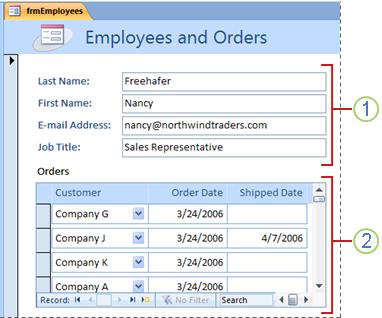
Η κύρια φόρμα εμφανίζει δεδομένα από την πλευρά "ένα" της σχέσης.
Η δευτερεύουσα φόρμα εμφανίζει δεδομένα από την πλευρά "πολλά" της σχέσης.
Η κύρια και η δευτερεύουσα φόρμα σε αυτό το είδος φόρμας είναι συνδεδεμένες έτσι ώστε η δευτερεύουσα φόρμα να εμφανίζει μόνο τις εγγραφές που σχετίζονται με την τρέχουσα εγγραφή της κύριας φόρμας. Για παράδειγμα, όταν η κύρια φόρμα εμφανίζει τις πληροφορίες για τη Στέλλα Κωστίδου, η δευτερεύουσα φόρμα εμφανίζει μόνο τις παραγγελίες της. Εάν η φόρμα και η δευτερεύουσα φόρμα δεν ήταν συνδεδεμένες, η δευτερεύουσα φόρμα θα εμφανίζει όλες τις παραγγελίες, όχι μόνο της Στέλλας.
Ο ακόλουθος πίνακας ορίζει τους όρους που σχετίζονται με δευτερεύουσες φόρμες. Η Access χειρίζεται τις περισσότερες λεπτομέρειες εάν χρησιμοποιήσετε τις διαδικασίες που περιγράφονται σε αυτό το άρθρο, αλλά είναι χρήσιμο να γνωρίζετε τι συμβαίνει στο παρασκήνιο, εάν χρειαστεί να κάνετε αλλαγές κάποια στιγμή αργότερα.
| Όρος | Ορισμός |
|---|---|
| Στοιχείο ελέγχου δευτερεύουσας φόρμας | Το στοιχείο ελέγχου που ενσωματώνει μια φόρμα μέσα σε μια άλλη φόρμα. Μπορείτε να θεωρήσετε το στοιχείο ελέγχου δευτερεύουσας φόρμας ως "προβολή" ενός άλλου αντικειμένου στη βάση δεδομένων που χρησιμοποιείτε, ανεξάρτητα αν πρόκειται για άλλη φόρμα, πίνακα ή ερώτημα. Το στοιχείο ελέγχου δευτερεύουσας φόρμας παρέχει ιδιότητες οι οποίες σας επιτρέπουν να συνδέσετε τα δεδομένα που εμφανίζονται στο στοιχείο ελέγχου με τα δεδομένα της κύριας φόρμας. |
| Ιδιότητα "Αντικείμενο προέλευσης" | Η ιδιότητα του στοιχείου ελέγχου δευτερεύουσας φόρμας, η οποία καθορίζει ποιο αντικείμενο εμφανίζεται στο στοιχείο ελέγχου. |
| Φύλλο δεδομένων | Μια απλή εμφάνιση των δεδομένων σε γραμμές και στήλες, παρόμοια με ένα υπολογιστικό φύλλο. Το στοιχείο ελέγχου δευτερεύουσας φόρμας εμφανίζει ένα φύλλο δεδομένων όταν το αντικείμενο προέλευσής του είναι πίνακας ή ερώτημα ή όταν το αντικείμενο προέλευσής του είναι μια φόρμα της οποίας η Default View ιδιότητα έχει οριστεί σε Datasheet. Σε αυτές τις περιπτώσεις, η δευτερεύουσα φόρμα αναφέρεται ορισμένες φορές ως φύλλο δεδομένων ή δευτερεύον φύλλο δεδομένων αντί για δευτερεύουσα φόρμα. |
| Ιδιότητα "Σύνδεση θυγατρικών πεδίων" | Η ιδιότητα του στοιχείου ελέγχου δευτερεύουσας φόρμας, η οποία καθορίζει ποιο πεδίο ή πεδία της δευτερεύουσας φόρμας το συνδέουν με την κύρια φόρμα. |
| Ιδιότητα "Σύνδεση πρωτ. πεδίων" | Η ιδιότητα του στοιχείου ελέγχου δευτερεύουσας φόρμας, η οποία καθορίζει το πεδίο ή τα πεδία της κύριας φόρμας που τη συνδέουν με τη δευτερεύουσα φόρμα. |
Σημείωση
- Για καλύτερα αποτελέσματα, καθιερώστε σχέσεις πινάκων πριν ακολουθήσετε τις διαδικασίες σε αυτό το άρθρο. Αυτό δίνει στην Access τη δυνατότητα να δημιουργήσει αυτόματα τις συνδέσεις μεταξύ των δευτερευουσών και των κύριων φορμών. Για να προβάλετε, να προσθέσετε ή να τροποποιήσετε σχέσεις μεταξύ των πινάκων στη βάση δεδομένων σας, στην καρτέλα "Εργαλεία βάσης δεδομένων ", στην ομάδα " Σχέσεις ", κάντε κλικ στην επιλογή "Σχέσεις".
- Όταν ένα στοιχείο ελέγχου δευτερεύουσας φόρμας περιέχει μια φόρμα ως αντικείμενο προέλευσής της, περιέχει και τα πεδία που τοποθετείτε στη φόρμα. Μπορείτε να το προβάλετε ως μεμονωμένη φόρμα, συνεχόμενη φόρμα ή φύλλο δεδομένων. Όταν μια δευτερεύουσα φόρμα βασίζεται σε ένα αντικείμενο φόρμας, το πλεονέκτημα είναι ότι μπορείτε να προσθέσετε υπολογιζόμενα πεδία στη δευτερεύουσα φόρμα, όπως
[Quantity] * [Unit price]. - Μπορείτε να εισαγάγετε ένα φύλλο δεδομένων ή συγκεντρωτικό πίνακα σε μια φόρμα δημιουργώντας ένα στοιχείο ελέγχου δευτερεύουσας φόρμας του οποίου το αντικείμενο προέλευσης είναι πίνακας ή ερώτημα. Για περισσότερες πληροφορίες, ανατρέξτε στην ενότητα Προσθήκη σχετικών δεδομένων σε μια φόρμα χωρίς τη δημιουργία μιας δευτερεύουσας φόρμας.
Δημιουργία ή προσθήκη μιας δευτερεύουσας φόρμας
Χρησιμοποιήστε τον ακόλουθο πίνακα για να καθορίσετε ποια διαδικασία είναι η πλέον κατάλληλη για την περίπτωσή σας.
| Σενάριο | Προτεινόμενη διαδικασία |
|---|---|
| Θέλετε η Access να δημιουργεί μια κύρια και μια δευτερεύουσα φόρμα και να συνδέει τη δευτερεύουσα φόρμα στην κύρια φόρμα. | Δημιουργία μιας φόρμας που περιέχει μια δευτερεύουσα φόρμα με χρήση του "Οδηγού φορμών" |
| Θέλετε να χρησιμοποιήσετε μια υπάρχουσα φόρμα ως την κύρια φόρμα, αλλά θέλετε η Access να δημιουργήσει μια νέα δευτερεύουσα φόρμα και να την προσθέσει στην κύρια φόρμα. | Προσθέστε μία ή περισσότερες δευτερεύουσες φόρμες σε μια υπάρχουσα φόρμα χρησιμοποιώντας τον οδηγό δευτερεύουσας φόρμας |
| Θέλετε να χρησιμοποιήσετε μια υπάρχουσα φόρμα ως κύρια φόρμα και θέλετε να προσθέσετε μία ή περισσότερες υπάρχουσες φόρμες σε αυτή τη φόρμα ως δευτερεύουσες φόρμες. | Δημιουργία μιας δευτερεύουσας φόρμας με μετακίνηση μιας φόρμας μέσα σε μια άλλη |
Δημιουργία μιας φόρμας που περιέχει μια δευτερεύουσα φόρμα με χρήση του "Οδηγού φορμών"
Αυτή η διαδικασία δημιουργεί ένα συνδυασμό νέας φόρμας και δευτερεύουσας φόρμας, χρησιμοποιώντας τον "Οδηγό φορμών". Επίσης, είναι ο ταχύτερος τρόπος για να έχετε γρήγορα αποτελέσματα εάν δεν έχετε δημιουργήσει ήδη τις φόρμες που θέλετε να χρησιμοποιήσετε ως κύρια φόρμα ή δευτερεύουσα φόρμα.
Στην καρτέλα Δημιουργία, στην ομάδα Φόρμες, κάντε κλικ στην επιλογή Οδηγός φορμών.
Στην πρώτη σελίδα του οδηγού, στην αναπτυσσόμενη λίστα Πίνακες/Ερωτήματα, επιλέξτε έναν πίνακα ή ένα ερώτημα. Για αυτό το παράδειγμα, για να δημιουργήσετε μια φόρμα εργαζόμενων που εμφανίζει παραγγελίες για κάθε εργαζόμενο σε μια δευτερεύουσα φόρμα , επιλέξτε Πίνακας: Εργαζόμενοι (στην πλευρά "ένα" της σχέσης ένα-προς-πολλά).
Σημείωση
Δεν έχει σημασία ποιον πίνακα ή ερώτημα επιλέγετε πρώτο.
Κάντε διπλό κλικ στα πεδία που θέλετε να συμπεριλάβετε από αυτόν τον πίνακα ή το ερώτημα.
Στην ίδια σελίδα του οδηγού, στην αναπτυσσόμενη λίστα Πίνακες/Ερωτήματα", επιλέξτε έναν άλλον πίνακα ή ερώτημα από τη λίστα. Για αυτό το παράδειγμα, επιλέξτε τον πίνακα "Παραγγελίες" (την πλευρά "πολλά" της σχέσης ένα-προς-πολλά).
Κάντε διπλό κλικ στα πεδία που θέλετε να συμπεριλάβετε από αυτόν τον πίνακα ή το ερώτημα.
Όταν κάνετε κλικ στην επιλογή Επόμενο, υποθέτοντας ότι έχετε ορίσει τις σχέσεις σωστά προτού ξεκινήσετε τον οδηγό, ο οδηγός σάς ρωτά Πώς θέλετε να προβάλλονται τα δεδομένα; — δηλαδή, με ποιον πίνακα ή ερώτημα. Επιλέξτε τον πίνακα που βρίσκεται στην πλευρά "ένα" της σχέσης ένα-προς-πολλά. Για αυτό το παράδειγμα, για να δημιουργήσετε τη φόρμα "Εργαζόμενοι", επιλέξτε κατά "Υπάλληλοι". Ο οδηγός εμφανίζει ένα μικρό διάγραμμα μιας φόρμας. Η σελίδα πρέπει να μοιάζει με την παρακάτω εικόνα:
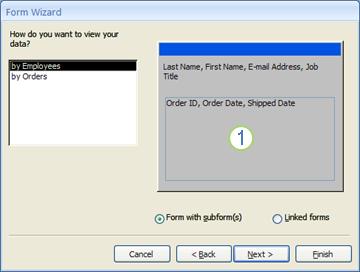
Το πλαίσιο στην κατώτερη περιοχή του διαγράμματος φόρμας αναπαριστά τη δευτερεύουσα φόρμα.
Σημείωση
Εάν ο οδηγός δεν ρωτά Πώς θέλετε να προβάλλονται τα δεδομένα;, αυτό σημαίνει ότι η Access δεν ανίχνευσε μια σχέση ένα-προς-πολλά μεταξύ των πινάκων ή των ερωτημάτων που έχετε επιλέξει. Ο οδηγός θα συνεχίσει, αλλά η Access δεν θα προσθέσει μια δευτερεύουσα φόρμα στη φόρμα. Ίσως θέλετε να κάντε κλικ στο κουμπί Άκυρο και να εξετάσετε τις σχέσεις πίνακα πριν συνεχίσετε.
Στο κάτω μέρος της σελίδας του οδηγού, επιλέξτε Φόρμα με δευτερεύουσες φόρμες και μετά κάντε κλικ στο κουμπί Επόμενο.
Στη σελίδα Τι διάταξη θέλετε να έχει η δευτερεύουσα φόρμα; κάντε κλικ στην επιλογή διάταξης που θέλετε και, στη συνέχεια, επιλέξτε Επόμενο. Και τα δύο στυλ διάταξης τακτοποιούν τα δεδομένα δευτερεύουσας φόρμας σε γραμμές και στήλες, αλλά μια διάταξη πίνακα σάς παρέχει περισσότερες επιλογές. Μπορείτε να προσθέσετε χρώμα, γραφικά και άλλα στοιχεία μορφοποίησης σε μια δευτερεύουσα φόρμα πίνακα, ενώ ένα φύλλο δεδομένων είναι πιο συμπαγές, όπως η προβολή φύλλου δεδομένων ενός πίνακα.
Στην επόμενη σελίδα του οδηγού, επιλέξτε ένα στυλ μορφοποίησης για τη φόρμα και, στη συνέχεια, κάντε κλικ στο κουμπί Επόμενο. Εάν επιλέξατε Σε πίνακα στην προηγούμενη σελίδα, το στυλ μορφοποίησης που επιλέγετε θα εφαρμοστεί επίσης στη δευτερεύουσα φόρμα.
Στην τελευταία σελίδα του οδηγού, πληκτρολογήστε τους τίτλους που θέλετε για τις φόρμες. Η Access ονομάζει τις φόρμες βάσει των τίτλων που πληκτρολογείτε και τοποθετεί ετικέτα στη δευτερεύουσα φόρμα βάσει του τίτλου που πληκτρολογείτε για τη δευτερεύουσα φόρμα.
Καθορίστε εάν θέλετε να ανοίξετε τη φόρμα σε Προβολή φόρμας, ώστε να μπορείτε να προβάλετε ή να εισαγάγετε πληροφορίες, ή σε Προβολή σχεδίασης, ώστε να μπορείτε να τροποποιήσετε τη σχεδίασή της και, στη συνέχεια, κάντε κλικ στο κουμπί Τέλος. Η Access δημιουργεί δύο φόρμες — μία για την κύρια φόρμα, η οποία περιέχει το στοιχείο ελέγχου δευτερεύουσας φόρμας και μία για την ίδια τη δευτερεύουσα φόρμα.
Προσθέστε μία ή περισσότερες δευτερεύουσες φόρμες σε μια υπάρχουσα φόρμα χρησιμοποιώντας τον οδηγό δευτερεύουσας φόρμας
Χρησιμοποιήστε αυτήν τη διαδικασία για να προσθέσετε μία ή περισσότερες δευτερεύουσες φόρμες σε μια υπάρχουσα φόρμα. Για κάθε δευτερεύουσα φόρμα, μπορείτε να επιλέξετε η Access να δημιουργεί μια νέα φόρμα ή να χρησιμοποιεί μια υπάρχουσα φόρμα ως δευτερεύουσα φόρμα.
- Στο Παράθυρο περιήγησης, κάντε δεξί κλικ στην υπάρχουσα φόρμα και μετά κάντε κλικ στην εντολή Προβολή σχεδίασης.
- Στην καρτέλα Σχεδίαση φόρμας , στην ομάδα Στοιχεία ελέγχου , κάντε κλικ στο κάτω βέλος για να εμφανίσετε τη συλλογή Στοιχεία ελέγχου και βεβαιωθείτε ότι είναι ενεργοποιημένη η επιλογή Χρήση οδηγών στοιχείων ελέγχου .
- Στην καρτέλα "Σχεδίαση φόρμας ", στην ομάδα "Στοιχεία ελέγχου ", κάντε κλικ στο κουμπί " Δευτερεύουσα φόρμα/έκθεση ".
- Κάντε κλικ στη φόρμα όπου θέλετε να τοποθετήσετε τη δευτερεύουσα φόρμα.
- Ακολουθήστε τις υποδείξεις του οδηγού. Όταν κάνετε κλικ στο κουμπί Τέλος, η Access προσθέτει ένα στοιχείο ελέγχου δευτερεύουσας φόρμας στη φόρμα σας. Εάν επιλέξατε να δημιουργεί η Access μια νέα φόρμα για τη δευτερεύουσα φόρμα αντί να χρησιμοποιεί μια υπάρχουσα φόρμα, η Access δημιουργεί το νέο αντικείμενο φόρμας και το προσθέτει στο Παράθυρο περιήγησης.
Δημιουργία μιας δευτερεύουσας φόρμας με μετακίνηση μιας φόρμας μέσα σε μια άλλη
Χρησιμοποιήστε αυτήν τη διαδικασία εάν θέλετε να χρησιμοποιήσετε μια υπάρχουσα φόρμα ως κύρια φόρμα και να προσθέσετε μία ή περισσότερες υπάρχουσες φόρμες σε αυτήν ως δευτερεύουσες φόρμες.
- Στο παράθυρο περιήγησης, κάντε δεξί κλικ στη φόρμα που θέλετε να χρησιμοποιήσετε ως κύρια φόρμα και, στη συνέχεια, κάντε κλικ στην επιλογή Προβολή διάταξης.
- Μεταφέρετε με το ποντίκι τη φόρμα που θέλετε να χρησιμοποιήσετε ως τη δευτερεύουσα φόρμα από το παράθυρο περιήγησης στην κύρια φόρμα. Η Access προσθέτει ένα στοιχείο ελέγχου δευτερεύουσας φόρμας στην κύρια φόρμα και συνδέει το στοιχείο ελέγχου στη φόρμα την οποία σύρατε από το παράθυρο περιήγησης. Η Access επιχειρεί επίσης να συνδέσει τη δευτερεύουσα φόρμα στην κύρια φόρμα, βάσει των σχέσεων που καθορίστηκαν στη βάση δεδομένων σας.
- Επαναλάβετε αυτό το βήμα για να προσθέσετε όλες τις πρόσθετες δευτερεύουσες φόρμες στην κύρια φόρμα.
- Για να επαληθεύσετε ότι η σύνδεση ήταν επιτυχής, στην Κεντρική καρτέλα, στην ομάδα Προβολές, κάντε κλικ στην επιλογή Προβολή, κάντε κλικ στην επιλογή Προβολή φόρμας και, στη συνέχεια, χρησιμοποιήστε την επιλογή εγγραφών κύριας φόρμας για να προχωρήσετε μέσω πολλών εγγραφών. Εάν η δευτερεύουσα φόρμα φιλτράρεται η ίδια σωστά για κάθε εργαζόμενο, τότε η διαδικασία έχει ολοκληρωθεί.
Εάν η προηγούμενη δοκιμή δεν λειτουργεί, η Access δεν μπόρεσε να προσδιορίσει τον τρόπο με τον οποίο μπορείτε να συνδέσετε τη δευτερεύουσα φόρμα στην κύρια φόρμα και οι Link Child Fields ιδιότητες "και" Link Master Fields του στοιχείου ελέγχου δευτερεύουσας φόρμας είναι κενές. Πρέπει να ορίσετε αυτές τις ιδιότητες με μη αυτόματο τρόπο, κάνοντας τα εξής:
Κάντε δεξί κλικ στην κύρια φόρμα στο Παράθυρο περιήγησης και μετά κάντε κλικ στην εντολή Προβολή σχεδίασης.
Κάντε κλικ στο στοιχείο ελέγχου δευτερεύουσας φόρμας για να το επιλέξετε.
Σε περίπτωση που δεν εμφανίζεται το παράθυρο εργασιών "Φύλλο ιδιοτήτων", πατήστε το πλήκτρο F4 για να εμφανιστεί.
Στο φύλλο ιδιοτήτων, κάντε κλικ στην καρτέλα Δεδομένα.
Κάντε κλικ στο κουμπί Δόμηση δίπλα στο πλαίσιο ιδιότητας
Link Child Fields. Εμφανίζεται το παράθυρο διαλόγου " Σύνδεση πεδίων από δευτερεύουσες φόρμες ".
Στις αναπτυσσόμενες λίστες Πρωτεύοντα πεδία και Θυγατρικά πεδία, επιλέξτε τα πεδία με τα οποία θέλετε να συνδέσετε τις φόρμες και κάντε κλικ στο κουμπί ΟΚ. Εάν δεν είστε βέβαιοι για τα πεδία που πρέπει να χρησιμοποιήσετε, κάντε κλικ στην επιλογή Πρόταση, ώστε να επιχειρήσει η Access να καθορίσει τα πεδία σύνδεσης.
Συμβουλή
Εάν δεν βλέπετε το πεδίο που θέλετε να χρησιμοποιήσετε για τη σύνδεση των φορμών, ενδέχεται να πρέπει να επεξεργαστείτε την προέλευση εγγραφών της κύριας ή της θυγατρικής φόρμας, για να διασφαλίσετε ότι περιλαμβάνεται το πεδίο σύνδεσης. Για παράδειγμα, αν η φόρμα βασίζεται σε ένα ερώτημα, θα πρέπει να διασφαλίσετε ότι το πεδίο σύνδεσης υπάρχει στα αποτελέσματα ερωτήματος.
Αποθηκεύστε την κύρια φόρμα, μεταβείτε σε προβολή φόρμας και, στη συνέχεια, βεβαιωθείτε ότι η φόρμα λειτουργεί όπως αναμένεται.
Άνοιγμα μιας δευτερεύουσας φόρμας σε νέο παράθυρο σε προβολή σχεδίασης
Εάν θέλετε να κάνετε αλλαγές σχεδίασης σε μια δευτερεύουσα φόρμα ενώ εργάζεστε στην κύρια φόρμα σε Προβολή σχεδίασης, μπορείτε να ανοίξετε τη δευτερεύουσα φόρμα στο δικό της παράθυρο:
- Κάντε κλικ στην δευτερεύουσα φόρμα για να την επιλέξετε.
- Στην καρτέλα "Σχεδίαση φόρμας ", στην ομάδα "Εργαλεία ", κάντε κλικ στην επιλογή "Δευτερεύουσα φόρμα" σε νέο παράθυρο.
Αλλαγή της προεπιλεγμένης προβολής μιας δευτερεύουσας φόρμας
Όταν προσθέτετε μια δευτερεύουσα φόρμα σε μια φόρμα, το στοιχείο ελέγχου δευτερεύουσας φόρμας/έκθεσης εμφανίζει τη δευτερεύουσα φόρμα σύμφωνα με την ιδιότητα της δευτερεύουσας φόρμας Default View . Αυτή η ιδιότητα μπορεί να οριστεί στις εξής τιμές:
- Μεμονωμένη φόρμα
- Συνεχείς φόρμες
- Φύλλο δεδομένων
- Διαιρεμένη φόρμα
Όταν δημιουργείτε για πρώτη φορά μια δευτερεύουσα φόρμα, αυτή η ιδιότητα μπορεί να οριστεί σε "Συνεχείς φόρμες " ή " Μονή φόρμα". Ωστόσο, εάν ορίσετε την Default View ιδιότητα μιας δευτερεύουσας φόρμας στο Datasheet, η δευτερεύουσα φόρμα εμφανίζεται ως φύλλο δεδομένων στην κύρια φόρμα.
Για να ορίσετε την Default View ιδιότητα μιας δευτερεύουσας φόρμας:
Κλείστε όλα τα ανοικτά αντικείμενα.
Στο Παράθυρο περιήγησης, κάντε δεξί κλικ στη δευτερεύουσα φόρμα και μετά κάντε κλικ στην εντολή Προβολή σχεδίασης.
Εάν το στοιχείο "Φύλλο ιδιοτήτων" δεν εμφανίζεται ήδη, πατήστε το πλήκτρο F4 για να το εμφανίσετε.
Στην αναπτυσσόμενη λίστα, στο επάνω μέρος του φύλλου ιδιοτήτων, βεβαιωθείτε ότι είναι ενεργοποιημένη η επιλογή Φόρμα.
Στην καρτέλα Μορφή του φύλλου ιδιοτήτων, ορίστε την ιδιότητα Προεπιλεγμένη προβολή στην προβολή που θέλετε να χρησιμοποιήσετε.
Σημείωση
Εάν η προβολή που θέλετε να χρησιμοποιήσετε δεν υπάρχει στη λίστα, βεβαιωθείτε ότι η ιδιότητα για αυτή την
Allow...Viewπροβολή έχει οριστεί σε " Ναι". Για παράδειγμα, εάν θέλετε να καθορίσετε το Φύλλο δεδομένων ως προεπιλεγμένη προβολή για τη φόρμα, βεβαιωθείτε ότι η ιδιότητα Δυνατότητα προβολής φύλλου δεδομένων έχει οριστεί σε Ναι.Αποθηκεύστε και κλείστε τη δευτερεύουσα φόρμα και, στη συνέχεια, ανοίξτε την κύρια φόρμα για να ελέγξετε τα αποτελέσματα.
Προσθήκη σχετικών δεδομένων σε μια φόρμα χωρίς τη δημιουργία μιας δευτερεύουσας φόρμας
Δεν χρειάζεται πάντα να δημιουργήσετε ένα ξεχωριστό αντικείμενο φόρμας για να εμφανίσετε σχετικά δεδομένα. Για παράδειγμα, εάν εργάζεστε σε μια φόρμα σε προβολή διάταξης ή σε προβολή σχεδίασης και σύρετε έναν πίνακα ή ερώτημα από το παράθυρο περιήγησης στη φόρμα, η Access δημιουργεί ένα στοιχείο ελέγχου δευτερεύουσας φόρμας/έκθεσης που εμφανίζει τα δεδομένα σε αυτό το αντικείμενο. Η ιδιότητα του Default View αντικειμένου καθορίζει τον τρόπο εμφάνισης των δεδομένων. Συνήθως, ορίζεται σε προβολή φύλλου δεδομένων, αλλά μπορείτε επίσης να ορίσετε την Default View ιδιότητα ενός πίνακα ή ερωτήματος σε μία φόρμα, διαιρεμένη φόρμα ή συνεχόμενες φόρμες, παρέχοντάς σας μεγαλύτερη ευελιξία στην εμφάνιση σχετικών δεδομένων σε φόρμες.
Σημείωση
Η αλλαγή της Default View ιδιότητας για έναν πίνακα ή ένα ερώτημα καθορίζει τον τρόπο εμφάνισης όταν ανοίγει, είτε τον ανοίγετε από το παράθυρο περιήγησης είτε τον προβάλλετε σε ένα στοιχείο ελέγχου δευτερεύουσας φόρμας/έκθεσης. Επειδή η αλλαγή των ρυθμίσεων προβολής για έναν πίνακα ενδέχεται, μερικές φορές, να προκαλέσει σύγχυση κατά το άνοιγμα του πίνακα από το παράθυρο περιήγησης, προτείνεται η χρήση ενός ερωτήματος για αυτήν τη διαδικασία αντί για έναν πίνακα.