
Αυτό το άρθρο εξηγεί πώς μπορείτε να δημιουργήσετε και να εκτελέσετε ένα ερώτημα δημιουργίας πίνακα στην Access. Χρησιμοποιήστε ένα ερώτημα δημιουργίας πίνακα, όταν θέλετε να αντιγράψετε δεδομένα πίνακα, να αρχειοθετήσετε δεδομένα ή να αποθηκεύσετε τα αποτελέσματα ενός ερωτήματος ως πίνακα.
Εάν πρέπει να αλλάξετε ή να ενημερώσετε μέρος των δεδομένων σε ένα υπάρχον σύνολο εγγραφών, όπως ένα ή περισσότερα πεδία, μπορείτε να χρησιμοποιήσετε ένα ερώτημα ενημέρωσης. Για περισσότερες πληροφορίες σχετικά με τα ερωτήματα ενημέρωσης, ανατρέξτε στο θέμα Δημιουργία και εκτέλεση ερωτήματος ενημέρωσης.
Εάν πρέπει να προσθέσετε εγγραφές (γραμμές) σε υπάρχοντα πίνακα, χρησιμοποιήστε ένα ερώτημα προσάρτησης. Για περισσότερες πληροφορίες σχετικά με την προσάρτηση ερωτημάτων, ανατρέξτε στο θέμα Προσθήκη εγγραφών σε πίνακα χρησιμοποιώντας ένα ερώτημα προσάρτησης.
Τι θέλετε να κάνετε;
- Κατανόηση ερωτημάτων δημιουργίας πίνακα
- Δημιουργία ερωτήματος δημιουργίας πίνακα
- Μάθετε περισσότερα για τα κριτήρια ερωτήματος και τις παραστάσεις
- Διακοπή του αποκλεισμού ενός ερωτήματος από την κατάσταση απενεργοποίησης
Κατανόηση ερωτημάτων δημιουργίας πίνακα
Ένα ερώτημα δημιουργία πίνακα ανακτά δεδομένα από έναν ή περισσότερους πίνακες και φορτώνει το σύνολο αποτελεσμάτων σε έναν νέο πίνακα. Αυτός ο πίνακας μπορεί να βρίσκεται στην τρέχουσα βάση δεδομένων ή μπορείτε να τον δημιουργήσετε σε μια άλλη βάση δεδομένων.
Συνήθως, δημιουργείτε ερωτήματα πίνακα, όταν χρειάζεται να αντιγράψετε ή να αρχειοθετήσετε δεδομένα. Για παράδειγμα, μπορεί να έχετε έναν ή περισσότερους πίνακες με παλαιότερα δεδομένα πωλήσεων που χρησιμοποιείτε σε αναφορές. Αυτά τα στοιχεία πωλήσεων δεν μπορούν να αλλάξουν, επειδή οι συναλλαγές είναι τουλάχιστον μιας ημέρας. Η εκτέλεση ενός ερωτήματος κάθε φορά που χρειάζεστε τα δεδομένα μπορεί να διαρκέσει αρκετή ώρα, ειδικά εάν εκτελείτε ένα σύνθετο ερώτημα σε ένα μεγάλο χώρο αποθήκευσης δεδομένων. Η φόρτωση των δεδομένων σε ξεχωριστό πίνακα μπορεί να μειώσει το φόρτο εργασίας και να σας προσφέρει μια εύχρηστη αρχειοθήκη δεδομένων. Να θυμάστε ότι τα δεδομένα στον νέο πίνακα είναι μόνο ένα στιγμιότυπο. Δεν έχει καμία σχέση με τον πίνακα ή τους πίνακες προέλευσης.
Η διαδικασία για τη δημιουργία ενός ερωτήματος δημιουργίας πίνακα ακολουθεί αυτά τα γενικά βήματα:
- Ενεργοποιήστε τη βάση δεδομένων, εάν δεν είναι υπογεγραμμένη ή εάν δεν βρίσκεται σε αξιόπιστη θέση. Διαφορετικά, δεν μπορείτε να εκτελέσετε ερωτήματα ενέργειας όπως ερωτήματα προσάρτησης, ενημέρωσης και δημιουργίας πίνακα.
- Στην προβολή σχεδίασης ερωτήματος, δημιουργήστε ένα ερώτημα επιλογής και, στη συνέχεια, τροποποιήστε αυτό το ερώτημα μέχρι να επιστρέψει τις εγγραφές που θέλετε. Μπορείτε να επιλέξετε δεδομένα από περισσότερους από έναν πίνακες και να απο-κανονικοποιήσετε τα δεδομένα σας. Για παράδειγμα, μπορείτε να τοποθετήσετε τα δεδομένα πελατών, αποστολέα και προμηθευτή σε έναν πίνακα, πράγμα που δεν θα κάνατε σε μια βάση δεδομένων παραγωγής με σωστά κανονικοποιημένους πίνακες. Μπορείτε επίσης να χρησιμοποιήσετε κριτήρια στο ερώτημα για να προσαρμόσετε περαιτέρω ή να περιορίσετε το σύνολο των αποτελεσμάτων. Για πληροφορίες σχετικά με την κανονικοποίηση των δεδομένων σας, ανατρέξτε στο θέμα Βασικές αρχές σχεδίασης βάσης δεδομένων.
- Μετατρέψτε το ερώτημα επιλογής σε ερώτημα δημιουργίας πίνακα, επιλέξτε μια θέση για τον νέο πίνακα και, στη συνέχεια, εκτελέστε το ερώτημα για να δημιουργήσετε τον πίνακα.
Μην συγχέετε το ερώτημα δημιουργίας πίνακα με ένα ερώτημα ενημέρωσης ή προσάρτησης. Μπορείτε να χρησιμοποιήσετε ένα ερώτημα ενημέρωσης, όταν πρέπει να προσθέσετε ή να τροποποιήσετε δεδομένα σε μεμονωμένα πεδία. Μπορείτε να χρησιμοποιήσετε ένα ερώτημα προσάρτησης, όταν θέλετε να προσθέσετε εγγραφές (γραμμές) σε ένα υπάρχον σύνολο εγγραφών σε υπάρχοντα πίνακα.
Δημιουργία ερωτήματος δημιουργίας πίνακα
Για να δημιουργήσετε ένα ερώτημα δημιουργίας πίνακα, πρώτα δημιουργείτε ένα ερώτημα επιλογής και, στη συνέχεια, το μετατρέπετε σε ερώτημα δημιουργίας πίνακα. Το ερώτημα επιλογής μπορεί να χρησιμοποιήσει πεδία και παραστάσεις υπολογισμού για να διευκολύνει την επιστροφή των δεδομένων που θέλετε. Τα ακόλουθα βήματα εξηγούν τον τρόπο με τον οποίο μπορείτε να δημιουργήσετε και να μετατρέψετε το ερώτημα. Εάν έχετε ήδη ένα ερώτημα επιλογής που ανταποκρίνεται στις ανάγκες σας, μπορείτε να προχωρήσετε στη μετατροπή του ερωτήματος επιλογής και στην εκτέλεση του ερωτήματος δημιουργίας πίνακα.
Δημιουργία του ερωτήματος επιλογής
Σημείωση
Εάν έχετε ήδη ένα ερώτημα επιλογής το οποίο δημιουργεί τα δεδομένα που χρειάζεστε, προχωρήστε στα επόμενα βήματα.
- Στην καρτέλα Δημιουργία, στην ομάδα Ερωτήματα, κάντε κλικ στην επιλογή Σχεδίαση ερωτήματος.
- Κάντε διπλό κλικ στους πίνακες από τους οποίους θέλετε να ανακτήσετε δεδομένα. Κάθε πίνακας εμφανίζεται ως παράθυρο στο επάνω τμήμα της σχεδίασης ερωτημάτων. Κάντε κλικ στο κουμπί "Κλείσιμο " όταν ολοκληρώσετε την προσθήκη των πινάκων.
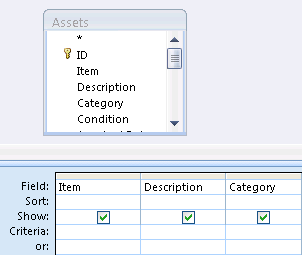
- Σε κάθε πίνακα, κάντε διπλό κλικ στο πεδίο ή στα πεδία που θέλετε να χρησιμοποιήσετε στο ερώτημά σας. Κάθε πεδίο εμφανίζεται σε ένα κενό κελί στη γραμμή Πεδίο του πλέγματος σχεδίασης. Αυτό το σχήμα αναπαριστά ένα πλέγμα σχεδίασης στο οποίο έχουν προστεθεί διάφορα πεδία πίνακα.
- Προαιρετικά, προσθέστε τυχόν παραστάσεις στη γραμμή Πεδίο.
- Προαιρετικά, προσθέστε τυχόν κριτήρια στη γραμμή Κριτήρια του πλέγματος σχεδίασης.
- Κάντε κλικ στην επιλογή Εκτέλεση για να εκτελέσετε το ερώτημα και να εμφανίσετε τα αποτελέσματα σε ένα φύλλο δεδομένων.

- Προαιρετικά, αλλάξτε πεδία, παραστάσεις ή κριτήρια και εκτελέστε ξανά το ερώτημα, μέχρι να επιστρέψει τα δεδομένα που θέλετε να τοποθετήσετε στον νέο πίνακα.
Μετατροπή του ερωτήματος επιλογής
Ανοίξτε το ερώτημα επιλογής σε Προβολή σχεδίασης ή μεταβείτε σε Προβολή σχεδίασης. Η Access παρέχει αρκετούς τρόπους για να το κάνετε αυτό:
- Εάν έχετε ανοίξει το ερώτημα σε ένα φύλλο δεδομένων, κάντε δεξί κλικ στην καρτέλα εγγράφου για το ερώτημά σας και επιλέξτε Προβολή σχεδίασης.
- Εάν το ερώτημα είναι κλειστό, στο παράθυρο περιήγησης, κάντε δεξί κλικ στο ερώτημα και επιλέξτε Προβολή σχεδίασης στο μενού συντόμευσης.
Στην καρτέλα "Σχεδίαση ερωτήματος ", στην ομάδα "Τύπος ερωτήματος ", κάντε κλικ στην επιλογή "Δημιουργία πίνακα". Εμφανίζεται το παράθυρο διαλόγου Δημιουργία πίνακα.
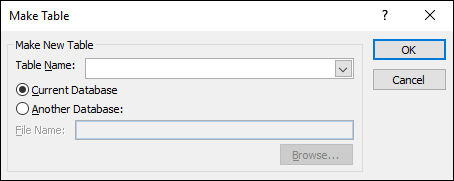
Στο πλαίσιο Όνομα πίνακα, πληκτρολογήστε ένα όνομα για το νέο πίνακα. -ή- Κάντε κλικ στο κάτω βέλος και επιλέξτε ένα όνομα υπάρχοντος πίνακα.
Κάντε ένα από τα εξής:
Τοποθετήστε τον νέο πίνακα στην τρέχουσα βάση δεδομένων
Εάν δεν έχει ήδη επιλεγεί, επιλέξτε Τρέχουσα βάση δεδομένων και, στη συνέχεια, κάντε κλικ στο κουμπί OK.
Κάντε κλικ στην εντολή Εκτέλεση και, στη συνέχεια, επιλέξτε Ναι για να επιβεβαιώσετε τη λειτουργία.
Σημείωση
Εάν αντικαθιστάτε έναν υπάρχοντα πίνακα, η Access διαγράφει πρώτα αυτόν τον πίνακα και σας ζητά να επιβεβαιώσετε τη διαγραφή. Κάντε κλικ στο κουμπί Ναι και, στη συνέχεια, κάντε ξανά κλικ στο κουμπί Ναι για να δημιουργήσετε το νέο πίνακα.
Τοποθετήστε τον νέο πίνακα σε μια άλλη βάση δεδομένων
Κάντε κλικ στην επιλογή Άλλη βάση δεδομένων.
Στο πλαίσιο Όνομα αρχείου, πληκτρολογήστε την τοποθεσία και το όνομα αρχείου της άλλης βάσης δεδομένων. -ή- Κάντε κλικ στο κουμπί "Αναζήτηση", χρησιμοποιήστε το νέο παράθυρο διαλόγου "Δημιουργία πίνακα " για να εντοπίσετε την άλλη βάση δεδομένων και κάντε κλικ στο κουμπί OK.
Κάντε κλικ στο κουμπί OK για να κλείσετε το πρώτο παράθυρο διαλόγου Δημιουργία πίνακα.
Κάντε κλικ στην εντολή Εκτέλεση και, στη συνέχεια, επιλέξτε Ναι για να επιβεβαιώσετε τη λειτουργία.
Σημείωση
Εάν αντικαθιστάτε έναν υπάρχοντα πίνακα, η Access διαγράφει πρώτα αυτόν τον πίνακα και σας ζητά να επιβεβαιώσετε τη διαγραφή. Κάντε κλικ στο κουμπί Ναι και, στη συνέχεια, κάντε ξανά κλικ στο κουμπί Ναι για να δημιουργήσετε το νέο πίνακα.
Μάθετε περισσότερα για τα κριτήρια ερωτήματος και τις παραστάσεις
Τα βήματα σε αυτό το άρθρο αναφέρονται στα κριτήρια ερωτήματος και στις παραστάσεις. Ένα κριτήριο ερωτήματος είναι ένας κανόνας που προσδιορίζει τις εγγραφές που θέλετε να συμπεριλάβετε στο ερώτημα. Χρησιμοποιήστε κριτήρια, όταν δεν θέλετε να εμφανίζονται όλες οι εγγραφές σε ένα σύνολο δεδομένων. Για παράδειγμα, το κριτήριο >25 AND <50 επιστρέφει τιμές μεγαλύτερες και 25 μικρότερες από 50. Ένα κριτήριο όπως "Chicago" OR "Paris" OR "Moscow" επιστρέφει μόνο τις εγγραφές για αυτές τις πόλεις.
Για περισσότερες πληροφορίες σχετικά με τη χρήση κριτηρίων, ανατρέξτε στο θέμα Παραδείγματα κριτηρίων ερωτήματος.
Μια παράσταση είναι ένας συνδυασμός μαθηματικών ή λογικών τελεστών, σταθερών, συναρτήσεων και των ονομάτων πεδίων, στοιχείων ελέγχου και ιδιοτήτων που αποδίδει μια μεμονωμένη τιμή. Μπορείτε να χρησιμοποιήσετε μια παράσταση, όταν χρειάζεστε δεδομένα που δεν βρίσκονται απευθείας σε έναν πίνακα. Για παράδειγμα, η παράσταση [UnitPrice]*[Quantity] πολλαπλασιάζει την τιμή του UnitPrice πεδίου με την τιμή του Quantity πεδίου. Μπορείτε να χρησιμοποιήσετε τις παραστάσεις με πολλούς τρόπους και η δημιουργία και η χρήση τους μπορεί να γίνει αρκετά πολύπλοκη.
Για περισσότερες πληροφορίες σχετικά με τη δημιουργία και τη χρήση παραστάσεων, ανατρέξτε στο θέμα Δημιουργία παράστασης.
Διακοπή του αποκλεισμού ενός ερωτήματος από την κατάσταση απενεργοποίησης
Από προεπιλογή, εάν ανοίξετε μια βάση δεδομένων που δεν είναι αποθηκευμένη σε μια αξιόπιστη θέση ή δεν έχετε επιλέξει να θεωρείται αξιόπιστη, η Access εμποδίζει την εκτέλεση όλων των ερωτημάτων ενέργειας — προσάρτησης, ενημέρωσης, διαγραφής ή δημιουργίας ερωτημάτων πίνακα — .
Εάν επιχειρήσετε να εκτελέσετε ένα ερώτημα ενέργειας και δεν συμβεί τίποτα, ελέγξτε τη γραμμή κατάστασης της Access για το ακόλουθο μήνυμα:
Η ενέργεια ή το συμβάν αποκλείστηκε από την κατάσταση απενεργοποίησης.
Όταν δείτε αυτό το μήνυμα, κάντε τα εξής:
- Στη γραμμή μηνυμάτων, ακριβώς κάτω από την κορδέλα, κάντε κλικ στην επιλογή "Ενεργοποίηση περιεχομένου".

- Εκτελέστε ξανά το ερώτημα.