
Όταν θέλετε να διαγράψετε γρήγορα πολλά δεδομένα ή να διαγράψετε ένα σύνολο δεδομένων σε τακτική βάση σε μια βάση δεδομένων υπολογιστή της Access, ένα ερώτημα διαγραφής ή ενημέρωσης μπορεί να είναι χρήσιμο, επειδή τα ερωτήματα καθιστούν δυνατό τον καθορισμό κριτηρίων για τη γρήγορη εύρεση και διαγραφή των δεδομένων. Η χρήση ενός ερωτήματος μπορεί επίσης να βοηθήσει στην εξοικονόμηση χρόνου, επειδή μπορείτε να χρησιμοποιήσετε ξανά ένα αποθηκευμένο ερώτημα.
Σημείωση
Πριν να διαγράψετε δεδομένα ή να εκτελέσετε ένα ερώτημα διαγραφής, βεβαιωθείτε ότι έχετε κρατήσει ένα αντίγραφο ασφαλείας της βάσης δεδομένων υπολογιστή της Access.
Εάν θέλετε να διαγράψετε μόνο μερικές εγγραφές, δεν χρειάζεστε ένα ερώτημα. Απλώς ανοίξτε τον πίνακα σε προβολή φύλλου δεδομένων, επιλέξτε τα πεδία (στήλες) ή τις εγγραφές (γραμμές) που θέλετε να διαγράψετε και, στη συνέχεια, πατήστε το πλήκτρο DELETE.
Σημαντικό
Οι πληροφορίες σε αυτό το άρθρο προορίζονται για χρήση μόνο με βάσεις δεδομένων υπολογιστή. Δεν μπορείτε να χρησιμοποιήσετε, να διαγράψετε ή να ενημερώσετε ερωτήματα στις εφαρμογές web της Access.
Σε αυτό το άρθρο
- Επιλογή τύπου ερωτήματος
- Χρήση ερωτήματος διαγραφής
- Χρήση ερωτήματος ενημέρωσης
- Πρόσθετες πληροφορίες
- Συμβουλές αντιμετώπισης προβλημάτων
Επιλογή τύπου ερωτήματος
Μπορείτε να χρησιμοποιήσετε ένα ερώτημα ενημέρωσης ή ένα ερώτημα διαγραφής για να διαγράψετε δεδομένα από τη βάση δεδομένων σας. Επιλέξτε ένα ερώτημα με βάση τις λεπτομέρειες στον παρακάτω πίνακα:
| Τύπος ερωτήματος | Πότε να το χρησιμοποιήσετε | Αποτελέσματα |
|---|---|---|
| Χρήση ερωτήματος διαγραφής | Για να καταργήσετε ολόκληρες εγγραφές (γραμμές) από έναν πίνακα ή από δύο σχετιζόμενους πίνακες ταυτόχρονα. Σημείωση: Εάν οι εγγραφές βρίσκονται στην πλευρά "ένα" μιας σχέσης ένα-προς-πολλά, ίσως χρειαστεί να αλλάξετε τη σχέση πριν εκτελέσετε το ερώτημα διαγραφής. Δείτε την ενότητα σχετικά με τη διαγραφή δεδομένων από σχετικούς πίνακες. |
Τα ερωτήματα διαγραφής καταργούν όλα τα δεδομένα σε κάθε πεδίο, συμπεριλαμβανομένης της τιμής κλειδιού που καθιστά μια εγγραφή μοναδική |
| Χρήση ερωτήματος ενημέρωσης | Για να διαγράψετε μεμονωμένες τιμές πεδίου από έναν πίνακα. | Διευκολύνει τη διαγραφή τιμών ενημερώνοντας τις υπάρχουσες τιμές είτε σε μια τιμή null (δηλαδή, χωρίς δεδομένα) είτε σε μια συμβολοσειρά μηδενικού μήκους (ένα ζεύγος διπλών εισαγωγικών χωρίς κενό διάστημα μεταξύ τους). |
Στοιχεία που πρέπει να επαληθεύσετε πριν χρησιμοποιήσετε ένα ερώτημα για τη διαγραφή δεδομένων
Βεβαιωθείτε ότι το αρχείο δεν είναι μόνο για ανάγνωση:
- Κάντε δεξί κλικ στο κουμπί Έναρξη και κάντε κλικ στην επιλογή Άνοιγμα της Εξερεύνησης των Windows.
- Κάντε δεξιό κλικ στο αρχείο βάσης δεδομένων και κάντε κλικ στην εντολή "Ιδιότητες".
- Δείτε εάν είναι επιλεγμένο το χαρακτηριστικό "Μόνο για ανάγνωση ".
Βεβαιωθείτε ότι έχετε τα απαραίτητα δικαιώματα για να διαγράψετε εγγραφές από τη βάση δεδομένων. Εάν δεν είστε βέβαιοι, επικοινωνήστε με το διαχειριστή του συστήματός σας ή το σχεδιαστή της βάσης δεδομένων.
Βεβαιωθείτε ότι έχετε ενεργοποιήσει περιεχόμενο στη βάση δεδομένων. Από προεπιλογή, η Access αποκλείει όλα τα ερωτήματα ενέργειας (ερωτήματα διαγραφής, ενημέρωσης και δημιουργίας πίνακα), εκτός εάν θεωρήσετε πρώτα αξιόπιστη τη βάση δεδομένων. Για πληροφορίες σχετικά με τον ορισμό μιας βάσης δεδομένων ως αξιόπιστης, ανατρέξτε στην ενότητα Διακοπή του αποκλεισμού ενός ερωτήματος από την κατάσταση απενεργοποίησης.
Ζητήστε από άλλους χρήστες της βάσης δεδομένων να κλείσουν όλους τους πίνακες, τις φόρμες, τα ερωτήματα και τις εκθέσεις που χρησιμοποιούν τα δεδομένα που θέλετε να διαγράψετε. Αυτό βοηθά στην αποφυγή παραβιάσεων κλειδώματος.
Πριν επεξεργαστείτε ή διαγράψετε εγγραφές, η δημιουργία αντιγράφου ασφαλείας της βάσης δεδομένων είναι μια καλή επιλογή σε περίπτωση που θέλετε να αντιστρέψετε τις αλλαγές σας.
Συμβουλή
Εάν μεγάλος αριθμός χρηστών συνδεθεί με τη βάση δεδομένων, ίσως χρειαστεί να κλείσετε τη βάση δεδομένων και, στη συνέχεια, να την ανοίξετε ξανά σε λειτουργία αποκλειστικής χρήσης.
Για να ανοίξετε μια βάση δεδομένων σε λειτουργία αποκλειστικής χρήσης
- Κάντε κλικ στην επιλογή "Αρχείο " καρτέλα " >Άνοιγμα".
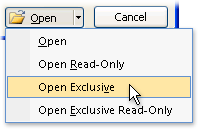
- Αναζητήστε και τοποθετήστε το δείκτη του ποντικιού για να επιλέξετε τη βάση δεδομένων, κάντε κλικ στο βέλος δίπλα στο κουμπί Άνοιγμα και, στη συνέχεια, κάντε κλικ στην επιλογή Άνοιγμα για αποκλειστική χρήση.
Δημιουργία αντιγράφου ασφαλείας της βάσης δεδομένων
- Κάντε κλικ στην καρτέλα " Αρχείο " και τοποθετήστε το δείκτη του ποντικιού στην επιλογή "Αποθήκευση ως".
- Κάντε κλικ στην επιλογή Αποθήκευση βάσης δεδομένων ως, κάντε κλικ στην επιλογή Δημιουργία αντιγράφου ασφαλείας βάσης δεδομένων. Η Access κλείνει το αρχικό αρχείο, δημιουργεί ένα αντίγραφο ασφαλείας και, στη συνέχεια, ανοίγει πάλι το αρχικό αρχείο.
- Κάντε κλικ στην επιλογή Αποθήκευση ως και καθορίστε ένα όνομα και μια θέση για το αντίγραφο ασφαλείας και κάντε κλικ στο κουμπί Αποθήκευση.
Σημείωση
Εάν χρησιμοποιείτε μια βάση δεδομένων μόνο για ανάγνωση ή μια βάση δεδομένων που δημιουργήθηκε στην προηγούμενη έκδοση της Access, ενδέχεται να λάβετε ένα μήνυμα ότι δεν είναι δυνατή η δημιουργία αντιγράφου ασφαλείας της βάσης δεδομένων.
Για επαναφορά σε ένα αντίγραφο ασφαλείας, κλείστε και μετονομάστε το αρχικό αρχείο, έτσι ώστε το αντίγραφο ασφαλείας να μπορεί να χρησιμοποιήσει το όνομα της αρχικής έκδοσης. Εκχωρήστε στο αντίγραφο ασφαλείας το όνομα της αρχικής έκδοσης και, στη συνέχεια, στην Access, ανοίξτε το αντίγραφο ασφαλείας που μετονομάστηκε.
Χρήση ερωτήματος διαγραφής
Για να δημιουργήσετε ένα ερώτημα διαγραφής, κάντε κλικ στην καρτέλα Δημιουργία , στην ομάδα Ερωτήματα , κάντε κλικ στην επιλογή Σχεδίαση ερωτήματος. Κάντε διπλό κλικ σε κάθε πίνακα από τον οποίο θέλετε να διαγράψετε εγγραφές και, στη συνέχεια, κάντε κλικ στο κουμπί Κλείσιμο.
Ο πίνακας εμφανίζεται ως παράθυρο στο επάνω τμήμα του πλέγματος σχεδίασης ερωτήματος. Από τη λίστα πεδίων, κάντε διπλό κλικ στον αστερίσκο (*) για να προσθέσετε όλα τα πεδία του πίνακα στο πλέγμα σχεδίασης.
Χρήση συγκεκριμένου κριτηρίου σε ερώτημα διαγραφής
Σημαντικό
Χρησιμοποιήστε κριτήρια για να επιστρέψετε μόνο τις εγγραφές που θέλετε να διαγράψετε. Διαφορετικά, το ερώτημα διαγραφής καταργεί κάθε εγγραφή στον πίνακα.
Κάντε διπλό κλικ στο πεδίο που θέλετε να ορίσετε ως κριτήριο για διαγραφή, εισαγάγετε ένα κριτήριο στη γραμμή "Κριτήρια " της σχεδίασης ερωτήματος και, στη συνέχεια, καταργήστε την επιλογή από το πλαίσιο ελέγχου "Εμφάνιση " για κάθε πεδίο κριτηρίου.
Ένα παράδειγμα για το πότε μπορεί να θέλετε να χρησιμοποιήσετε αυτήν την επιλογή: Ας υποθέσουμε ότι θέλετε να καταργήσετε όλες τις εκκρεμείς παραγγελίες για έναν πελάτη. Για να βρείτε μόνο αυτές τις εγγραφές, προσθέστε τα πεδία "Αναγνωριστικό πελάτη" και "Ημερομηνία παραγγελίας" στο πλέγμα σχεδίασης ερωτήματος και, στη συνέχεια, πληκτρολογήστε τον αριθμό αναγνωριστικού του πελάτη και την ημερομηνία κατά την οποία οι παραγγελίες του συγκεκριμένου πελάτη κατέστησαν άκυρες.
- Στην καρτέλα " Σχεδίαση ", επιλέξτε " Προβολή>φύλλου δεδομένων".
- Βεβαιωθείτε ότι το ερώτημα επιστρέφει τις εγγραφές που θέλετε να διαγράψετε και, στη συνέχεια, πατήστε το συνδυασμό πλήκτρων CTRL+S για να αποθηκεύσετε το ερώτημα.
- Για να εκτελέσετε το ερώτημα, κάντε διπλό κλικ στο ερώτημα στο παράθυρο περιήγησης.
Χρήση ερωτήματος ενημέρωσης
Σημείωση
Δεν μπορείτε να χρησιμοποιήσετε την επιλογή ερωτήματος ενημέρωσης σε μια εφαρμογή web της Access.
Αυτή η ενότητα εξηγεί πώς μπορείτε να χρησιμοποιήσετε ένα ερώτημα ενημέρωσης για να διαγράψετε μεμονωμένα πεδία από πίνακες. Να θυμάστε ότι η εκτέλεση ενός ερωτήματος ενημέρωσης για τη διαγραφή δεδομένων θα αλλάξει τις υπάρχουσες τιμές είτε σε NULL είτε σε συμβολοσειρά μηδενικού μήκους (ζεύγος διπλών εισαγωγικών χωρίς ενδιάμεσο διάστημα), ανάλογα με τα κριτήρια που καθορίζετε.
Κάντε κλικ στην καρτέλα Δημιουργία και στην ομάδα Ερωτήματα , κάντε κλικ στην επιλογή Σχεδίαση ερωτήματος.
Επιλέξτε τον πίνακα που περιέχει τα δεδομένα που θέλετε να διαγράψετε (εάν ο πίνακας σχετίζεται, επιλέξτε τον πίνακα στην πλευρά "ένα" της σχέσης), κάντε κλικ στο κουμπί Προσθήκη και, στη συνέχεια, κάντε κλικ στο κουμπί Κλείσιμο.
Ο πίνακας εμφανίζεται ως παράθυρο στο επάνω τμήμα του πλέγματος σχεδίασης ερωτήματος. Το παράθυρο παραθέτει σε λίστα όλα τα πεδία του επιλεγμένου πίνακα.Κάντε διπλό κλικ στον αστερίσκο (*) για να προσθέσετε όλα τα πεδία του πίνακα στο πλέγμα σχεδίασης. Η προσθήκη όλων των πεδίων πίνακα επιτρέπει στο ερώτημα διαγραφής να καταργήσει ολόκληρες εγγραφές (γραμμές) από τον πίνακα.
Προαιρετικά, μπορείτε να εισαγάγετε κριτήρια για ένα ή περισσότερα πεδία στη γραμμή "Κριτήρια " της σχεδίασης και, στη συνέχεια, να καταργήσετε την επιλογή από το πλαίσιο ελέγχου "Εμφάνιση " για κάθε πεδίο κριτηρίου. Για περισσότερες πληροφορίες σχετικά με τη χρήση κριτηρίων, ανατρέξτε στον πίνακα Δείγματα κριτηρίων για ερωτήματα επιλογής .Σημείωση
Μπορείτε να χρησιμοποιήσετε κριτήρια για να επιστρέψετε μόνο τις εγγραφές που θέλετε να αλλάξετε. Διαφορετικά, το ερώτημα ενημέρωσης ορίζει την τιμή NULL κάθε εγγραφής σε κάθε ένα από τα πεδία του ερωτήματός σας.
Στην καρτέλα Σχεδίαση, στην ομάδα Αποτελέσματα, κάντε κλικ στην επιλογή Προβολή και έπειτα κάντε κλικ στην επιλογή Προβολή φύλλου δεδομένων.
Βεβαιωθείτε ότι το ερώτημα επιστρέφει τις εγγραφές που θέλετε να ορίσετε σε NULL ή σε συμβολοσειρά μηδενικού μήκους (ζεύγος διπλών εισαγωγικών χωρίς κενό διάστημα μεταξύ τους ("").
Ανάλογα με τις ανάγκες, επαναλάβετε τα βήματα 3 έως 5 και αλλάξτε τα πεδία ή τα κριτήρια μέχρι το ερώτημα να επιστρέψει μόνο τα δεδομένα που θέλετε να διαγράψετε και, στη συνέχεια, πατήστε το συνδυασμό πλήκτρων CTRL+S για να αποθηκεύσετε το ερώτημα.
Για να εκτελέσετε το ερώτημα, κάντε διπλό κλικ στο ερώτημα στο παράθυρο περιήγησης.
Πρόσθετες πληροφορίες
Διαγραφή δεδομένων από σχετικούς πίνακες
Εάν θέλετε να διαγράψετε δεδομένα από πολλούς σχετιζόμενους πίνακες, πρέπει να ενεργοποιήσετε τις επιλογές " Ακεραιότητα αναφορών" και " Διαδοχική διαγραφή συσχετισμένων εγγραφών " για κάθε σχέση. Αυτό επιτρέπει στο ερώτημά σας να διαγράφει δεδομένα από τους πίνακες στις πλευρές "ένα" και "πολλά" της σχέσης. Η προετοιμασία για διαγραφή σχετικών δεδομένων απαιτεί επαλήθευση των εξής:
- Προσδιορίστε ποιες εγγραφές βρίσκονται στην πλευρά "ένα" της σχέσης και ποιες στην πλευρά "πολλά".
- Εάν θέλετε να διαγράψετε εγγραφές στην πλευρά "ένα" της σχέσης και τις σχετικές εγγραφές στην πλευρά "πολλές", ενεργοποιείτε ένα σύνολο κανόνων που ονομάζονται ακεραιότητα αναφορών και ενεργοποιείτε τις διαδοχικές διαγραφές. Τα βήματα αυτής της ενότητας εξηγούν την ακεραιότητα αναφορών και τον τρόπο εκτέλεσης και των δύο εργασιών.
- Εάν θέλετε να διαγράψετε τις εγγραφές μόνο στην πλευρά "ένα" της σχέσης, πρέπει πρώτα να διαγράψετε αυτή τη σχέση και, στη συνέχεια, να διαγράψετε τα δεδομένα.
Εάν χρειάζεται να καταργήσετε τα δεδομένα μόνο στην πλευρά "πολλά" της σχέσης, μπορείτε να δημιουργήσετε και να εκτελέσετε το ερώτημα διαγραφής χωρίς να χρειάζεται να αλλάξετε τη σχέση.
Για να μάθετε ποιες εγγραφές βρίσκονται στις πλευρές "ένα" και "πολλά" μιας σχέσης, στην καρτέλα "Εργαλεία βάσης δεδομένων ", στην ομάδα " Σχέσεις ", κάντε κλικ στην επιλογή "Σχέσεις". Η καρτέλα "Σχέσεις" εμφανίζει τους πίνακες στη βάση δεδομένων σας και τις σχέσεις. Κάθε σχέση απεικονίζεται ως μια γραμμή που συνδέει πίνακες μεταξύ πεδίων.
Η παρακάτω εικόνα δείχνει μια τυπική σχέση. Οι περισσότερες, αν όχι όλες, οι σχέσεις σε μια βάση δεδομένων έχουν την πλευρά "ένα" και την πλευρά "πολλά". Το διάγραμμα σχέσεων δηλώνει την πλευρά "ένα" με τον αριθμό ένα (1) και την πλευρά "πολλά" με το σύμβολο του απείρου (∞).
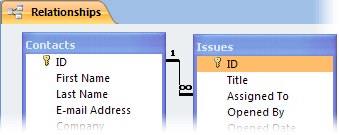
Όταν διαγράφετε εγγραφές στην πλευρά "ένα" της σχέσης, διαγράφετε επίσης όλες τις σχετικές εγγραφές στην πλευρά "πολλά" της σχέσης. Ωστόσο, όταν διαγράφετε εγγραφές στην πλευρά "πολλά" μιας σχέσης, συνήθως δεν διαγράφετε εγγραφές στην πλευρά "ένα".
Επίσης, η Access επιβάλλει αυτόματα ένα σύνολο κανόνων που ονομάζονται ακεραιότητα αναφορών. Αυτοί οι κανόνες εξασφαλίζουν ότι τα εξωτερικά κλειδιά σε μια βάση δεδομένων περιέχουν τις σωστές τιμές. Το εξωτερικό κλειδί είναι μια στήλη της οποίας οι τιμές ταιριάζουν με τις τιμές στη στήλη πρωτεύοντος κλειδιού ενός άλλου πίνακα.
Επεξεργασία της σχέσης
Ακολουθήστε αυτά τα βήματα μόνο όταν χρειάζεται να διαγράψετε τα δεδομένα στις πλευρές "ένα" και "πολλά" μιας σχέσης.
Στην καρτέλα Εργαλεία βάσης δεδομένων, στην ομάδα Σχέσεις, κάντε κλικ στην επιλογή Σχέσεις.
Κάντε δεξί κλικ στη σχέση (τη γραμμή) που συνδέει τους πίνακες που εμπλέκονται στη λειτουργία διαγραφής και, στη συνέχεια, κάντε κλικ στην εντολή Επεξεργασία σχέσης από το μενού συντόμευσης.
Στο παράθυρο διαλόγου "Επεξεργασία σχέσεων ", βεβαιωθείτε ότι είναι επιλεγμένο το πλαίσιο ελέγχου "Ενεργοποίηση ακεραιότητας αναφορών ".
Επιλέξτε το πλαίσιο ελέγχου Διαδοχική διαγραφή συσχετισμένων εγγραφών .
Σημείωση
Μέχρι να απενεργοποιήσετε ξανά αυτήν την ιδιότητα, η διαγραφή μιας εγγραφής στην πλευρά "ένα" της σχέσης θα διαγράψει όλες τις σχετικές εγγραφές στην πλευρά "πολλά" της σχέσης.
Κάντε κλικ στο κουμπί OK, κλείστε το παράθυρο " Σχέσεις " και, στη συνέχεια, προχωρήστε στο επόμενο σύνολο βημάτων.
Διαγραφή σχέσης
- Εάν δεν το έχετε κάνει ήδη, ανοίξτε το παράθυρο "Σχέσεις ".
- Στην καρτέλα Εργαλεία βάσης δεδομένων, στην ομάδα Σχέσεις, κάντε κλικ στην επιλογή Σχέσεις.
Σημειώστε τα πεδία που εμπλέκονται στη σχέση, ώστε να μπορείτε να επαναφέρετε τη σχέση μετά τη διαγραφή των δεδομένων σας. - Κάντε δεξιό κλικ στη σχέση (τη γραμμή) που συνδέει τους πίνακες που εμπλέκονται στη λειτουργία διαγραφής και, στη συνέχεια, κάντε κλικ στην εντολή Διαγραφή του μενού συντόμευσης.
Σημείωση
Για να επαναφέρετε τη σχέση, ακολουθήστε τα προηγούμενα βήματα για να ανοίξετε το παράθυρο " Σχέσεις " και, στη συνέχεια, σύρετε το πεδίο πρωτεύοντος κλειδιού από τον πίνακα "ένα" και αποθέστε το στο πεδίο εξωτερικού κλειδιού του πίνακα "πολλά". Εμφανίζεται το παράθυρο διαλόγου " Επεξεργασία σχέσης ". Εάν η παλιά σχέση επέβαλλε ακεραιότητα αναφορών, επιλέξτε Επιβολή ακεραιότητας αναφορών και, στη συνέχεια, κάντε κλικ στο κουμπί Δημιουργία. Διαφορετικά, απλώς κάντε κλικ στην επιλογή Δημιουργία.
Δείγμα κριτηρίων για ερωτήματα επιλογής
Ο παρακάτω πίνακας παραθέτει μερικά δείγματα κριτηρίων που μπορείτε να χρησιμοποιήσετε σε ερωτήματα επιλογής, όταν θέλετε να βεβαιωθείτε ότι διαγράφετε μόνο τα δεδομένα που θέλετε να διαγραφούν. Ορισμένα από αυτά τα παραδείγματα χρησιμοποιούν χαρακτήρες μπαλαντέρ.
| Κριτήρια | Αποτέλεσμα |
|---|---|
| > 234 | Επιστρέφει όλους τους αριθμούς που είναι μεγαλύτεροι από 234. Για να εντοπίσετε όλους τους αριθμούς που είναι μικρότεροι από 234, χρησιμοποιήστε < τον αριθμό 234. |
| >= "Cajhen" | Επιστρέφει όλες τις εγγραφές από το Cajhen έως το τέλος της αλφαβητικής σειράς. |
| Between #2/2/2010# And #1/12/2010# | Επιστρέφει ημερομηνίες από 2-Φεβ-2010 έως 1-Δεκ-2010 (ANSI-89). Εάν η βάση δεδομένων σας χρησιμοποιεί χαρακτήρες μπαλαντέρ ANSI-92, χρησιμοποιήστε τα μονά εισαγωγικά (') αντί για τη δίεση (#). Παράδειγμα: Between '2/2/2010' And '1/12/2010'. |
| Not "Γερμανία" | Εντοπίζει όλες τις εγγραφές όπου το ακριβές περιεχόμενο του πεδίου δεν είναι ακριβώς ίδιο με το περιεχόμενο "Γερμανία". Το κριτήριο θα επιστρέψει εγγραφές που περιέχουν χαρακτήρες επιπλέον της λέξης "Γερμανία," όπως "Γερμανία (ευρώ)" ή "Ευρώπη (Γερμανία)". |
| Not "T*" | Εντοπίζει όλες τις εγγραφές εκτός από αυτές που ξεκινούν με το γράμμα "T". Εάν η βάση δεδομένων σας χρησιμοποιεί το σύνολο χαρακτήρων μπαλαντέρ ANSI-92, χρησιμοποιήστε το σύμβολο του ποσοστού (%) αντί για τον αστερίσκο (*). |
| Not "*ς" | Εντοπίζει όλες τις εγγραφές που δεν τελειώνουν με το γράμμα "ς". Εάν η βάση δεδομένων σας χρησιμοποιεί το σύνολο χαρακτήρων μπαλαντέρ ANSI-92, χρησιμοποιήστε το σύμβολο του ποσοστού (%) αντί για τον αστερίσκο (*). |
| In(Καναδάς; Ην. Βασίλειο) | Εντοπίζει όλες τις εγγραφές σε μια λίστα που περιέχουν τις λέξεις Καναδάς ή Ην. Βασίλειο. |
| Like "[A-Δ]*" | Σε ένα πεδίο κειμένου, εντοπίζει όλες τις εγγραφές που αρχίζουν με ένα από τα γράμματα A έως και Δ. Εάν η βάση δεδομένων σας χρησιμοποιεί το σύνολο χαρακτήρων μπαλαντέρ ANSI-92, χρησιμοποιήστε το σύμβολο του ποσοστού (%) αντί για τον αστερίσκο (*). |
| Like "*σα*" | Εντοπίζει όλες τις εγγραφές που περιλαμβάνουν την ακολουθία των γραμμάτων "σα". Εάν η βάση δεδομένων σας χρησιμοποιεί το σύνολο χαρακτήρων μπαλαντέρ ANSI-92, χρησιμοποιήστε το σύμβολο του ποσοστού (%) αντί για τον αστερίσκο (*). |
| Like "Φροντιστήρια Βάντο?" | Εντοπίζει όλες τις εγγραφές που ξεκινούν με τη λέξη "Φροντιστήρια" και περιέχουν μια δεύτερη συμβολοσειρά με 5 γράμματα, εκ των οποίων τα πρώτα 4 γράμματα είναι "Βάντο" και είναι άγνωστο το τελευταίο γράμμα. Εάν η βάση δεδομένων σας χρησιμοποιεί χαρακτήρες μπαλαντέρ ANSI-92, χρησιμοποιήστε το χαρακτήρα υπογράμμισης (_) αντί του αγγλικού ερωτηματικού (?). |
| #2/2/2010# | Εντοπίζει όλες τις εγγραφές για την ημερομηνία 2 Φεβρουαρίου, 2010. Εάν η βάση δεδομένων σας χρησιμοποιεί χαρακτήρες μπαλαντέρ ANSI-92, τότε περικλείστε την ημερομηνία σε μονά εισαγωγικά αντί για διέσεις ('2/2/2010'). |
| < Date() - 30 | Χρησιμοποιεί τη συνάρτηση Date για να επιστρέψει όλες τις ημερομηνίες που είναι παλαιότερες των 30 ημερών. |
| Date() | Χρησιμοποιεί τη συνάρτηση Date για να επιστρέψει όλες τις εγγραφές που περιέχουν τη σημερινή ημερομηνία. |
| Between Date( ) And DateAdd("μ"; 3; Date()) | Χρησιμοποιεί τις συναρτήσεις Date και DateAdd για να επιστρέψει όλες τις εγγραφές μεταξύ της τρέχουσας ημερομηνίας και τριών μηνών μετά τη σημερινή ημερομηνία. |
| Is Null | Επιστρέφει όλες τις εγγραφές που περιέχουν τιμή null (κενή ή απροσδιόριστη). |
| Is Not Null | Επιστρέφει όλες τις εγγραφές που περιέχουν οποιαδήποτε τιμή (που δεν είναι null). |
| "" | Επιστρέφει όλες τις εγγραφές που περιέχουν συμβολοσειρά μηδενικού μήκους. Οι συμβολοσειρές μηδενικού μήκους χρησιμοποιούνται όταν θέλετε να προσθέσετε μια τιμή σε ένα απαιτούμενο πεδίο, αλλά δεν γνωρίζετε την πραγματική τιμή. Για παράδειγμα, ένα πεδίο μπορεί να απαιτεί έναν αριθμό φαξ, αλλά ορισμένοι από τους πελάτες σας ενδέχεται να μη διαθέτουν συσκευή φαξ. Σε αυτήν την περίπτωση, αντί να εισαγάγετε αριθμό, εισάγετε δύο διπλά εισαγωγικά χωρίς κενό διάστημα μεταξύ τους (""). |
Συμβουλές αντιμετώπισης προβλημάτων
Για ποιο λόγο εμφανίζεται αυτό το μήνυμα σφάλματος και πώς μπορώ να το διορθώσω;
Εάν δημιουργείτε ένα ερώτημα διαγραφής χρησιμοποιώντας πολλούς πίνακες και η τιμή της ιδιότητας " Μοναδικές εγγραφές " του ερωτήματος έχει οριστεί σε "Όχι", η Access εμφανίζει το μήνυμα σφάλματος. Δεν ήταν δυνατή η διαγραφή από τους συγκεκριμένους πίνακες κατά την εκτέλεση του ερωτήματος.
Για να διορθώσετε αυτό το πρόβλημα, ορίστε την τιμή της ιδιότητας Μοναδικές εγγραφές του ερωτήματος σε Ναι.
- Ανοίξτε το ερώτημα διαγραφής σε Προβολή σχεδίασης.
- Στην περίπτωση που το φύλλο ιδιοτήτων του ερωτήματος δεν είναι ανοιχτό, πατήστε το πλήκτρο F4 για να το ανοίξετε.
- Κάντε κλικ στη σχεδίαση ερωτήματος για να εμφανιστούν οι ιδιότητες του ερωτήματος (αντί για τις ιδιότητες του πεδίου).
- Στο φύλλο ιδιοτήτων ερωτήματος, εντοπίστε την ιδιότητα Μοναδικές εγγραφές και ορίστε την τιμή της σε Ναι.
Διακοπή του αποκλεισμού ενός ερωτήματος από την κατάσταση απενεργοποίησης
Από προεπιλογή, εάν ανοίξετε μια βάση δεδομένων υπολογιστή που δεν έχετε επιλέξει να θεωρείται αξιόπιστη ή που δεν βρίσκεται σε μια αξιόπιστη θέση, η Access αποκλείει την εκτέλεση όλων των ερωτημάτων ενέργειας.
Εάν επιχειρήσετε να εκτελέσετε ένα ερώτημα ενέργειας και δεν συμβεί τίποτα, ελέγξτε τη γραμμή κατάστασης της Access για το ακόλουθο μήνυμα:
Η ενέργεια ή το συμβάν αποκλείστηκε από την κατάσταση απενεργοποίησης.
Όταν δείτε αυτό το μήνυμα, ακολουθήστε το παρακάτω βήμα για να ενεργοποιήσετε το αποκλεισμένο περιεχόμενο:
- Στη γραμμή μηνυμάτων προειδοποίησης ασφαλείας , κάντε κλικ στην επιλογή Ενεργοποίηση περιεχομένου και εκτελέστε ξανά το ερώτημά σας.