
Μπορείτε να αποθηκεύσετε εμπλουτισμένο, μορφοποιημένο κείμενο σε μια βάση δεδομένων της Access, χρησιμοποιώντας ένα πεδίο "Μεγάλο κείμενο" (γνωστό και ως "Υπόμνημα") και ορίζοντας την ιδιότητα " Μορφή κειμένου " του πεδίου σε "Εμπλουτισμένο κείμενο". Για παράδειγμα, μπορείτε να εφαρμόσετε έντονη γραφή ή υπογράμμιση στο κείμενο, να εφαρμόσετε διαφορετικές γραμματοσειρές σε μεμονωμένες λέξεις ή χαρακτήρες και να αλλάξετε τα χρώματα του κειμένου. Μπορείτε να εφαρμόσετε μορφοποίηση σε ολόκληρο ή σε μέρος των περιεχομένων του πεδίου όταν το πεδίο εμφανίζεται σε ένα φύλλο δεδομένων και με επεξεργασία του πεδίου μέσω ενός δεσμευμένου στοιχείου ελέγχου σε μια φόρμα ή αναφορά.
Σε αυτό το άρθρο
- Τι είναι το εμπλουτισμένο κείμενο;
- Δημιουργία πεδίου εμπλουτισμένου κειμένου
- Αλλαγή πεδίου σε εμπλουτισμένο κείμενο
- Αλλαγή ενός πεδίου εμπλουτισμένου κειμένου σε απλό κείμενο
- Καταργήστε την ιδιότητα "Μόνο προσάρτηση"
- Ενεργοποίηση μορφοποίησης εμπλουτισμένου κειμένου για στοιχεία ελέγχου φόρμας και αναφοράς
Τι είναι το εμπλουτισμένο κείμενο;
Το εμπλουτισμένο κείμενο είναι κείμενο που έχει μορφοποιηθεί με συνήθεις επιλογές μορφοποίησης, όπως έντονη και πλάγια γραφή, που δεν είναι διαθέσιμες με απλό κείμενο. Μπορείτε να μορφοποιήσετε τα δεδομένα σας χρησιμοποιώντας κοινά εργαλεία μορφοποίησης, όπως η Κορδέλα και η μικρή γραμμή εργαλείων. Στο παρασκήνιο, η Access εφαρμόζει κώδικα μορφοποίησης HTML (Hypertext Markup Language) στα δεδομένα σας. Η Access χρησιμοποιεί HTML, επειδή παρέχει μεγαλύτερο βαθμό συμβατότητας με τα πεδία εμπλουτισμένου κειμένου που είναι αποθηκευμένα σε λίστες του SharePoint.
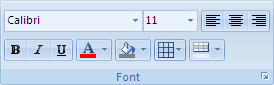
Η Access αποθηκεύει το εμπλουτισμένο κείμενο χρησιμοποιώντας τον τύπο δεδομένων "Μεγάλο κείμενο", ο οποίος είναι ο μοναδικός τύπος δεδομένων που έχει ενσωματωμένη υποστήριξη για εμπλουτισμένο κείμενο. Για να δημιουργήσετε ένα πεδίο για την αποθήκευση εμπλουτισμένου κειμένου, δημιουργήστε ένα πεδίο μεγάλου κειμένου και, στη συνέχεια, ορίστε την ιδιότητα TextFormat αυτού του πεδίου σε RichText. Οι δύο πιθανές τιμές είναι:
- Εμπλουτισμένο κείμενο Ενεργοποιεί το εμπλουτισμένο κείμενο και αποθηκεύεται και ερμηνεύεται ως σήμανση εμπλουτισμένου HTML.
- Απλό κείμενο Ενεργοποιεί το απλό κείμενο και ερμηνεύεται ως απλό κείμενο.
Μπορείτε να ορίσετε την ιδιότητα TextFormat για το πεδίο μεγάλου κειμένου στον πίνακα σε προβολή φύλλου δεδομένων και προβολή σχεδίασης. Αφού αποθηκεύσετε το εμπλουτισμένο κείμενο σε ένα πεδίο μεγάλου κειμένου, μπορείτε να το εμφανίσετε σε μια φόρμα ή έκθεση, χρησιμοποιώντας ένα στοιχείο ελέγχου πλαισίου κειμένου. Το στοιχείο ελέγχου πλαισίου κειμένου διαθέτει μια ιδιότητα TextFormat , στην οποία μεταβιβάζεται η αρχική της τιμή από την ιδιότητα TextFormat του πεδίου "Μεγάλο κείμενο". Ωστόσο, μπορείτε να αλλάξετε την ιδιότητα TextFormat στο στοιχείο ελέγχου πλαισίου κειμένου.
Ο παρακάτω πίνακας εμφανίζει τις υποστηριζόμενες επιλογές μορφοποίησης εμπλουτισμένου κειμένου:
| Εικονίδιο | Επιλογή | Περιγραφή |
|---|---|---|

|
Όνομα γραμματοσειράς | Επιλέγει μια διαφορετική οικογένεια γραμματοσειρών. |

|
Μέγεθος γραμματοσειράς | Επιλέγει ένα μέγεθος γραμματοσειράς. |

|
Έντονη γραφή | Εμφανίζει έντονη γραφή στο επιλεγμένο κείμενο. Εάν το κείμενο είναι ήδη με έντονη γραφή, καταργεί την έντονη γραφή. |

|
Πλάγια | Πλάγια γραφή του επιλεγμένου κειμένου. Εάν το κείμενο είναι ήδη με πλάγια γραφή, καταργεί την πλάγια γραφή. |

|
Υπογράμμιση | Υπογραμμίζει το κείμενο. Εάν το κείμενο είναι ήδη υπογραμμισμένο, καταργεί την υπογράμμιση. |

|
Στοίχιση αριστερά | Στοιχίζει το κείμενο στο αριστερό περιθώριο. |

|
Στο κέντρο | Στοιχίζει το κείμενο στο κέντρο εντός του περιθωρίου. |

|
Στοίχιση δεξιά | Στοιχίζει το κείμενο στο δεξιό περιθώριο. |

|
Αρίθμηση | Ξεκινά την αρίθμηση παραγράφων. Ο αριθμός εμφανίζεται πριν από κάθε παράγραφο. |

|
Κουκκίδες | Ξεκινά την τοποθέτηση μιας κουκκίδας πριν από κάθε παράγραφο. |

|
Χρώμα γραμματοσειράς | Επιλέγει ένα χρώμα γραμματοσειράς προσκηνίου. |

|
Χρώμα επισήμανσης κειμένου | Κάνει το κείμενο να μοιάζει σαν να έχει επισημανθεί με πένα επισήμανσης. |

|
Μείωση εσοχής | Μειώνει την εσοχή της παραγράφου. |

|
Αύξηση εσοχής | Αυξάνει την εσοχή της παραγράφου. |

|
Από δεξιά προς τα αριστερά | Συμπληρώνει τον έλεγχο από αριστερά προς τα δεξιά. |

|
Από δεξιά προς τα αριστερά | Συμπληρώνει τον έλεγχο από δεξιά προς τα αριστερά. |
Δημιουργία πεδίου εμπλουτισμένου κειμένου
Μπορείτε να δημιουργήσετε ένα πεδίο εμπλουτισμένου κειμένου στην προβολή φύλλου δεδομένων πίνακα ή στην προβολή σχεδίασης.
Σε προβολή φύλλου δεδομένων
- Ανοίξτε τον πίνακα σε Προβολή φύλλου δεδομένων.
- Επιλέξτε "Κάντε κλικ για προσθήκη" και, στη συνέχεια, επιλέξτε "Μεγάλο κείμενο " από τη λίστα.
- Κάντε διπλό κλικ στην κεφαλίδα του πεδίου και πληκτρολογήστε ένα χαρακτηριστικό όνομα για το νέο πεδίο.
- Αποθηκεύστε τις αλλαγές σας.
Σε προβολή σχεδίασης
- Ανοίξτε τον πίνακα σε Προβολή σχεδίασης.
- Στο πλέγμα σχεδίασης πίνακα, εντοπίστε την πρώτη κενή γραμμή. Στη συνέχεια, στη στήλη Όνομα πεδίου , πληκτρολογήστε ένα όνομα πεδίου.
- Στη στήλη "Τύπος δεδομένων ", επιλέξτε "Μεγάλο κείμενο".
- Στην ενότητα Ιδιότητες πεδίου, κάντε κλικ στην καρτέλα Γενικές.
- Κάντε κλικ μέσα στο πλαίσιο Μορφή κειμένου και επιλέξτε Εμπλουτισμένο κείμενο.
- Αποθηκεύστε τις αλλαγές σας.
Αλλαγή πεδίου σε εμπλουτισμένο κείμενο
- Ανοίξτε τον πίνακα που περιέχει το πεδίο σε προβολή σχεδίασης.
- Στο πλέγμα σχεδίασης πίνακα, κάντε κλικ στο πεδίο μεγάλου κειμένου που θέλετε να αλλάξετε σε εμπλουτισμένο κείμενο.
- Στην ενότητα Ιδιότητες πεδίου, κάντε κλικ στην καρτέλα Γενικές.
- Κάντε κλικ στο πλαίσιο "Μορφή κειμένου " και επιλέξτε "Εμπλουτισμένο κείμενο".
- Αποθηκεύστε τις αλλαγές σας.
Αλλαγή ενός πεδίου εμπλουτισμένου κειμένου σε απλό κείμενο
Σημαντικό Όταν αλλάζετε ένα πεδίο από εμπλουτισμένο κείμενο σε απλό κείμενο, η Access εμφανίζει μια προειδοποίηση ότι θα καταργηθεί κάθε μορφοποίηση. Αφού έχετε εφαρμόσει την αλλαγή σε απλό κείμενο και ο πίνακας έχει αποθηκευτεί, δεν μπορείτε να αναιρέσετε την αλλαγή.
- Ανοίξτε τον πίνακα που περιέχει το πεδίο σε προβολή σχεδίασης.
- Στο πλέγμα σχεδίασης πίνακα, κάντε κλικ στο πεδίο μεγάλου κειμένου που θέλετε να αλλάξετε σε εμπλουτισμένο κείμενο.
- Στην ενότητα Ιδιότητες πεδίου, κάντε κλικ στην καρτέλα Γενικές.
- Κάντε κλικ στο πλαίσιο Μορφοποίηση κειμένου και επιλέξτε Απλό κείμενο.
- Αποθηκεύστε τις αλλαγές σας.
Καταργήστε την ιδιότητα "Μόνο προσάρτηση"
Για να ενεργοποιήσετε τη μορφοποίηση εμπλουτισμένου κειμένου για ένα πεδίο, βεβαιωθείτε ότι είναι απενεργοποιημένη η ιδιότητα "Μόνο προσάρτηση " για το πεδίο. Διαφορετικά, η Access αποκρύπτει το κείμενο στο πεδίο κάθε φορά που τοποθετείτε το δρομέα σε αυτό το πεδίο ή σε οποιαδήποτε στοιχεία ελέγχου φόρμας ή έκθεσης που είναι δεσμευμένα σε αυτό το πεδίο.
Για να απενεργοποιήσετε την ιδιότητα "Μόνο προσάρτηση"
- Ανοίξτε τον πίνακα σε Προβολή σχεδίασης.
- Επιλέξτε το πεδίο μεγάλου κειμένου που θέλετε να αλλάξετε και στο κάτω μέρος της σχεδίασης πίνακα, στην καρτέλα Γενικά , κάντε κύλιση προς τα κάτω στην ιδιότητα Μόνο προσάρτηση .
- Κάντε κλικ στο πεδίο δίπλα στην ιδιότητα και επιλέξτε Όχι από τη λίστα.
- Αποθηκεύστε τις αλλαγές σας.
Ενεργοποίηση μορφοποίησης εμπλουτισμένου κειμένου για στοιχεία ελέγχου φόρμας και αναφοράς
Εάν χρησιμοποιήσετε τις εντολές της καρτέλας "Δημιουργία " για να δημιουργήσετε μια φόρμα ή έκθεση και έχετε ενεργοποιήσει την επεξεργασία εμπλουτισμένου κειμένου για το υποκείμενο πεδίο "Μεγάλο κείμενο", στο στοιχείο ελέγχου πλαισίου κειμένου που προκύπτει μεταβιβάζεται η ιδιότητα "Μορφή κειμένου " που ορίστηκε για το πεδίο "Μεγάλο κείμενο". Εάν έχετε δεδομένα στο πεδίο "Μεγάλο κείμενο" του πίνακά σας, αυτά τα δεδομένα εμφανίζονται στο στοιχείο ελέγχου κειμένου στη φόρμα ή την έκθεση. Ωστόσο, η Access δεν ενεργοποιεί την επεξεργασία εμπλουτισμένου κειμένου όταν προσθέτετε με μη αυτόματο τρόπο ένα στοιχείο ελέγχου σε μια φόρμα ή έκθεση, ακόμα και αν στη συνέχεια συνδέσετε αυτό το στοιχείο ελέγχου σε ένα πεδίο μεγάλου κειμένου με μορφοποίηση εμπλουτισμένου κειμένου.
- Ανοίξτε τη φόρμα σε προβολή σχεδίασης.
- Στην καρτέλα Σχεδίαση, στην ομάδα Στοιχεία ελέγχου, κάντε κλικ στην επιλογή Πλαίσιο κειμένου.
- Σε μια κενή περιοχή της φόρμας σας, κάντε κλικ και σύρετε το ποντίκι για να σχεδιάσετε το στοιχείο ελέγχου.
- Κάντε κλικ στην περιοχή κειμένου του νέου στοιχείου ελέγχου, κάντε δεξιό κλικ στην περιοχή κειμένου του στοιχείου ελέγχου (όχι στην ετικέτα) και, στη συνέχεια, κάντε κλικ στην επιλογή Ιδιότητες.
- Στο φύλλο ιδιοτήτων για το νέο στοιχείο ελέγχου, κάντε κλικ στην καρτέλα Όλα .
- Κάντε κλικ στο πλαίσιο ιδιότητας Προέλευση στοιχείου ελέγχου και επιλέξτε το πεδίο Μεγάλο κείμενο από τη λίστα.
Από προεπιλογή, η λίστα εμφανίζει τα πεδία στον πίνακα που είναι δεσμευμένα με τη φόρμα σας. Εάν το πεδίο μεγάλου κειμένου βρίσκεται σε έναν άλλο πίνακα, χρησιμοποιήστε τη σύνταξη αυτής της παράστασης για να δεσμεύσετε το στοιχείο ελέγχου: =[όνομα πίνακα]![ όνομα πεδίου]. Χρησιμοποιήστε τις αγκύλες και το θαυμαστικό ακριβώς όπως φαίνεται. Πληκτρολογήστε το όνομα του πίνακά σας στο πρώτο μέρος της παράστασης και το όνομα του πεδίου "Μεγάλο κείμενο" στο δεύτερο μέρος. Για παράδειγμα, εάν έχετε έναν πίνακα με το όνομα "Σημειώσεις" με ένα πεδίο "Μεγάλο κείμενο" που ονομάζεται "Φιλοφρονήσεις", θα πρέπει να εισαγάγετε αυτή τη συμβολοσειρά στο πλαίσιο ιδιότητας "Προέλευση στοιχείου ελέγχου ":=[Notes]![Compliments] - Στο φύλλο ιδιοτήτων, με επιλεγμένη την καρτέλα Όλα , εντοπίστε και επιλέξτε το πλαίσιο ιδιότητας Μορφή κειμένου και, στη συνέχεια, επιλέξτε Εμπλουτισμένο κείμενο από τη λίστα.
- Αποθηκεύστε τις αλλαγές σας.