
Σημαντικό: Η Microsoft δεν συνιστά πλέον τη δημιουργία και τη χρήση βάσεων δεδομένων Web της Access 2010. Για περισσότερες πληροφορίες, ανατρέξτε στο θέμα Χάρτης βάσεων δεδομένων Web της Access 2010.
Το πρότυπο βάσης δεδομένων Web "Αγαθά" της Access 2010 δημιουργεί μια έτοιμη προς χρήση βάση δεδομένων που σας επιτρέπει να παρακολουθείτε παραγγελίες, προϊόντα, τιμολόγια, αποθέματα και άλλα δεδομένα που σχετίζονται με τη λειτουργία μιας επιχείρησης που πωλεί αγαθά. Αυτό το άρθρο σάς δείχνει πώς μπορείτε να ξεκινήσετε να χρησιμοποιείτε τη βάση δεδομένων Web "Αγαθά".
Το παρακάτω βίντεο παρουσιάζει ένα σύντομο σενάριο σχετικά με τον τρόπο χρήσης αυτού του προτύπου.
Εάν δεν το έχετε κάνει ήδη, κάντε λήψη του προτύπου προϊόντων.
Συνεχίστε να διαβάζετε για να μάθετε πώς μπορείτε να χρησιμοποιήσετε το πρότυπο για να δημιουργήσετε τη δική σας βάση δεδομένων και να αρχίσετε να το χρησιμοποιείτε για τη λειτουργία της επιχείρησής σας.
Σε αυτό το άρθρο
Γρήγορα αποτελέσματα: Προσθήκη υπαρχόντων δεδομένων στη βάση δεδομένων "Αγαθά"
Πίνακας εργαλείων: Προβολή παραγγελιών και κατάστασης αγορών
Για προχωρημένους: Διαχείριση πελατών, υπαλλήλων, προμηθευτών, κατηγοριών και αποστολέων
Εκκίνηση της βάσης δεδομένων για πρώτη φορά
Όταν δημιουργείτε για πρώτη φορά τη βάση δεδομένων "Αγαθά", ορισμένα δείγματα δεδομένων περιλαμβάνονται στη βάση δεδομένων, ώστε να μπορείτε να πάρετε μια ιδέα για τους τύπους δεδομένων που περιέχει κάθε φόρμα ή αναφορά. Εμφανίζεται ένα παράθυρο διαλόγου που σας επιτρέπει να επιλέξετε εάν θέλετε να διατηρήσετε το δείγμα δεδομένων ή να το διαγράψετε, ώστε να μπορείτε να αρχίσετε να εισάγετε τα δικά σας δεδομένα.

Κάντε κλικ σε αυτό το κουμπί για να ανοίξετε τη βάση δεδομένων και να εργαστείτε με το δείγμα δεδομένων. Αυτό θα συμπληρώσει τη βάση δεδομένων "Αγαθά" με δεδομένα από τη φανταστική εταιρεία Northwind Traders.
Κάντε κλικ σε αυτό το κουμπί για να διαγράψετε το δείγμα δεδομένων, ώστε να μπορείτε να αρχίσετε να πληκτρολογείτε τα δικά σας. Αυτό αποτρέπει επίσης την εμφάνιση αυτού του παραθύρου διαλόγου την επόμενη φορά που θα ξεκινήσετε τη βάση δεδομένων.
Καταργήστε την επιλογή αυτού του πλαισίου ελέγχου για να αποτρέψετε την εμφάνιση του παραθύρου διαλόγου την επόμενη φορά που θα ξεκινήσετε τη βάση δεδομένων.
Σημείωση
Όλα τα πεδία και τα στοιχεία ελέγχου στο πρότυπο "Αγαθά" που εμφανίζουν δεδομένα νομισματικής μονάδας χρησιμοποιούν το σύμβολο δολαρίου ($) ως σύμβολο νομισματικής μονάδας. Εάν οι τοπικές ρυθμίσεις σας χρησιμοποιούν διαφορετικό σύμβολο νομισματικής μονάδας, θα πρέπει να προσαρμόσετε τα πεδία και τα στοιχεία ελέγχου που επηρεάζονται πριν καταργήσετε το δείγμα δεδομένων. Για περισσότερες πληροφορίες, ανατρέξτε στην ενότητα Δείτε επίσης.
Γρήγορα αποτελέσματα: Προσθήκη υπαρχόντων δεδομένων στη βάση δεδομένων "Αγαθά"
Η καρτέλα Γρήγορα αποτελέσματα περιλαμβάνει συνδέσεις προς βίντεο και άλλους πόρους που θα σας βοηθήσουν να ξεκινήσετε γρήγορα τη χρήση της βάσης δεδομένων.

Εκτός από την παροχή βοήθειας για τη χρήση της βάσης δεδομένων, η καρτέλα Γρήγορα αποτελέσματα περιέχει πρόσθετες καρτέλες που σας επιτρέπουν να ρυθμίσετε τη βάση δεδομένων για την αρχική της χρήση.
- Όταν ολοκληρώσετε την προβολή των πληροφοριών στην καρτέλα Καλώς ορίσατε , κάντε κλικ στο κουμπί Επόμενο.
Εισαγάγετε τα στοιχεία της εταιρείας σας
Στη δευτερεύουσα καρτέλα Στοιχεία εταιρείας , μπορείτε να εισαγάγετε πληροφορίες σχετικά με την εταιρεία σας, όπως το όνομα, την τοποθεσία, το τηλέφωνο και τη διεύθυνση ηλεκτρονικού ταχυδρομείου.
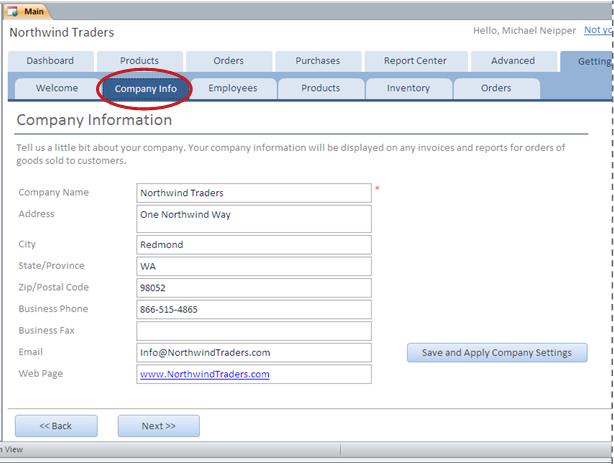
Το όνομα της εταιρείας που εισάγετε θα εμφανίζεται στο επάνω μέρος της οθόνης "Κύρια" της βάσης δεδομένων (όπου βλέπετε την ένδειξη "Northwind Traders" στην προηγούμενη εικόνα). Οι πληροφορίες της εταιρείας σας θα εμφανίζονται επίσης σε τιμολόγια και άλλες αναφορές που δημιουργούνται από τη βάση δεδομένων.
- Πληκτρολογήστε τις πληροφορίες της εταιρείας σας στα πλαίσια, κάντε κλικ στην επιλογή Αποθήκευση και εφαρμογή εταιρικών ρυθμίσεων και, στη συνέχεια, κάντε κλικ στο κουμπί Επόμενο.
Σημείωση
Δεν είναι απαραίτητο να εισαγάγετε όλα τα δεδομένα σας χρησιμοποιώντας τις δευτερεύουσες καρτέλες Γρήγορα αποτελέσματα. Οι περισσότερες από τις πληροφορίες που μπορείτε να εισαγάγετε σε αυτές τις δευτερεύουσες καρτέλες μπορούν επίσης να εισαχθούν στις κύριες καρτέλες, όπως Προϊόντα, Παραγγελίες και Υπάλληλοι. Ωστόσο, αυτές οι δευτερεύουσες καρτέλες σάς παρέχουν έναν εύχρηστο τρόπο για να ξεκινήσετε την εισαγωγή δεδομένων.
Εισαγωγή πληροφοριών υπαλλήλων
Στη δευτερεύουσα καρτέλα Υπάλληλοι , μπορείτε να αρχίσετε να προσθέτετε υπαλλήλους στη βάση δεδομένων. Αυτό θα σας βοηθήσει να παρακολουθήσετε ποιος ήταν ο πωλητής σε κάθε παραγγελία, ποιος υπέβαλε μια παραγγελία και ούτω καθεξής. Εάν είστε μοναδικός ιδιοκτήτης, η βάση δεδομένων θα λειτουργεί καλά μόνο με έναν μόνο υπάλληλο.
Πληκτρολογήστε τις πληροφορίες κάθε υπαλλήλου στο φύλλο δεδομένων και, στη συνέχεια, κάντε κλικ στο κουμπί Επόμενο.
Σημείωση
Μπορείτε επίσης να προβάλετε, να επεξεργαστείτε και να προσθέσετε υπαλλήλους στην κύρια καρτέλα Υπάλληλοι .
Εισαγωγή προϊόντων, κατηγοριών και προμηθευτών
Στη δευτερεύουσα καρτέλα Προϊόντα , μπορείτε να ξεκινήσετε την προσθήκη προϊόντων στη βάση δεδομένων. Αυτά είναι τα προϊόντα που πωλεί η επιχείρησή σας. Μπορείτε επίσης να επεξεργαστείτε τις λίστες κατηγοριών και προμηθευτών σε αυτήν τη δευτερεύουσα καρτέλα.
- Πληκτρολογήστε τις πληροφορίες κάθε προϊόντος στο φύλλο δεδομένων και, στη συνέχεια, κάντε κλικ στο κουμπί Επόμενο.
- Εναλλακτικά, κάντε κλικ στην επιλογή Νέο προϊόν για να ανοίξετε τη φόρμα Λεπτομέρειες προϊόντος , στην οποία μπορείτε να εισαγάγετε τις πληροφορίες προϊόντος.
- Κάντε κλικ στην επιλογή Επεξεργασία κατηγοριών ή Επεξεργασία προμηθευτών για να επεξεργαστείτε τις λίστες κατηγοριών και προμηθευτών.
- Όταν ολοκληρώσετε την επεξεργασία των πληροφοριών προϊόντος, κάντε κλικ στο κουμπί Επόμενο.
Σημείωση
Μπορείτε επίσης να προβάλετε, να επεξεργαστείτε και να προσθέσετε προϊόντα στην κύρια καρτέλα Προϊόντα .
Εισαγωγή επιπέδων αποθέματος
Στη δευτερεύουσα καρτέλα Απόθεμα , μπορείτε να εισαγάγετε το ποσό του αποθέματος που έχετε στη διάθεσή σας, καθώς και τα ελάχιστα επίπεδα αποθέματος και τα επίπεδα προορισμού που θέλετε να διατηρήσετε σε απόθεμα.
- Για κάθε προϊόν, πληκτρολογήστε τον αριθμό των μονάδων που θέλετε στις στήλες Αρχικό επίπεδο, Επίπεδο αναδιάταξης, Επίπεδο προορισμού και Ελάχιστη αναδιάταξη ποσότητας .
- Όταν ολοκληρώσετε την επεξεργασία των πληροφοριών αποθέματος, κάντε κλικ στο κουμπί Επόμενο.
Σημείωση
Μπορείτε επίσης να προβάλετε και να επεξεργαστείτε τα επίπεδα αποθέματος, τις κατηγορίες και τους προμηθευτές στις αντίστοιχες δευτερεύουσες καρτέλες της κύριας καρτέλας Προϊόντα .
Εισαγωγή παραγγελιών
Εάν έχετε ήδη στη διάθεσή σας ορισμένες παραγγελίες, μπορείτε να εισαγάγετε βασικές πληροφορίες σχετικά με αυτές στη δευτερεύουσα καρτέλα "Παραγγελίες ".
- Για κάθε παραγγελία, εισαγάγετε τις πληροφορίες που έχετε, όπως Ημερομηνία παραγγελίας, τον υπάλληλο που έλαβε την παραγγελία και τον πελάτη.
- Εάν εισαγάγετε έναν πελάτη που δεν έχει εισαχθεί ακόμη στη βάση δεδομένων, η Access σάς ζητά να εισαγάγετε τον νέο πελάτη. Κάντε κλικ στο κουμπί Ναι και, στη συνέχεια, συμπληρώστε τις πληροφορίες που έχετε. Όταν κλείσετε το φύλλο δεδομένων, ο πελάτης θα είναι διαθέσιμος στην αναπτυσσόμενη λίστα Πελάτης .
- Όταν ολοκληρώσετε την επεξεργασία των πληροφοριών της παραγγελίας, κάντε κλικ στο κουμπί Επόμενο.
Σημείωση
Μπορείτε επίσης να προβάλετε και να επεξεργαστείτε τα επίπεδα αποθέματος, τις κατηγορίες και τους προμηθευτές στις αντίστοιχες δευτερεύουσες καρτέλες της κύριας καρτέλας Προϊόντα .
Πίνακας εργαλείων: Προβολή παραγγελιών και κατάστασης αγορών
Η καρτέλα "Πίνακας εργαλείων " παρέχει ένα βολικό σημείο για την προβολή των ενεργών παραγγελιών, καθώς και τυχόν προϊόντα που εξαντλούνται στο απόθεμα και πρέπει να αναδιατάσσονται.

Μπορείτε επίσης να επεξεργαστείτε τις πληροφορίες που βλέπετε σε αυτή την καρτέλα. Απλώς κάντε κλικ στο κελί που θέλετε να επεξεργαστείτε και αρχίστε να πληκτρολογείτε.
Για να εισαγάγετε λεπτομερείς πληροφορίες σχετικά με τις παραγγελίες νέων πελατών ή τις παραγγελίες αγοράς, κάντε κλικ στην επιλογή Νέα παραγγελία πελάτη ή Νέα παραγγελία αγοράς και, στη συνέχεια, συμπληρώστε τη φόρμα που εμφανίζεται.
Προϊόντα: Διαχείριση προϊόντων, αποθεμάτων και προμηθευτών
Η καρτέλα "Προϊόντα " είναι το σημείο όπου διαχειρίζεστε όλες τις πτυχές των προϊόντων που πουλάτε, όπως:
- Αναλυτικές πληροφορίες προϊόντος
- Επίπεδα αποθέματος
- Προϊόντα που έχουν καταργηθεί
- Κατηγορίες προϊόντων
- Προμηθευτές των προϊόντων σας
Όταν κάνετε κλικ στην καρτέλα Προϊόντα , αρχικά εμφανίζεται μια λίστα φύλλου δεδομένων με όλα τα προϊόντα που πωλούνται τη συγκεκριμένη στιγμή από την επιχείρησή σας.

Μπορείτε να εισαγάγετε και να επεξεργαστείτε πληροφορίες προϊόντος απευθείας στο φύλλο δεδομένων.
- Το πεδίο "Κωδικός προϊόντος" μπορεί να περιέχει οποιονδήποτε συνδυασμό κειμένου και αριθμών, με την προϋπόθεση ότι χρησιμοποιείτε μια μοναδική τιμή για κάθε προϊόν.
- Για να προσθέσετε ένα νέο προϊόν, πληκτρολογήστε το στο φύλλο δεδομένων ή κάντε κλικ στην επιλογή Νέο προϊόν για να ανοίξετε τη φόρμα Λεπτομέρειες προϊόντος .
- Για να επεξεργαστείτε τις λεπτομέρειες ενός υπάρχοντος προϊόντος, κάντε κλικ στον κωδικό προϊόντος στο φύλλο δεδομένων. Εμφανίζεται η φόρμα Λεπτομέρεια προϊόντος , στην οποία μπορείτε να προβάλετε και να επεξεργαστείτε τις πληροφορίες σχετικά με το προϊόν.
Διαχείριση αποθέματος
Το πρότυπο βάσης δεδομένων "Αγαθά" παρέχει αυτόματη παρακολούθηση του αποθέματος. κάθε φορά που αποστέλλεται μια παραγγελία ή αγοράζονται νέα προϊόντα, η βάση δεδομένων ενημερώνει αυτόματα το απόθεμα, ώστε να γνωρίζετε το απόθεμα που έχετε στη διάθεσή σας ανά πάσα στιγμή. Η βάση δεδομένων θα εμφανίσει επίσης τα προϊόντα που πρέπει να αναδιατάξετε, με βάση τα όρια που καθορίζετε.
Στην καρτέλα Προϊόντα , κάντε κλικ στην επιλογή Επίπεδα αποθέματος. Αυτό το φύλλο δεδομένων εμφανίζει τα τρέχοντα επίπεδα απογραφής και άλλα όρια για κάθε προϊόν ως εξής:
- Σε ετοιμότητα Ο αριθμός των στοιχείων που έχετε αυτή τη στιγμή σε απόθεμα.
- Εκχωρηθεί Ο αριθμός των ειδών που έχουν παραγγελθεί από τους πελάτες, αλλά δεν έχουν αποσταλεί ακόμα.
- Διαθέσιμα Η διαφορά μεταξύ του αριθμού των διαθέσιμων στοιχείων και του αριθμού που εκχωρήθηκε.
- Συρρίκνωση Αυτός είναι ο αριθμός των ειδών που έχουν χαθεί λόγω ζημιάς, αλλοίωσης, απώλειας κ.ο.κ.
- Κατά παραγγελία Ο αριθμός των ειδών που έχετε παραγγείλει για αναπλήρωση αποθέματος, αλλά τα οποία δεν έχουν ληφθεί ακόμα.
- Τρέχον επίπεδο Ο αριθμός των διαθέσιμων στοιχείων μείον τον αριθμό των στοιχείων στην αναδιάταξη, συν τον αριθμό των ειδών που βρίσκονται επί του παρόντος στην παραγγελία.
- Επίπεδο προορισμού Ο αριθμός των στοιχείων που θέλετε να έχετε στη διάθεσή σας ώστε να ικανοποιεί το προβλεπόμενο επίπεδο παραγγελιών.
- Κάτω από το target Ο τρέχων αριθμός των στοιχείων στα οποία βρίσκεστε κάτω από το επίπεδο προορισμού.
- Αγορά Κάντε κλικ στη σύνδεση Αγορά για να εισαγάγετε μια νέα παραγγελία αγοράς. Για περισσότερες πληροφορίες σχετικά με τις αγορές, ανατρέξτε στην ενότητα Διαχείριση αγορών.
Ελέγξτε ποια προϊόντα χρειάζονται ανεφοδιασμό
Για να δείτε με μια ματιά ποια προϊόντα πρέπει να παραγγελθούν, στην καρτέλα Προϊόντα , κάντε κλικ στην επιλογή Χρειάζεται ανεφοδιασμός. Αυτή η προβολή είναι ίδια με το φύλλο δεδομένων Επίπεδα απογραφής , με τη διαφορά ότι οι εγγραφές έχουν φιλτραριστεί μόνο σε αυτές που βρίσκονται στο καθορισμένο επίπεδο αναδιάταξης ή κάτω από αυτό. Για να αναδιατάξετε γρήγορα ένα προϊόν, κάντε κύλιση προς τα δεξιά και κάντε κλικ στη σύνδεση Αγορά . Για περισσότερες πληροφορίες σχετικά με τις αγορές, ανατρέξτε στην ενότητα Διαχείριση αγορών.
Προβολή προϊόντων που έχουν καταργηθεί
Στην καρτέλα Προϊόντα , κάντε κλικ στην επιλογή Προϊόντα που έχουν καταργηθεί για να προβάλετε μια λίστα των προϊόντων που έχουν επισημανθεί ως μη καταργημένα.
- Για να αποκαταστήσετε ένα προϊόν που έχει καταργηθεί, κάντε κλικ στον κωδικό προϊόντος του και, στη συνέχεια, στη φόρμα Λεπτομέρειες προϊόντος , καταργήστε την επιλογή του πλαισίου ελέγχου Έχει καταργηθεί .
Δημιουργία κατηγοριών για προϊόντα
Η κατηγοριοποίηση των προϊόντων σας σάς βοηθά να τα οργανώνετε σε φόρμες και αναφορές. Στην καρτέλα Προϊόντα , κάντε κλικ στην επιλογή Κατηγορίες για να προσαρμόσετε τη λίστα κατηγοριών σας. Εισαγάγετε κάθε κατηγορία στη δική της γραμμή.
Για να διαγράψετε μια κατηγορία, κάντε κλικ στο γκρι πλαίσιο στα αριστερά του αναγνωριστικού και, στη συνέχεια, πατήστε το πλήκτρο DELETE.
Σημείωση
Η Access δεν σας επιτρέπει να διαγράψετε τυχόν κατηγορίες που είναι συνδεδεμένες με προϊόντα. Για παράδειγμα, δεν μπορείτε να διαγράψετε την κατηγορία "Ποτά", εάν υπάρχουν προϊόντα που εξακολουθούν να έχουν εκχωρηθεί σε αυτήν την κατηγορία.
Διαχείριση πληροφοριών προμηθευτή
Προμηθευτές είναι οι επιχειρήσεις και τα άτομα από τα οποία αγοράζετε το απόθεμά σας. Για να παρακολουθείτε τα στοιχεία επικοινωνίας των προμηθευτών σας, στην καρτέλα Προϊόντα , κάντε κλικ στην επιλογή Προμηθευτές.
Κάντε κλικ σε ένα αναγνωριστικό για να ανοίξετε μια υπάρχουσα εγγραφή προμηθευτή και να επεξεργαστείτε τις πληροφορίες τους.
Κάντε κλικ στην επιλογή (Δημιουργία) στο κάτω μέρος της στήλης αναγνωριστικού για να εισαγάγετε έναν νέο προμηθευτή ή απλώς αρχίστε να πληκτρολογείτε στην τελευταία γραμμή του φύλλου δεδομένων.
Για να διαγράψετε έναν προμηθευτή, κάντε κλικ στο γκρι πλαίσιο στα αριστερά του αναγνωριστικού και, στη συνέχεια, πατήστε το πλήκτρο DELETE.
Σημείωση
Η Access δεν επιτρέπει τη διαγραφή τυχόν προμηθευτών που συνδέονται με προϊόντα. Για παράδειγμα, δεν μπορείτε να διαγράψετε τον Προμηθευτή X εάν κάποια προϊόντα εξακολουθούν να αναφέρονται ότι προέρχονται από αυτόν τον προμηθευτή. Διαγράψτε πρώτα τα προϊόντα του προμηθευτή και, στη συνέχεια, διαγράψτε τον προμηθευτή.
Παραγγελίες: Διαχείριση παραγγελιών πελατών
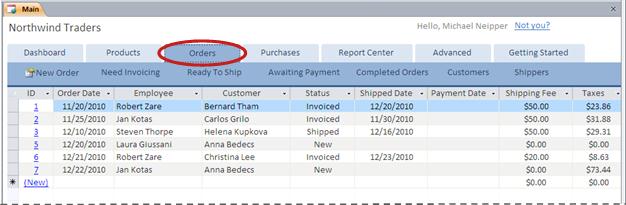
Η καρτέλα "Παραγγελίες " είναι το σημείο όπου μπορείτε να εισαγάγετε νέες παραγγελίες, να προβάλετε παραγγελίες κατά κατάσταση και να παρακολουθήσετε πληροφορίες σχετικά με πελάτες και αποστολείς.
Εισαγωγή νέας παραγγελίας
Όταν έρχεται μια νέα παραγγελία πελάτη, χρησιμοποιείτε τη φόρμα παραγγελίας πελάτη για να εισαγάγετε τις λεπτομέρειες.
Στην καρτέλα Παραγγελίες , κάντε κλικ στην επιλογή Νέα παραγγελία. Εναλλακτικά, στην καρτέλα Πίνακας εργαλείων , κάντε κλικ στην επιλογή Νέα παραγγελία πελάτη.
Εμφανίζεται η φόρμα παραγγελίας πελάτη .
Επιλέξτε έναν πελάτη από την αναπτυσσόμενη λίστα. Εάν πρόκειται για νέο πελάτη, κάντε κλικ στην επιλογή Δημιουργία, συμπληρώστε τα στοιχεία του πελάτη στη φόρμα Στοιχεία πελάτη και, στη συνέχεια, κάντε κλικ στην επιλογή Αποθήκευση και κλείσιμο.
Συμπληρώστε τις πληροφορίες στη φόρμα παραγγελίας πελάτη, φροντίζοντας να συμπληρώσετε επίσης τα πεδία στις καρτέλες Στοιχεία αποστολής και Στοιχεία πληρωμής .
Όταν ολοκληρώσετε τη συμπλήρωση της σειράς, κάντε κλικ στην επιλογή Αποθήκευση & Κλείσιμο.
Προβολή και διαχείριση παραγγελιών κατά κατάσταση
Κάθε παραγγελία μετακινείται σε πολλές διαφορετικές καταστάσεις, οι οποίες ενημερώνονται αυτόματα καθώς εκτελείτε τις εργασίες εισαγωγής, τιμολόγησης και αποστολής μιας παραγγελίας:
- Νέο
- Τιμολογημένο
- Απεστάλη
- Ολοκληρώθηκε
Όταν κάνετε κλικ για πρώτη φορά στην καρτέλα Παραγγελίες , το φύλλο δεδομένων εμφανίζει όλες τις ενεργές παραγγελίες (όλες τις παραγγελίες με κατάσταση διαφορετική από "Ολοκληρώθηκε"). Μετά την λήψη μιας παραγγελίας, η ροή της διεργασίας είναι η εξής:
Δημιουργία τιμολογίου
Όταν εισάγεται για πρώτη φορά μια παραγγελία, επισημαίνεται ως Νέα. Το επόμενο βήμα με μια νέα παραγγελία είναι να στείλετε ένα τιμολόγιο.
Για να τιμολογήσετε μια παραγγελία:
- Στην καρτέλα Παραγγελίες , κάντε κλικ στην επιλογή Απαιτείται τιμολόγηση για να δείτε όλες τις παραγγελίες που είναι έτοιμες για τιμολόγηση.
- Κάντε διπλό κλικ στην παραγγελία που θέλετε να τιμολογήσετε.
- Στη φόρμα παραγγελίας πελάτη, ελέγξτε ότι όλες οι πληροφορίες είναι σωστές.
- Στην καρτέλα Πληροφορίες αποστολής , βεβαιωθείτε ότι έχει επιλεγεί ένας αποστολέας στο πλαίσιο Αποστολή μέσω .
- Κάντε κλικ στην επιλογή Παραγγελία τιμολογίου και, στη συνέχεια, κάντε κλικ στο κουμπί Ναι για επιβεβαίωση.
Η βάση δεδομένων "Αγαθά" επισημαίνει την παραγγελία ως Τιμολογήθηκε και εμφανίζει ένα τιμολόγιο για εκτύπωση.
Εισαγωγή πληρωμής πελάτη
Ορισμένες επιχειρήσεις απαιτούν πληρωμή για την αποστολή μιας παραγγελίας. Άλλα άτομα επιτρέπουν την αποστολή πριν από την παραλαβή της πληρωμής. Η βάση δεδομένων "Αγαθά" επιτρέπει οποιοδήποτε από τα δύο σενάρια.
Για να εισαγάγετε μια πληρωμή:
Στην καρτέλα Παραγγελίες , κάντε κλικ στην επιλογή Αναμονή πληρωμής.
Σημείωση
Αυτό φιλτράρει το φύλλο δεδομένων για να εμφανίσει τις παραγγελίες που έχουν επισημανθεί ως Τιμολογημένες ή Απεσταλμένες. Αν η επιχείρησή σας απαιτεί πληρωμή πριν από την αποστολή και εμφανίζεται μια παραγγελία επισημασμένη ως Απεσταλμένη σε αυτήν την προβολή, πιθανότατα θα πρέπει να διερευνήσετε τους λόγους αποστολής της παραγγελίας πριν από την παραλαβή της πληρωμής.
Κάντε διπλό κλικ στην παραγγελία για την οποία θέλετε να εισαγάγετε μια πληρωμή.
Στη φόρμα παραγγελίας πελάτη, κάντε κλικ στην καρτέλα Στοιχεία πληρωμής .
Επιλέξτε μια τιμή από τη λίστα Τύπος πληρωμής και συμπληρώστε τυχόν άλλες πληροφορίες πληρωμής που έχετε.
Κάντε ένα από τα εξής:
- Εάν η παραγγελία δεν έχει αποσταλεί ακόμα και θέλετε να στείλετε την παραγγελία τώρα, κάντε κλικ στην επιλογή Αποστολή παραγγελίας.
- Εάν η παραγγελία έχει ήδη επισημανθεί ως Απεσταλμένη και τώρα θεωρείτε ότι η παραγγελία ολοκληρώθηκε, κάντε κλικ στην επιλογή Σήμανση ως ολοκληρωμένης για να ολοκληρώσετε την παραγγελία.
- Για να κλείσετε τη φόρμα παραγγελίας πελάτη χωρίς να κάνετε περαιτέρω αλλαγές, κάντε κλικ στην επιλογή Αποθήκευση & Κλείσιμο.
Αποστολή παραγγελίας
Όπως αναφέρεται στην προηγούμενη ενότητα, ορισμένες επιχειρήσεις απαιτούν πληρωμή για την αποστολή μιας παραγγελίας, ενώ άλλες επιτρέπουν την αποστολή πριν από την παραλαβή της πληρωμής. Επομένως, η βάση δεδομένων "Εμπορεύματα" δεν επιβάλλει έναν κανόνα που απαιτεί πληρωμή πριν από την αποστολή.
Για να στείλετε μια παραγγελία:
Στην καρτέλα Παραγγελίες , κάντε κλικ στην επιλογή Έτοιμο για αποστολή για να δείτε όλες τις παραγγελίες που έχουν επισημανθεί ως τιμολογημένες.
Κάντε διπλό κλικ στην παραγγελία που θέλετε να στείλετε.
Αν η επιχείρησή σας απαιτεί πληρωμή για την αποστολή μιας παραγγελίας, κάντε κλικ στην καρτέλα Στοιχεία πληρωμής και βεβαιωθείτε ότι έχουν καταχωρηθεί πληροφορίες πληρωμής.
Κάντε κλικ στην επιλογή Αποστολή παραγγελίας και, στη συνέχεια, κάντε κλικ στο κουμπί OK στο μήνυμα επιβεβαίωσης.
Κάντε ένα από τα εξής:
- Εάν τώρα θεωρείτε ότι η παραγγελία ολοκληρώθηκε, κάντε κλικ στην επιλογή Σήμανση ως ολοκληρωμένης για να ολοκληρώσετε την παραγγελία.
- Για να κλείσετε τη φόρμα παραγγελίας πελάτη χωρίς να κάνετε περαιτέρω αλλαγές, κάντε κλικ στην επιλογή Αποθήκευση & Κλείσιμο.
Σήμανση παραγγελίας ως ολοκληρωμένης
Μετά την αποστολή μιας παραγγελίας και τη λήψη της πληρωμής, μπορείτε να την επισημάνετε ως ολοκληρωμένη.
- Κάντε κλικ στην καρτέλα Παραγγελίες και, στη συνέχεια, σαρώστε τη λίστα για οποιαδήποτε παραγγελία έχει ημερομηνίες τόσο στις στήλες Ημερομηνία αποστολής όσο και Ημερομηνία πληρωμής . Αυτό υποδεικνύει ότι μια παραγγελία έχει αποσταλεί και ότι η πληρωμή έχει ληφθεί.
- Κάντε διπλό κλικ στη σειρά που θέλετε να επισημάνετε ως Ολοκληρωμένη.
- Στη φόρμα παραγγελίας πελάτη, κάντε κλικ στην επιλογή Σήμανση ως ολοκληρωμένου και, στη συνέχεια, κάντε κλικ στο κουμπί OK στο μήνυμα επιβεβαίωσης.
- Κάντε κλικ στο κουμπί Αποθήκευση & κλείσιμο.
Η σήμανση μιας παραγγελίας ως ολοκληρωμένης την καταργεί από τις περισσότερες προβολές στη βάση δεδομένων. Ωστόσο, εξακολουθείτε να μπορείτε να προβάλετε ολοκληρωμένες παραγγελίες κάνοντας κλικ στην καρτέλα Παραγγελίες και, στη συνέχεια, κάνοντας κλικ στην επιλογή Ολοκληρωμένες παραγγελίες.
Γρήγορη αναφορά κατάστασης παραγγελίας
Ο παρακάτω πίνακας παρέχει μια γρήγορη αναφορά για τις παραγγελίες που εμφανίζονται σε κάθε προβολή, καθώς και τις ενέργειες που μπορείτε να κάνετε για αυτές τις παραγγελίες:
| Εάν κάνετε κλικ στο κουμπί... | … και η κατάσταση της παραγγελίας είναι... | … μπορείτε να εκτελέσετε τις ακόλουθες εργασίες στη φόρμα παραγγελίας πελάτη: | Σημειώσεις: |
|---|---|---|---|
| Παραγγελίες | Νέο | Παραγγελία με τιμολόγιο | Μια εταιρεία αποστολής πρέπει να καθοριστεί για να είναι δυνατή η αποστολή τιμολογίου για την παραγγελία. |
| Παραγγελίες | Τιμολογημένο | Προβολή τιμολογίου ή παραγγελίας αποστολής | |
| Παραγγελίες | Απεστάλη | Προβολή τιμολογίου ή σήμανσης ως ολοκληρωμένου | |
| Απαιτείται τιμολόγηση | Νέο | Παραγγελία με τιμολόγιο | Μια εταιρεία αποστολής πρέπει να καθοριστεί για να είναι δυνατή η αποστολή τιμολογίου για την παραγγελία. |
| Ready to Ship | Τιμολογημένο | Προβολή τιμολογίου, παραγγελία αποστολής | |
| Αναμονή πληρωμής | Τιμολογημένο | Προβολή τιμολογίου, παραγγελίας αποστολής ή σήμανσης ως ολοκληρωμένου | |
| Αναμονή πληρωμής | Απεστάλη | Προβολή τιμολογίου, Σήμανση ως ολοκληρωμένου | Τα στοιχεία αποστολής και πληρωμής πρέπει να καταχωρούνται για να είναι δυνατή η σήμανση της παραγγελίας ως ολοκληρωμένης. |
| Ολοκληρωμένες παραγγελίες | Ολοκληρώθηκε | Χωρίς |
Διαχείριση πληροφοριών πελατών
Η βάση δεδομένων "Αγαθά" αποθηκεύει πληροφορίες επικοινωνίας σχετικά με όλους τους πελάτες σας. Μπορείτε να προσθέσετε νέους πελάτες στο πλαίσιο της διαδικασίας υποβολής μιας νέας παραγγελίας ή μπορείτε να διαχειριστείτε τους πελάτες σας χρησιμοποιώντας την ακόλουθη διαδικασία:
- Στην καρτέλα Παραγγελίες , κάντε κλικ στην επιλογή Πελάτες.
- Για να επεξεργαστείτε έναν υπάρχοντα πελάτη, κάντε κλικ στο πεδίο που θέλετε να επεξεργαστείτε και, στη συνέχεια, αρχίστε να πληκτρολογείτε.
- Για να προσθέσετε έναν νέο πελάτη, κάντε κλικ στην επιλογή (Δημιουργία) στο κάτω μέρος της στήλης "Αναγνωριστικό" ή απλώς αρχίστε να πληκτρολογείτε στην τελευταία γραμμή του φύλλου δεδομένων.
Διαχείριση πληροφοριών αποστολέα
Η βάση δεδομένων "Αγαθά" αποθηκεύει πληροφορίες επικοινωνίας σχετικά με όλους τους αποστολείς σας. Μπορείτε να διαχειριστείτε τους πελάτες σας χρησιμοποιώντας την ακόλουθη διαδικασία:
- Στην καρτέλα Παραγγελίες , κάντε κλικ στην επιλογή Αποστολείς.
- Για να επεξεργαστείτε έναν υπάρχοντα αποστολέα, κάντε κλικ στο πεδίο που θέλετε να επεξεργαστείτε και, στη συνέχεια, αρχίστε να πληκτρολογείτε.
- Για να προσθέσετε έναν νέο αποστολέα, κάντε κλικ στην επιλογή (Δημιουργία) στο κάτω μέρος της στήλης αναγνωριστικού ή απλώς αρχίστε να πληκτρολογείτε στην τελευταία γραμμή του φύλλου δεδομένων.
Αγορές: Ανεφοδιασμός του αποθέματός σας
Εάν η επιχείρησή σας αποκτά τα προϊόντα της από χονδρεμπόρους ή άλλες επιχειρήσεις, είναι απαραίτητο να πραγματοποιήσετε αγορές για την ανεφοδιασμό του αποθέματος. Η βάση δεδομένων "Αγαθά" σάς επιτρέπει να δημιουργείτε και να παρακολουθείτε παραγγελίες αγοράς και να ενημερώνετε αυτόματα τους αριθμούς αποθέματος καθώς λαμβάνονται τα στοιχεία που αγοράζετε. Όλες αυτές οι εργασίες μπορούν να γίνουν από την καρτέλα Αγορές :

Δημιουργία παραγγελίας αγοράς
Η δημιουργία μιας παραγγελίας αγοράς είναι το πρώτο βήμα για την αγορά νέου αποθέματος.
- Στην καρτέλα Αγορές , κάντε κλικ στην επιλογή Νέα παραγγελία αγοράς.
- Στη φόρμα παραγγελίας αγοράς , επιλέξτε έναν προμηθευτή. Εάν κάνετε παραγγελία από νέο προμηθευτή, κάντε κλικ στην επιλογή Δημιουργία, συμπληρώστε τις πληροφορίες στη φόρμα Λεπτομέρειες προμηθευτή και, στη συνέχεια, κάντε κλικ στην επιλογή Αποθήκευση & Κλείσιμο.
- Στην καρτέλα Λεπτομέρειες αγοράς , επιλέξτε τα προϊόντα που θέλετε να παραγγείλετε και εισαγάγετε ποσότητες για το καθένα.
- Εάν η παραγγελία αγοράς είναι έτοιμη για υποβολή, κάντε κλικ στην επιλογή Υποβολή παραγγελίας. Διαφορετικά, για να διατηρήσετε την παραγγελία αγοράς σε Νέα κατάσταση, ώστε να μπορείτε να κάνετε αλλαγές σε αυτήν πριν από την υποβολή της, κάντε κλικ στην επιλογή Αποθήκευση & Κλείσιμο.
Η βάση δεδομένων δημιουργεί την παραγγελία αγοράς και την επισημαίνει ως Νέα.
Υποβολή παραγγελίας αγοράς για αγορά
Το επόμενο βήμα για μια νέα παραγγελία αγοράς είναι να την υποβάλετε για αγορά. Αυτό το βήμα ενημερώνει τα σύνολα αποθέματος, ώστε να γνωρίζετε πόση μετοχή βρίσκεται επί του παρόντος σε παραγγελία.
- Στην καρτέλα Αγορές , κάντε κλικ στην επιλογή Αναμονή έγκρισης.
- Κάντε διπλό κλικ σε μια παραγγελία αγοράς για να ανοίξετε τη φόρμα παραγγελίας αγοράς .
- Ελέγξτε ότι τα προϊόντα, οι ποσότητες και οι τιμές είναι ακριβή και, στη συνέχεια, κάντε κλικ στην επιλογή Υποβολή παραγγελίας.
Η βάση δεδομένων επισημαίνει την παραγγελία αγοράς ως Υποβλήθηκε και ενημερώνει την ποσότητα Με παραγγελία για τα προϊόντα που παραγγέλνονται. Εάν μια παραγγελία είναι αρκετά μεγάλη για να τοποθετήσει το απόθεμα ενός προϊόντος πάνω από τη ρύθμιση "Επίπεδο αναδιάταξης ", το προϊόν καταργείται από τη λίστα "Χρειάζεται ανεφοδιασμός ".
Λήψη αποθέματος
Όταν ληφθεί νέο απόθεμα, το επόμενο βήμα είναι να το επισημάνετε ως τέτοιο. Αυτή η ενέργεια ενημερώνει τα σύνολα αποθέματος, ώστε να γνωρίζετε πόσο απόθεμα είναι στη διάθεσή σας.
Στην καρτέλα Αγορές , κάντε κλικ στην επιλογή Λήψη αποθέματος.
Κάντε διπλό κλικ σε μια παραγγελία αγοράς για να ανοίξετε τη φόρμα παραγγελίας αγοράς .
Στη φόρμα παραγγελίας αγοράς , κάντε κλικ στην καρτέλα Λήψη αποθέματος .
Για κάθε προϊόν που λαμβάνετε, επιλέξτε το πλαίσιο ελέγχου Καταχώρηση στο απόθεμα .
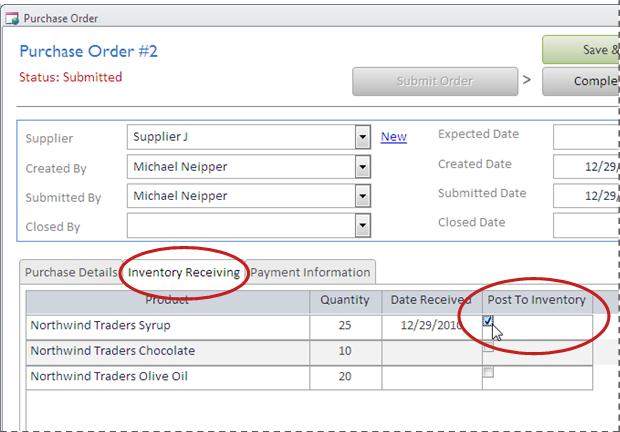
Εάν έχουν ληφθεί όλα τα στοιχεία και οι πληροφορίες πληρωμής έχουν καταχωρηθεί στην καρτέλα Στοιχεία πληρωμής , μπορείτε να κάνετε κλικ στην επιλογή Ολοκλήρωση παραγγελίας για να επισημάνετε την παραγγελία αγοράς ως ολοκληρωμένη.
Εάν ορισμένα στοιχεία στην παραγγελία αγοράς δεν έχουν ληφθεί ακόμα, κάντε κλικ στην επιλογή Αποθήκευση & Κλείσιμο. Δεν μπορείτε να ολοκληρώσετε την παραγγελία, αν δεν παραληφθεί και δημοσιευτεί στο απόθεμα όλα τα στοιχεία.
Ολοκλήρωση παραγγελίας αγοράς
Αν όλα τα στοιχεία σε μια παραγγελία αγοράς έχουν καταχωρηθεί στο απόθεμα και έχουν καταχωρηθεί στοιχεία πληρωμής, μπορείτε να επισημάνετε την παραγγελία αγοράς ως Ολοκληρωμένη. Αυτή η ενέργεια καταργεί την παραγγελία αγοράς από τις ενεργές λίστες παραγγελιών αγορών και τη μετακινεί στη λίστα Ολοκληρωμένες αγορές , ώστε να μπορείτε να ανατρέξετε σε αυτήν αργότερα, εάν είναι απαραίτητο.
Για να επισημάνετε μια παραγγελία αγοράς ως ολοκληρωμένη:
- Στην καρτέλα Αγορές , κάντε κλικ στην επιλογή Λήψη αποθέματος.
- Κάντε διπλό κλικ σε μια παραγγελία αγοράς για να ανοίξετε τη φόρμα παραγγελίας αγοράς .
- Κάντε κλικ στην καρτέλα Στοιχεία πληρωμής και βεβαιωθείτε ότι έχουν εισαχθεί τα σωστά στοιχεία πληρωμής.
- Στη φόρμα παραγγελίας αγοράς , κάντε κλικ στην επιλογή Ολοκλήρωση παραγγελίας.
Διαχείριση πληροφοριών προμηθευτή
Προμηθευτές είναι οι επιχειρήσεις και τα άτομα από τα οποία αγοράζετε το απόθεμά σας. Για να παρακολουθείτε τα στοιχεία επικοινωνίας των προμηθευτών σας, στην καρτέλα Αγορές , κάντε κλικ στην επιλογή Προμηθευτές.
- Κάντε κλικ σε ένα αναγνωριστικό για να ανοίξετε μια υπάρχουσα εγγραφή προμηθευτή και να επεξεργαστείτε τις πληροφορίες τους.
- Κάντε κλικ στην επιλογή (Δημιουργία) στο κάτω μέρος της στήλης αναγνωριστικού για να εισαγάγετε έναν νέο προμηθευτή ή απλώς αρχίστε να πληκτρολογείτε στην τελευταία γραμμή του φύλλου δεδομένων.
Για να διαγράψετε έναν προμηθευτή, κάντε κλικ στο γκρι πλαίσιο (επιλογέας εγγραφής) στα αριστερά του αναγνωριστικού και, στη συνέχεια, πατήστε το πλήκτρο DELETE.
Σημείωση
Η Access δεν επιτρέπει τη διαγραφή τυχόν προμηθευτών που συνδέονται με προϊόντα. Για παράδειγμα, δεν μπορείτε να διαγράψετε τον Προμηθευτή X εάν κάποια προϊόντα εξακολουθούν να αναφέρονται ότι προέρχονται από αυτόν τον προμηθευτή.
Κέντρο αναφορών: Προβολή και εκτύπωση αναφορών
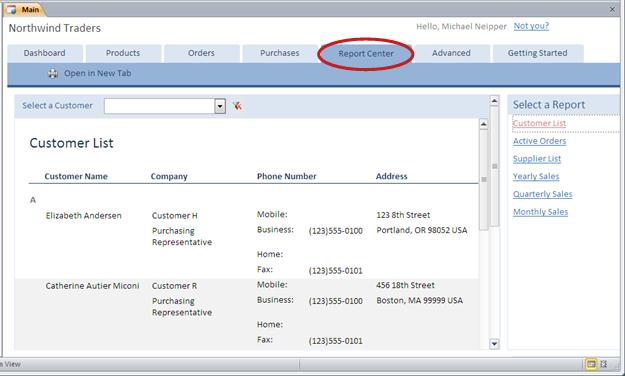
Το πρότυπο βάσης δεδομένων "Αγαθά" περιλαμβάνει έξι αναφορές, τις οποίες μπορείτε να προβάλετε και να εκτυπώσετε κάνοντας κλικ στην καρτέλα Κέντρο εκθέσεων :
Για να κάνετε προεπισκόπηση μιας αναφοράς:
Στην περιοχή Επιλογή αναφοράς, κάντε κλικ στην έκθεση που θέλετε να προβάλετε.
Η Access εμφανίζει την έκθεση στο παράθυρο προεπισκόπησης. Ορισμένες αναφορές σάς επιτρέπουν να προσαρμόσετε τα φίλτρα και τις επιλογές ομαδοποίησης στο επάνω μέρος του παραθύρου προεπισκόπησης.
Για να εκτυπώσετε μια αναφορά:
- Κάντε κλικ στην επιλογή Άνοιγμα σε νέα καρτέλα και, στη συνέχεια, στην καρτέλα Αρχείο , κάντε κλικ στην επιλογή Εκτύπωση και ορίστε τις επιλογές εκτύπωσης που θέλετε.
Για προχωρημένους: Διαχείριση πελατών, υπαλλήλων, προμηθευτών, κατηγοριών και αποστολέων
Η καρτέλα Για προχωρημένους παρέχει ένα βολικό σημείο για τη διαχείριση των ακόλουθων λιστών:
- Πελάτες
- Employees
- Προμηθευτές
- Κατηγορίες
- Φορτωτές
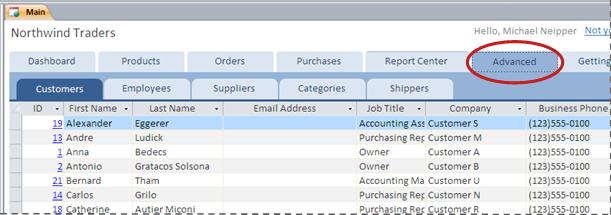
Κάθε λίστα εμφανίζεται ως φύλλο δεδομένων, όπου είναι ευκολότερο να εντοπίζετε ασυνέπειες και να κάνετε μαζικές αλλαγές στα δεδομένα.
Επόμενα βήματα
Καθώς αρχίζετε να χρησιμοποιείτε τη βάση δεδομένων "Αγαθά" για να διαχειριστείτε την επιχείρησή σας, πιθανότατα θα σκεφτείτε νέους τρόπους με τους οποίους θέλετε να υποβάλετε ερώτημα ή να φιλτράρετε τα δεδομένα σας. Επίσης, μπορεί να ανακαλύψετε ότι θέλετε να τροποποιήσετε τη βάση δεδομένων ώστε να ταιριάζει καλύτερα στις ανάγκες σας. Οι συνδέσεις σε αυτή την ενότητα σάς μεταφέρουν σε περισσότερες πληροφορίες σχετικά με τις τυπικές εργασίες και τροποποιήσεις που μπορείτε να κάνετε.
Για πληροφορίες σχετικά με την εύρεση, το φιλτράρισμα ή την υποβολή ερωτημάτων δεδομένων στην Access, ανατρέξτε στα παρακάτω θέματα:
Για πιο λεπτομερείς πληροφορίες σχετικά με τη δημιουργία νέων αντικειμένων βάσης δεδομένων, ανατρέξτε στα παρακάτω θέματα:
Τέλος, ένα σημαντικό άρθρο σχετικά με την προστασία των δεδομένων σας: Προστασία των δεδομένων σας με διαδικασίες δημιουργίας αντιγράφων ασφαλείας και επαναφοράς