
Για να αποτρέψετε τη μη εξουσιοδοτημένη χρήση μιας βάσης δεδομένων της Access, μπορείτε να κρυπτογραφήσετε τη βάση δεδομένων ορίζοντας έναν κωδικό πρόσβασης. Εάν γνωρίζετε τον κωδικό πρόσβασης για μια κρυπτογραφημένη βάση δεδομένων, μπορείτε επίσης να αποκρυπτογραφήσετε τη βάση δεδομένων και να αφαιρέσετε τον κωδικό πρόσβασης. Αυτό το άρθρο εξηγεί πώς μπορείτε να κάνετε και τα δύο.
Σε παλαιότερες εκδόσεις της Access, μπορούσατε να δημιουργήσετε λογαριασμούς χρήστη και κωδικούς πρόσβασης χρησιμοποιώντας μια δυνατότητα με όνομα "Ασφάλεια σε επίπεδο χρήστη". Αυτό το άρθρο δεν καλύπτει την ασφάλεια σε επίπεδο χρήστη, η οποία δεν είναι διαθέσιμη όταν χρησιμοποιείτε τη .accdb μορφή αρχείου.
Αν κρυπτογραφήσετε μια βάση δεδομένων και, στη συνέχεια, χάσετε τον κωδικό πρόσβασης, δεν θα μπορείτε να χρησιμοποιήσετε τη βάση δεδομένων. Δεν μπορείτε να καταργήσετε έναν κωδικό πρόσβασης βάσης δεδομένων εάν δεν γνωρίζετε τον κωδικό πρόσβασης.
Σε αυτό το άρθρο
- Επισκόπηση
- Κρυπτογράφηση βάσης δεδομένων με κωδικό πρόσβασης
- Κρυπτογράφηση διαιρεμένης βάσης δεδομένων
- Άνοιγμα και αποκρυπτογράφηση βάσης δεδομένων
- Κατάργηση κωδικού πρόσβασης από βάση δεδομένων
Επισκόπηση
Το εργαλείο κρυπτογράφησης καθιστά τα δεδομένα σας μη αναγνώσιμα σε άλλα εργαλεία και ορίζει έναν κωδικό πρόσβασης που απαιτείται για τη χρήση της βάσης δεδομένων. Λάβετε υπόψη αυτούς τους κανόνες:
- Η δυνατότητα κρυπτογράφησης εφαρμόζεται μόνο σε βάσεις δεδομένων με μορφή
.accdbαρχείου. - Το εργαλείο χρησιμοποιεί ισχυρότερο αλγόριθμο κρυπτογράφησης από τις προηγούμενες εκδόσεις της Access που χρησιμοποιούνταν.
Κρυπτογράφηση βάσης δεδομένων με κωδικό πρόσβασης
Τα βήματα αυτής της ενότητας εξηγούν τον τρόπο δημιουργίας και εφαρμογής ενός κωδικού πρόσβασης σε μια βάση δεδομένων υπολογιστή της Access.
Κρυπτογράφηση βάσης δεδομένων
Ανοίξτε τη βάση δεδομένων σε αποκλειστική χρήση.
Για να το κάνετε αυτό:
- Στην καρτέλα Αρχείο, επιλέξτε Άνοιγμα.
- Στο παράθυρο διαλόγου Άνοιγμα, πραγματοποιήστε αναζήτηση του αρχείου που θέλετε να ανοίξετε και στη συνέχεια επιλέξτε το αρχείο.
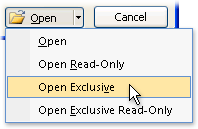
- Κάντε κλικ στο βέλος που βρίσκεται δίπλα στο κουμπί Άνοιγμα και στη συνέχεια κάντε κλικ στην εντολή Άνοιγμα για αποκλειστική χρήση. Η παρακάτω εικόνα δείχνει το μενού.
Στην καρτέλα Αρχείο, κάντε κλικ στην επιλογή Πληροφορίες και, στη συνέχεια, επιλέξτε Κρυπτογράφηση με κωδικό πρόσβασης. Εμφανίζεται το παράθυρο διαλόγου Ορισμός κωδικού πρόσβασης βάσης δεδομένων.
Πληκτρολογήστε τον κωδικό πρόσβασης που χρησιμοποιείτε στο πλαίσιο Κωδικός πρόσβασης, πληκτρολογήστε τον ξανά στο πλαίσιο Επιβεβαίωση και, στη συνέχεια, κάντε κλικ στο κουμπί OK.
Σημείωση
- Χρησιμοποιείτε πάντοτε ισχυρούς κωδικούς πρόσβασης που συνδυάζουν κεφαλαία με πεζά γράμματα, αριθμούς και σύμβολα. Οι απλοί κωδικοί πρόσβασης δεν συνδυάζουν αυτά τα στοιχεία. Για παράδειγμα
Y6dh!et5, είναι ισχυρή καιHouse27είναι αδύναμη. Οι κωδικοί πρόσβασης πρέπει να αποτελούνται από τουλάχιστον8χαρακτήρες. Μια φράση πρόσβασης που χρησιμοποιεί14ή περισσότερους χαρακτήρες είναι καλύτερη. - Φροντίστε να θυμάστε τον κωδικό πρόσβασής σας. Εάν τον ξεχάσετε, η Microsoft δεν θα μπορεί να τον ανακτήσει. Αποθηκεύστε τυχόν γραπτούς κωδικούς πρόσβασης σε ασφαλές μέρος, μακριά από τις πληροφορίες που προστατεύουν.
- Χρησιμοποιείτε πάντοτε ισχυρούς κωδικούς πρόσβασης που συνδυάζουν κεφαλαία με πεζά γράμματα, αριθμούς και σύμβολα. Οι απλοί κωδικοί πρόσβασης δεν συνδυάζουν αυτά τα στοιχεία. Για παράδειγμα
Κρυπτογράφηση διαιρεμένης βάσης δεδομένων
Για να κρυπτογραφήσετε μια διαιρεμένη βάση δεδομένων, κρυπτογραφήστε και τη βάση δεδομένων προσκηνίου και τη βάση δεδομένων παρασκηνίου. Αφού κρυπτογραφήσετε τη βάση δεδομένων παρασκηνίου, συνδέστε τη ξανά με τους πίνακές της.
- Χρησιμοποιώντας τα βήματα στην ενότητα Κρυπτογράφηση βάσης δεδομένων με κωδικό πρόσβασης, κρυπτογράφηση της βάσης δεδομένων παρασκηνίου.
- Στη βάση δεδομένων προσκηνίου, διαγράψτε τις συνδέσεις με τους πίνακες στη βάση δεδομένων παρασκηνίου και, στη συνέχεια, συνδέστε τη ξανά με τους πίνακες. Η Access σάς ζητά κωδικό πρόσβασης για τη βάση δεδομένων παρασκηνίου όταν ξανακάνετε τη σύνδεση.
- Μετά την επανασύνδεση των πινάκων, κρυπτογραφήστε τη βάση δεδομένων προσκηνίου χρησιμοποιώντας τα βήματα στην ενότητα Κρυπτογράφηση βάσης δεδομένων με κωδικό πρόσβασης.
Άνοιγμα και αποκρυπτογράφηση βάσης δεδομένων
Φροντίστε να θυμάστε τον κωδικό πρόσβασής σας. Αν το ξεχάσετε, δεν υπάρχει τρόπος να το ανακτήσετε.
- Ανοίξτε την κρυπτογραφημένη βάση δεδομένων με τον ίδιο τρόπο που ανοίγετε οποιαδήποτε άλλη βάση δεδομένων. Εμφανίζεται το παράθυρο διαλόγου Απαιτείται κωδικός πρόσβασης.
- Πληκτρολογήστε τον κωδικό πρόσβασης στο πλαίσιο Εισαγωγή κωδικού πρόσβασης βάσης δεδομένων και έπειτα πατήστε OK.
Κατάργηση κωδικού πρόσβασης από βάση δεδομένων
Σημείωση
Όταν καταργείτε έναν κωδικό πρόσβασης από μια βάση δεδομένων, μπορείτε να τον επαναφέρετε οποιαδήποτε στιγμή ή να τον αντικαταστήσετε με έναν άλλο κωδικό πρόσβασης, επαναλαμβάνοντας τα βήματα της ενότητας Κρυπτογράφηση βάσης δεδομένων με χρήση κωδικού πρόσβασης.
Κατάργηση κωδικού πρόσβασης
Ανοίξτε τη βάση δεδομένων σε αποκλειστική χρήση.
Για να το κάνετε αυτό:
- Στην καρτέλα Αρχείο, επιλέξτε Άνοιγμα.
- Στο παράθυρο διαλόγου Άνοιγμα, πραγματοποιήστε αναζήτηση του αρχείου που θέλετε να ανοίξετε και στη συνέχεια επιλέξτε το αρχείο.
- Κάντε κλικ στο βέλος που βρίσκεται δίπλα στο κουμπί Άνοιγμα και στη συνέχεια κάντε κλικ στην εντολή Άνοιγμα για αποκλειστική χρήση. Η παρακάτω εικόνα δείχνει το μενού.
Στην καρτέλα Αρχείο, κάντε κλικ στην επιλογή Πληροφορίες και, στη συνέχεια, κάντε κλικ στην επιλογή Αποκρυπτογράφηση βάσης δεδομένων. Εμφανίζεται το παράθυρο διαλόγου Ακύρωση κωδικού πρόσβασης βάσης δεδομένων.
Πληκτρολογήστε τον κωδικό πρόσβασης στο πλαίσιο Κωδικός πρόσβασης και έπειτα πατήστε OK.