
Μπορείτε να εξαγάγετε δεδομένα από μια βάση δεδομένων της Access σε ένα έγγραφο του Microsoft Word χρησιμοποιώντας τον οδηγό "Εξαγωγή - Αρχείο RTF". Αυτό το άρθρο εξηγεί πώς μπορείτε να χρησιμοποιήσετε τον οδηγό "Εξαγωγή - Αρχείο RTF" και πώς μπορείτε να αποθηκεύσετε τις ρυθμίσεις εξαγωγής ως προδιαγραφή για μελλοντική χρήση.
Σε αυτό το άρθρο
- Εξαγωγή δεδομένων στο Word: βασικά στοιχεία
- Εξαγωγή δεδομένων στο Word
- Κατανόηση του τρόπου με τον οποίο η Access εξάγει αντικείμενα στο Word
- Τι άλλο πρέπει να γνωρίζω;
Εξαγωγή δεδομένων στο Word: βασικά στοιχεία
Μπορείτε να εξαγάγετε έναν πίνακα, ένα ερώτημα, μια φόρμα ή μια έκθεση στο Microsoft Word. Όταν εξάγετε ένα αντικείμενο χρησιμοποιώντας τον οδηγό "Εξαγωγή - Αρχείο RTF", η Access δημιουργεί ένα αντίγραφο των δεδομένων του αντικειμένου σε ένα αρχείο μορφής εμπλουτισμένου κειμένου (*.rtf) του Microsoft Word. Για πίνακες, ερωτήματα και φόρμες, τα ορατά πεδία και εγγραφές εμφανίζονται ως πίνακας στο έγγραφο του Word. Όταν εξάγετε μια έκθεση, ο οδηγός εξάγει τα δεδομένα και τη διάταξη της έκθεσης — προσπαθεί να κάνει το έγγραφο Word να μοιάζει με την έκθεση όσο το δυνατόν πιο κοντά.
- Έναρξη της λειτουργίας από την Access Για να εξαγάγετε δεδομένα από την Access σε Word, πρέπει να εργαστείτε στην Access. Δεν υπάρχει στο Word λειτουργία εισαγωγής δεδομένων από μια βάση δεδομένων της Access. Δεν μπορείτε επίσης να αποθηκεύσετε μια βάση δεδομένων ή έναν πίνακα της Access ως έγγραφο του Word χρησιμοποιώντας την εντολή Αποθήκευση ως στην Access.
- Αντικείμενα που μπορείτε να εξαγάγετε Μπορείτε να εξαγάγετε έναν πίνακα, ένα ερώτημα, μια φόρμα ή μια έκθεση. Μπορείτε επίσης να εξαγάγετε μόνο τις εγγραφές που είναι επιλεγμένες στην προβολή. Δεν μπορείτε να εξαγάγετε μακροεντολές και λειτουργικές μονάδες. Όταν εξάγετε μια φόρμα ή φύλλο δεδομένων που περιέχει δευτερεύουσες φόρμες ή δευτερεύοντα φύλλα δεδομένων, εξάγεται μόνο η κύρια φόρμα ή το κύριο φύλλο δεδομένων. Πρέπει να επαναλάβετε τη λειτουργία εξαγωγής για κάθε δευτερεύουσα φόρμα και δευτερεύον φύλλο δεδομένων που θέλετε να προβάλετε στο Word. Αντίθετα, όταν εξάγετε μια έκθεση, οι δευτερεύουσες φόρμες και οι δευτερεύουσες εκθέσεις που περιλαμβάνονται στην έκθεση εξάγονται μαζί με την κύρια έκθεση.
- Αποτέλεσμα της λειτουργίας Ο "Οδηγός εξαγωγής - Αρχείο RTF" εξάγει πάντα μορφοποιημένα δεδομένα. Αυτό σημαίνει ότι μόνο τα πεδία και οι εγγραφές που είναι ορατές σε ένα αντικείμενο ή μια προβολή εξάγονται μαζί με τις ρυθμίσεις μορφής εμφάνισης. Οι στήλες και οι εγγραφές που είναι κρυφές, λόγω των ρυθμίσεων φίλτρου, δεν εξάγονται. Για μια έκθεση, η διάταξη της έκθεσης επίσης διατηρείται κατά την εξαγωγή.
- Συγχώνευση με υπάρχον έγγραφο Κατά την εξαγωγή από την Access σε ένα έγγραφο Word, τα δεδομένα εξάγονται πάντα σε ένα νέο αρχείο Word. Εάν θέλετε να εισαχθούν τα δεδομένα σε ένα υπάρχον έγγραφο του Word, πρέπει πρώτα να τα εξαγάγετε από την Access σε ένα νέο έγγραφο του Word και, στη συνέχεια, να αντιγράψετε τα δεδομένα από το νέο έγγραφο του Word και να τα επικολλήσετε στο υπάρχον έγγραφο. Εναλλακτικά, μπορείτε να αντιγράψετε γραμμές απευθείας από έναν πίνακα, ένα ερώτημα, μια φόρμα ή μια έκθεση της Access και, στη συνέχεια, να τις επικολλήσετε στο υπάρχον έγγραφο.
Εξαγωγή δεδομένων στο Word
Η διαδικασία εξαγωγής δεδομένων σε ένα έγγραφο του Word ακολουθεί τα εξής γενικά βήματα:
- Προετοιμάστε τα δεδομένα προέλευσης για την εξαγωγή. Ως μέρος αυτού του βήματος, βεβαιωθείτε ότι τα δεδομένα σας δεν περιέχουν σφάλματα και αποφασίστε εάν θα εξαγάγετε ορισμένα ή όλα τα δεδομένα στον πίνακα προέλευσης.
- Εκτελέστε τον οδηγό "Εξαγωγή - Αρχείο RTF".
- Προαιρετικά αποθηκεύστε τις ρυθμίσεις ως προδιαγραφή εξαγωγής για μελλοντική χρήση.
Τα βήματα στις παρακάτω ενότητες εξηγούν τον τρόπο εκτέλεσης κάθε εργασίας.
Προετοιμασία για την εξαγωγή
Ανοίξτε τη βάση δεδομένων προέλευσης της Access.
Στο παράθυρο περιήγησης, επιλέξτε το αντικείμενο που περιέχει τα δεδομένα που θέλετε να εξαγάγετε.
Μπορείτε να εξαγάγετε έναν πίνακα, ένα ερώτημα, μια φόρμα ή μια έκθεση.Εξετάστε τα δεδομένα προέλευσης για να βεβαιωθείτε ότι δεν περιέχουν ενδείξεις σφάλματος (πράσινα τρίγωνα) ή τιμές σφάλματος, όπως #ΑΡΙΘ.
Βεβαιωθείτε ότι έχετε επιλύσει τυχόν σφάλματα πριν εξαγάγετε τα δεδομένα στο Word. Διαφορετικά, θα διαπιστώσετε ότι οι τιμές με σφάλματα έχουν αντικατασταθεί από μια τιμή null.Εάν το έγγραφο προορισμού του Word υπάρχει και είναι ανοιχτό, κλείστε το πριν συνεχίσετε. Ο οδηγός σάς ρωτά πριν από την αντικατάσταση του εγγράφου.
Σημείωση
Δεν μπορείτε να προσαρτήσετε δεδομένα σε ένα υπάρχον έγγραφο του Word.
Στη βάση δεδομένων της Access, εάν θέλετε να εξαγάγετε μόνο ένα τμήμα του πίνακα, του ερωτήματος ή της φόρμας, ανοίξτε το αντικείμενο και επιλέξτε μόνο τις εγγραφές που θέλετε.
Εξαγωγή των δεδομένων
Στην καρτέλα Εξωτερικά δεδομένα, στην ομάδα Εξαγωγή, κάντε κλικ στην επιλογή Word.
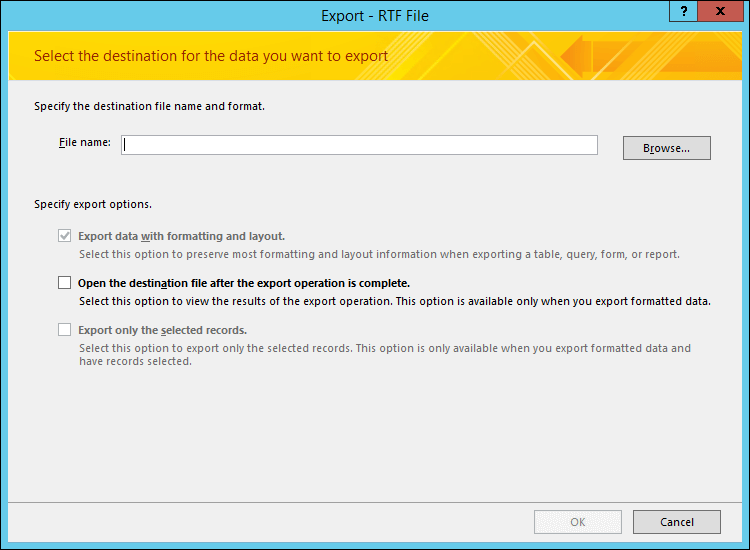
Ανοίγει ο οδηγός εξαγωγής Εξαγωγή - Αρχείο RTF.
Σημείωση
Οι εντολές Εξαγωγή είναι διαθέσιμες μόνο όταν είναι ανοιχτή μια βάση δεδομένων.
Στον οδηγό Εξαγωγή - Αρχείο RTF, καθορίστε το όνομα του αρχείου προορισμού.
Ο οδηγός εξάγει πάντα μορφοποιημένα δεδομένα. Αν θέλετε να προβάλετε το έγγραφο του Word μετά την ολοκλήρωση της λειτουργίας εξαγωγής, επιλέξτε το πλαίσιο ελέγχου Άνοιγμα του αρχείου προορισμού μετά την ολοκλήρωση της λειτουργίας εξαγωγής.
Εάν επιλέξατε τις εγγραφές που θέλετε να εξαγάγετε πριν ξεκινήσετε τη λειτουργία εξαγωγής, μπορείτε να επιλέξετε το πλαίσιο ελέγχου Εξαγωγή μόνο των επιλεγμένων εγγραφών. Ωστόσο, εάν θέλετε να εξαγάγετε όλες τις εγγραφές στην προβολή, μην επιλέξετε το πλαίσιο ελέγχου.
Σημείωση
Αυτό το πλαίσιο ελέγχου εμφανίζεται μη διαθέσιμο (απενεργοποιημένο) εάν δεν έχουν επιλεγεί εγγραφές.
Κάντε κλικ στο κουμπί OK.
Εάν το έγγραφο προορισμού υπάρχει, σας ζητείται να κάνετε κλικ στο κουμπί Ναι για να αντικαταστήσετε το αρχείο. Κάντε κλικ στο κουμπί Όχι για να αλλάξετε το όνομα του αρχείου προορισμού και, στη συνέχεια, κάντε κλικ στο κουμπί OK ξανά.
Η Access εξάγει τα δεδομένα και ανοίγει το έγγραφο προορισμού στο Word, ανάλογα με τις επιλογές εξαγωγής που έχετε καθορίσει στον οδηγό. Επίσης, η Access εμφανίζει την κατάσταση της λειτουργίας στην τελευταία σελίδα του οδηγού.
Κατανόηση του τρόπου με τον οποίο η Access εξάγει αντικείμενα στο Word
Ο παρακάτω πίνακας περιγράφει πώς η Access εξάγει διάφορα αντικείμενα και τιμές στο Word. Μπορεί να σας βοηθήσει να προσδιορίσετε πού υπάρχει λάθος, εάν η λειτουργία εξαγωγής δεν λειτουργεί με τον αναμενόμενο τρόπο.
| Στοιχείο | Ζητήματα εξαγωγής |
|---|---|
| Ονόματα πεδίων | Όταν εξάγετε έναν πίνακα, ένα ερώτημα ή μια φόρμα, τα ονόματα πεδίων τοποθετούνται στην πρώτη γραμμή του πίνακα στο έγγραφο του Word. Όταν εξάγετε μια έκθεση, η τοποθέτηση των ονομάτων πεδίων στο έγγραφο του Word ποικίλλει ανάλογα με τη διάταξη της έκθεσης. |
| Πεδία πολλών τιμών | Ένα πεδίο στην Access που υποστηρίζει πολλαπλές τιμές εξάγεται σε μία μόνο στήλη στο Word. Οι τιμές διαχωρίζονται με ελληνικά ερωτηματικά (,). |
| Εικόνες, αντικείμενα και συνημμένα | Όλα τα στοιχεία γραφικών — λογότυπα, δεδομένα σε πεδία αντικειμένου OLE και συνημμένα που αποτελούν μέρος των δεδομένων προέλευσης — δεν εξάγονται. |
| Γραφήματα | Τα αντικείμενα του Microsoft Graph δεν εξάγονται. |
| Παραστάσεις | Οι παραστάσεις δεν εξάγονται στο έγγραφο του Word. Εξάγονται μόνο τα αποτελέσματα των παραστάσεων. |
| Δευτερεύουσες φόρμες και δευτερεύοντα φύλλα δεδομένων | Όταν εξάγετε μια φόρμα ή ένα φύλλο δεδομένων, εξάγεται μόνο η κύρια φόρμα ή το κύριο φύλλο δεδομένων. Πρέπει να επαναλάβετε τη λειτουργία εξαγωγής για κάθε δευτερεύουσα φόρμα και δευτερεύον φύλλο δεδομένων. |
Τι άλλο πρέπει να γνωρίζω;
- Για πληροφορίες σχετικά με τον τρόπο για να αποθηκεύσετε τις λεπτομέρειες της εξαγωγής σε μια προδιαγραφή που μπορείτε να χρησιμοποιήσετε ξανά αργότερα, ανατρέξτε στο άρθρο Αποθήκευση των λεπτομερειών μιας λειτουργίας εισαγωγής ή εξαγωγής ως προδιαγραφής.
- Για πληροφορίες σχετικά με τον τρόπο εκτέλεσης αποθηκευμένων προδιαγραφών εξαγωγής, ανατρέξτε στο άρθρο Εκτέλεση μιας αποθηκευμένης λειτουργίας εισαγωγής ή εξαγωγής.
- Για πληροφορίες σχετικά με τον τρόπο για να προγραμματίσετε προδιαγραφές για εκτέλεση σε συγκεκριμένο χρόνο, ανατρέξτε στο άρθρο Προγραμματισμός μιας λειτουργίας εισαγωγής ή εξαγωγής.
- Για πληροφορίες σχετικά με τον τρόπο για να αλλάξετε το όνομα μιας προδιαγραφής, να διαγράψετε προδιαγραφές ή να ενημερώσετε τα ονόματα των αρχείων προέλευσης σε προδιαγραφές, ανατρέξτε στο άρθρο Διαχείριση εργασιών με δεδομένα.