
Οι τύποι δεδομένων ημερομηνίας και ώρας έχουν μια μεγάλη ποικιλία μορφών για να ανταποκριθούν στις μοναδικές σας περιστάσεις. Κατά τη μορφοποίηση έχετε τρεις επιλογές: να διατηρήσετε τις προεπιλεγμένες μορφές, να εφαρμόσετε μια προκαθορισμένη μορφοποίηση ή να δημιουργήσετε μια προσαρμοσμένη μορφή. Όταν εφαρμόζετε μια μορφοποίηση σε ένα πεδίο πίνακα, η ίδια μορφοποίηση εφαρμόζεται αυτόματα σε οποιοδήποτε στοιχείο ελέγχου φόρμας ή αναφοράς που στη συνέχεια συνδέετε με αυτό το πεδίο πίνακα. Η μορφοποίηση αλλάζει μόνο τον τρόπο εμφάνισης των δεδομένων και δεν επηρεάζει τον τρόπο αποθήκευσης των δεδομένων ή τον τρόπο με τον οποίο οι χρήστες μπορούν να εισάγουν δεδομένα.
Σε αυτό το άρθρο
- Επισκόπηση των μορφών ημερομηνίας και ώρας
- Εφαρμογή προκαθορισμένης μορφής
- Παραδείγματα προκαθορισμένων μορφών
- Εφαρμογή προσαρμοσμένης μορφής
- Παραδείγματα προσαρμοσμένων μορφών
- Χαρακτήρες προσαρμοσμένης μορφοποίησης
Επισκόπηση των μορφών ημερομηνίας και ώρας
Η Access εμφανίζει αυτόματα την ημερομηνία και την ώρα στη γενική μορφή ημερομηνίας και πλήρους ώρας. Οι ημερομηνίες εμφανίζονται ως, ηη/μμ/εεεε στις Η.Π.Α. και ως, ηη/μμ/εεεε εκτός των Η.Π.Α., όπου ηη/μμ/εεεε είναι ο μήνας, ηη είναι η ημέρα και εεεε είναι το έτος. Η ώρα εμφανίζεται ως εξής: ωω:λλ:δδ πμ/μμ, όπου ωω είναι η ώρα, χιλ είναι λεπτά και δδ είναι τα δευτερόλεπτα.
Αυτές οι αυτόματες μορφές ημερομηνίας και ώρας ποικίλλουν ανάλογα με τη γεωγραφική θέση που καθορίζεται στη ρύθμιση "Τοπικές ρυθμίσεις και ρυθμίσεις γλώσσας των Microsoft Windows " στον υπολογιστή σας. Για παράδειγμα, στην Ευρώπη και σε πολλά μέρη της Ασίας, ανάλογα με την τοποθεσία σας, μπορεί να δείτε την ημερομηνία και την ώρα ως 28.11.2018 12:07:12 ΜΜ ή 28/11/2018 12:07:12 ΜΜ. Στο Ηνωμένες Πολιτείες, θα δείτε τις 28/11/2018 12:07:12 ΜΜ.
Είναι δυνατό να αλλάξετε αυτές τις προκαθορισμένες μορφές χρησιμοποιώντας προσαρμοσμένες μορφές εμφάνισης. Για παράδειγμα, μπορείτε να εισαγάγετε μια ημερομηνία σε ευρωπαϊκή μορφή, όπως 28.11.2018 και ο πίνακας, η φόρμα ή η έκθεση να εμφανίζουν την τιμή ως 28/11/2018. Η προσαρμοσμένη μορφή που επιλέγετε δεν θα επηρεάσει τον τρόπο εισαγωγής των δεδομένων ή τον τρόπο αποθήκευσης των δεδομένων από την Access.
Η Access παρέχει αυτόματα ένα συγκεκριμένο επίπεδο επικύρωσης δεδομένων που σχετίζεται με τη μορφοποίηση ημερομηνίας και ώρας. Για παράδειγμα, εάν εισαγάγετε μια μη έγκυρη ημερομηνία, όπως 32.11.2018, εμφανίζεται ένα μήνυμα και θα έχετε την επιλογή να εισαγάγετε μια νέα τιμή ή να μετατρέψετε το πεδίο από τον τύπο δεδομένων "Ημερομηνία/Ώρα" στον τύπο δεδομένων "Κείμενο". Οι έγκυρες τιμές ημερομηνίας κυμαίνονται από -657.434 (1 Ιανουαρίου 100 μ.Χ.) έως 2.958.465 (31 Δεκεμβρίου 9999 μ.Χ.). Οι έγκυρες τιμές ώρας κυμαίνονται από 0,0 έως 0,9999 ή 23:59:59.
Όταν θέλετε να περιορίσετε την καταχώρηση της ημερομηνίας και της ώρας σε μια συγκεκριμένη μορφή, χρησιμοποιήστε μια μάσκα εισαγωγής. Για παράδειγμα, εάν έχετε εφαρμόσει μια μάσκα εισαγωγής για να εισαγάγετε ημερομηνίες σε ευρωπαϊκή μορφή, κάποιος που εισάγει δεδομένα στη βάση δεδομένων σας δεν θα μπορεί να εισαγάγει ημερομηνίες σε άλλες μορφές. Οι μάσκες εισαγωγής μπορούν να εφαρμοστούν σε πεδία πινάκων, σε σύνολα αποτελεσμάτων ερωτημάτων και σε στοιχεία ελέγχου φορμών και αναφορών. Για περισσότερες πληροφορίες, ανατρέξτε στο θέμα Έλεγχος μορφών καταχώρησης δεδομένων με μάσκες εισαγωγής.
Εφαρμογή προκαθορισμένης μορφής
Η Access παρέχει πολλές προκαθορισμένες μορφές για δεδομένα ημερομηνίας και ώρας.
Σε πίνακα
- Ανοίξτε τον πίνακα σε Προβολή σχεδίασης.
- Στο επάνω τμήμα του πλέγματος σχεδίασης, επιλέξτε το πεδίο Ημερομηνία/Ώρα που θέλετε να μορφοποιήσετε.
- Στην ενότητα Ιδιότητες πεδίου , κάντε κλικ στο βέλος στο πλαίσιο Ιδιότητα Μορφή και επιλέξτε μια μορφή από την αναπτυσσόμενη λίστα.
- Αφού επιλέξετε μια μορφή, εμφανίζεται το κουμπί "Επιλογές ενημέρωσης ιδιοτήτων " και σας επιτρέπει να εφαρμόσετε τη νέα μορφή σε οποιαδήποτε άλλα πεδία πίνακα και στοιχεία ελέγχου φόρμας στα οποία λογικά θα μεταβιβαζόταν. Για να εφαρμόσετε τις αλλαγές σας σε ολόκληρη τη βάση δεδομένων, κάντε κλικ στην έξυπνη ετικέτα και, στη συνέχεια, κάντε κλικ στην επιλογή Ενημέρωση μορφής οπουδήποτε <χρησιμοποιείται το όνομα> πεδίου. Σε αυτή την περίπτωση, Όνομα πεδίου είναι το όνομα του πεδίου Ημερομηνία/Ώρα.
- Για να εφαρμόσετε τις αλλαγές σας σε ολόκληρη τη βάση δεδομένων, όταν εμφανιστεί το παράθυρο διαλόγου Ιδιότητες ενημέρωσης και εμφανίζει τις φόρμες και τα άλλα αντικείμενα στα οποία θα μεταβιβαστεί η νέα μορφή. Κάντε κλικ στο κουμπί Ναι.
Για περισσότερες πληροφορίες, ανατρέξτε στο θέμα Μετάδοση ιδιότητας πεδίου. - Αποθηκεύστε τις αλλαγές σας και μεταβείτε σε προβολή φύλλου δεδομένων για να δείτε εάν η μορφή ανταποκρίνεται στις ανάγκες σας.
Σημείωση
Οι νέες φόρμες, αναφορές ή προβολές που δημιουργείτε βάσει αυτού του πίνακα έχουν τη μορφοποίηση του πίνακα, αλλά μπορείτε να αντικαταστήσετε αυτήν τη μορφοποίηση στη φόρμα, την αναφορά ή την προβολή χωρίς να αλλάξετε τη μορφοποίηση του πίνακα.
Σε φόρμα ή έκθεση
- Ανοίξτε την προβολή διάταξης ή την προβολή σχεδίασης της φόρμας ή της έκθεσης.
- Τοποθετήστε το δείκτη του ποντικιού στο πλαίσιο κειμένου με την ημερομηνία και την ώρα.
- Πατήστε το πλήκτρο F4 για να εμφανιστεί το φύλλο ιδιοτήτων.
- Ορίστε την ιδιότητα Format σε μία από τις προκαθορισμένες μορφές ημερομηνίας.
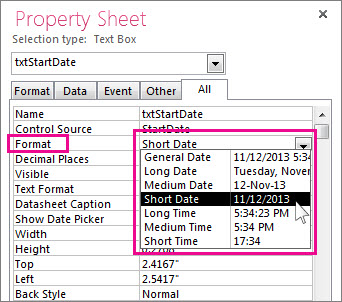
Σε ένα ερώτημα
- Ανοίξτε το ερώτημα σε Προβολή σχεδίασης.
- Κάντε δεξιό κλικ στο πεδίο ημερομηνίας και, στη συνέχεια, κάντε κλικ στην εντολή "Ιδιότητες".
- Στο φύλλο ιδιοτήτων, επιλέξτε τη μορφή που θέλετε από τη λίστα ιδιοτήτων Μορφή .
Σε μια παράσταση
- Χρησιμοποιήστε τη συνάρτηση FormatDateTime για να μορφοποιήσετε μια τιμή ημερομηνίας σε μία από τις πολλές προκαθορισμένες μορφές.
Αυτό μπορεί να σας φανεί χρήσιμο εάν εργάζεστε σε μια περιοχή που απαιτεί μια παράσταση, όπως μια μακροεντολή ή ένα ερώτημα.
Παραδείγματα προκαθορισμένων μορφών
| Μορφή | Περιγραφή | Παράδειγμα |
|---|---|---|
| Γενική ημερομηνία | (Προεπιλογή) Εμφανίζει τις τιμές ημερομηνίας ως αριθμούς και τις τιμές ώρας ως ώρες, λεπτά και δευτερόλεπτα ακολουθούμενες από ΠΜ ή ΜΜ. Και για τους δύο τύπους τιμών, η Access χρησιμοποιεί τα διαχωριστικά ημερομηνίας και ώρας που καθορίζονται στις τοπικές ρυθμίσεις των Windows. Εάν η τιμή δεν έχει ένα στοιχείο ώρας, η Access εμφανίζει μόνο την ημερομηνία. Εάν η τιμή δεν έχει στοιχείο ημερομηνίας, η Access εμφανίζει μόνο την ώρα. | 30/06/2024 10:10:42 ΠΜ |
| Πλήρης ημερομηνία | Εμφανίζει μόνο τιμές ημερομηνίας, όπως έχουν καθοριστεί από τη μορφή πλήρους ημερομηνίας στις τοπικές ρυθμίσεις των Windows. | Δευτέρα, 27 Αυγούστου 2024 |
| Ενδιάμεση ημερομηνία | Εμφανίζει την ημερομηνία σε μορφή ηη/μ/εε, αλλά χρησιμοποιεί το διαχωριστικό ημερομηνίας που καθορίζεται στις τοπικές ρυθμίσεις των Windows. | 27/Αυγ/24 27-Αυγ-24 |
| Σύντομη ημερομηνία | Εμφανίζει τις τιμές ημερομηνίας, όπως έχουν καθοριστεί από τη μορφή "Σύντομη ημερομηνία" στις τοπικές ρυθμίσεις των Windows. | 8/27/2024 8-27-2024 |
| Πλήρης ώρα | Εμφανίζει ώρες, λεπτά και δευτερόλεπτα ακολουθούμενα από πμ ή μμ. Η Access χρησιμοποιεί το διαχωριστικό που καθορίζεται στη ρύθμιση "Ώρα" στις τοπικές ρυθμίσεις των Windows. | 10:10:42 πμ |
| Ενδιάμεση ώρα | Εμφανίζει τις ώρες και τα λεπτά ακολουθούμενα από πμ ή μμ. Η Access χρησιμοποιεί το διαχωριστικό που καθορίζεται στη ρύθμιση "Ώρα" στις τοπικές ρυθμίσεις των Windows. | 10:10 πμ |
| Σύντομη ώρα | Εμφανίζει μόνο ώρες και λεπτά. Η Access χρησιμοποιεί το διαχωριστικό που καθορίζεται στη ρύθμιση "Ώρα" στις τοπικές ρυθμίσεις των Windows. | 10:10 |
Εφαρμογή προσαρμοσμένης μορφής
Ορισμένες φορές, η αναπτυσσόμενη λίστα της ιδιότητας Μορφή στο φύλλο ιδιοτήτων δεν περιέχει την ακριβή μορφή ημερομηνίας που θέλετε. Μπορείτε να δημιουργήσετε τη δική σας προσαρμοσμένη μορφή χρησιμοποιώντας έναν τύπο κώδικα που αναγνωρίζει η Access για τη μορφοποίηση ημερομηνίας.
Όταν εφαρμόζετε μια προσαρμοσμένη μορφή στο πεδίο "Ημερομηνία/Ώρα", μπορείτε να συνδυάσετε διαφορετικές μορφές έχοντας δύο ενότητες, μία για την ημερομηνία και μία άλλη για την ώρα. Σε μια τέτοια περίπτωση, θα διαχωρίσετε τις ενότητες με ένα κενό διάστημα. Για παράδειγμα, μπορείτε να συνδυάσετε τη γενική μορφή ημερομηνίας και τη μορφή πλήρους ώρας ως εξής: ηη/μ/εεεε ω:λλ:δδ.
- Ανοίξτε τον πίνακα σε Προβολή σχεδίασης.
- Στο επάνω τμήμα του πλέγματος σχεδίασης, επιλέξτε το πεδίο ημερομηνίας/ώρας ή εκτεταμένης ημερομηνίας/ώρας που θέλετε να μορφοποιήσετε.
- Στην ενότητα Ιδιότητες πεδίου , επιλέξτε την καρτέλα Γενικά , κάντε κλικ στο κελί δίπλα στο πλαίσιο Μορφοποίηση και εισαγάγετε τους συγκεκριμένους χαρακτήρες με βάση τις ανάγκες μορφοποίησης.
- Αφού εισαγάγετε μια μορφή, εμφανίζεται το κουμπί "Επιλογές ενημέρωσης ιδιοτήτων " το οποίο σας επιτρέπει να εφαρμόσετε τη μορφοποίηση σε οποιαδήποτε άλλα πεδία πίνακα και στοιχεία ελέγχου φόρμας στα οποία θα μεταβιβαζόταν λογικά. Για να εφαρμόσετε τις αλλαγές σας σε ολόκληρη τη βάση δεδομένων, κάντε κλικ στην έξυπνη ετικέτα και, στη συνέχεια, κάντε κλικ στην επιλογή Ενημέρωση μορφής οπουδήποτε χρησιμοποιείται το όνομα πεδίου. Σε αυτή την περίπτωση, Όνομα πεδίου είναι το όνομα του πεδίου Ημερομηνία/Ώρα.
- Εάν επιλέξετε να εφαρμόσετε τις αλλαγές σας σε ολόκληρη τη βάση δεδομένων, εμφανίζεται το παράθυρο διαλόγου Ιδιότητες ενημέρωσης με τις φόρμες και τα άλλα αντικείμενα στα οποία θα μεταβιβαστεί η νέα μορφή. Κάντε κλικ στο κουμπί Ναι για να εφαρμόσετε τη μορφοποίηση.
Για περισσότερες πληροφορίες, ανατρέξτε στο θέμα Μετάδοση ιδιότητας πεδίου. - Αποθηκεύστε τις αλλαγές σας και, στη συνέχεια, μεταβείτε σε προβολή φύλλου δεδομένων για να δείτε εάν η μορφή ανταποκρίνεται στις ανάγκες σας.
Παραδείγματα προσαρμοσμένων μορφών
Ακολουθούν ορισμένα παραδείγματα διαφορετικών τρόπων μορφοποίησης της 13ης Ιανουαρίου 2012:
| Για να μορφοποιήσετε την ημερομηνία όπως... | Πληκτρολογήστε αυτόν τον κώδικα στο πλαίσιο ιδιότητας "Μορφή ": |
|---|---|
| 2024-01-13 | εεεε-μμ-ηη |
| 2024 | εεεε |
| 13 Ιαν 2024 | ηη, μ, εεεε |
| 13.01.2024 | ηη\.mm\.yyyy (Η Access προσθέτει αυτόματα τις ανάστροφες καθέτους) |
| Παρ 13/1 | η μ/α |
| 2/6 | ww/w |
| 13 Ιανουαρίου 2024 | μμμ η", "εεεε |
Χαρακτήρες προσαρμοσμένης μορφοποίησης
Για να δημιουργήσετε μια προσαρμοσμένη μορφή, χρησιμοποιήστε τους παρακάτω χαρακτήρες ως σύμβολα κράτησης θέσης και διαχωριστικά. Οι προσαρμοσμένες μορφές που δεν συμφωνούν με τις ρυθμίσεις ημερομηνίας/ώρας, οι οποίες καθορίζονται στις τοπικές ρυθμίσεις των Windows, παραβλέπονται. Για περισσότερες πληροφορίες, ανατρέξτε στο θέμα Αλλαγή των τοπικών ρυθμίσεων των Windows για να τροποποιήσετε την εμφάνιση ορισμένων τύπων δεδομένων.
Σημείωση Δεν υπάρχει χαρακτήρας προσαρμοσμένης μορφής για το τμήμα νανοδευτερολέπτων ενός τύπου δεδομένων εκτεταμένης ημερομηνίας/ώρας.
| Χαρακτήρας | Περιγραφή |
|---|---|
| Διαχωριστικό ημερομηνιών | Στοιχεία ελέγχου όπου η Access τοποθετεί το διαχωριστικό για ημέρες, μήνες και έτη. Χρησιμοποιήστε το διαχωριστικό που ορίζεται στις τοπικές ρυθμίσεις των Windows. Για παράδειγμα, στα Αγγλικά (Η.Π.Α.), χρησιμοποιήστε μια κάθετο (/). |
| Διαχωριστικό ώρας | Ελέγχει όπου η Access τοποθετεί διαχωριστικά για ώρες, λεπτά και δευτερόλεπτα. Χρησιμοποιήστε το διαχωριστικό που ορίζεται στις τοπικές ρυθμίσεις των Windows. Για παράδειγμα, στα Αγγλικά (Η.Π.Α.), χρησιμοποιήστε μια άνω και κάτω τελεία (:) . |
| γ | Εμφανίζει τη γενική μορφή ημερομηνίας. |
| d ή dd | Εμφανίζει την ημέρα του μήνα ως ένα ή δύο ψηφία. Για ένα ψηφίο, χρησιμοποιήστε ένα μοναδικό σύμβολο κράτησης θέσης. Για δύο ψηφία, χρησιμοποιήστε δύο σύμβολα κράτησης θέσης. |
| ηηη | Συντομεύει την ημέρα της εβδομάδας σε τρία γράμματα. |
| ηηηη | Συλλαβίζει όλες τις ημέρες της εβδομάδας. |
| ddddd | Εμφανίζει τη μορφή "Σύντομη ημερομηνία". |
| ηηηηηη | Εμφανίζει τη μορφή "Πλήρης ημερομηνία". |
| β | Εμφανίζει έναν αριθμό που αντιστοιχεί στην ημέρα της εβδομάδας. (1 έως 7) |
| ββ | Εμφανίζει έναν αριθμό που αντιστοιχεί στην εβδομάδα του έτους (από το 1 έως το 53). |
| m ή mm | Εμφανίζει τον μήνα ως μονοψήφιο ή διψήφιο αριθμό. |
| μμμ | Συντομεύει το όνομα του μήνα σε τρία γράμματα. Για παράδειγμα, ο Ιανουάριος εμφανίζεται ως Ιαν. |
| μμμμ | Συλλαβίζει τα ονόματα όλων των μηνών. |
| τ | Εμφανίζει τον αριθμό του τρέχοντος ημερολογιακού τριμήνου (1-4). Για παράδειγμα, εάν προσλάβετε έναν εργαζόμενο τον Μάιο, η Access θα εμφανίσει το 2 ως τιμή τριμήνου. |
| y | Εμφανίζει την ημέρα του χρόνου, 1-366. |
| εε | Εμφανίζει τα δύο τελευταία ψηφία του έτους. Σημείωση: Συνιστάται να εισάγετε και να εμφανίζετε και τα τέσσερα ψηφία ενός συγκεκριμένου έτους. |
| εεεε | Εμφανίζει όλα τα ψηφία σε ένα έτος για την περίοδο 0001-9999, ανάλογα με το εύρος υποστηριζόμενων δεδομένων τύπου δεδομένων ημερομηνίας και ώρας. |
| h ή hh | Εμφανίζει την ώρα ως ένα ή δύο ψηφία. |
| n ή nn | Εμφανίζει τα λεπτά με ένα ή δύο ψηφία. |
| s ή ss | Εμφανίζει τα δευτερόλεπτα ως ένα ή δύο ψηφία. |
| ΠΠΤΤ | Εμφανίζει τη μορφή "Πλήρης ώρα". |
| ΠΜ/ΜΜ | Η ώρα σε δωδεκάωρη βάση με τα κεφαλαία γράμματα "ΠΜ" ή "ΜΜ", ανάλογα με την περίπτωση. |
| πμ/μμ | Η ώρα σε δωδεκάωρη βάση με τα πεζά γράμματα "πμ" ή "μμ", ανάλογα με την περίπτωση. |
| Π/Μ | Η ώρα σε δωδεκάωρη βάση με τα κεφαλαία γράμματα "Π" ή "Μ", ανάλογα με την περίπτωση. |
| π/μ | Η ώρα σε δωδεκάωρη βάση με τα πεζά γράμματα "π" ή "μ", ανάλογα με την περίπτωση. |
| ΠΜΜΜ | Η ώρα σε δωδεκάωρη βάση με το κατάλληλο προσδιοριστικό πρωί/απόγευμα όπως καθορίζεται στις τοπικές ρυθμίσεις των Windows. |
| Κενό διάστημα, + - $ () | Χρησιμοποιήστε κενά διαστήματα, ορισμένους μαθηματικούς χαρακτήρες (+ -) και οικονομικά σύμβολα ($ ¥ ¥) όπως απαιτείται οπουδήποτε στις συμβολοσειρές μορφής που χρησιμοποιείτε. Εάν θέλετε να χρησιμοποιήσετε άλλα κοινά μαθηματικά σύμβολα, όπως η κάθετος (\ ή /) και ο αστερίσκος (*), πρέπει να τα περικλείετε σε διπλά εισαγωγικά. |
| "Literal text" | Περικλείστε οποιοδήποτε κείμενο θέλετε να βλέπουν οι χρήστες σε διπλά εισαγωγικά. |
| \ | Επιβάλλει στην Access να εμφανίσει το χαρακτήρα που ακολουθεί αμέσως. Αυτό είναι το ίδιο με το περιβάλλον ενός χαρακτήρα σε διπλά εισαγωγικά. |
| * | Όταν χρησιμοποιείται, ο χαρακτήρας αμέσως μετά τον αστερίσκο μετατρέπεται σε χαρακτήρα γεμίσματος — ένας χαρακτήρας που χρησιμοποιείται για τη συμπλήρωση κενών διαστημάτων. Η Access συνήθως εμφανίζει το κείμενο στοιχισμένο στα αριστερά και συμπληρώνει οποιαδήποτε περιοχή στα δεξιά της τιμής με κενά διαστήματα. Μπορείτε να προσθέσετε χαρακτήρες γεμίσματος οπουδήποτε σε μια συμβολοσειρά μορφοποίησης και η Access θα συμπληρώσει τυχόν κενά διαστήματα με τον καθορισμένο χαρακτήρα. |
| [χρώμα] | Εφαρμόζει ένα χρώμα σε όλες τις τιμές σε μια ενότητα της μορφής σας. Πρέπει να περικλείσετε το όνομα σε αγκύλες και να χρησιμοποιήσετε ένα από τα ακόλουθα ονόματα: μαύρο, μπλε, κυανό, πράσινο, ματζέντα, κόκκινο, |