
Για να συγκρίνετε δύο αρχεία βάσης δεδομένων της Access, η Σύγκριση βάσεων δεδομένων της Microsoft ανοίγει τα αρχεία στην Access στο παρασκήνιο. Αυτά τα αρχεία ενδέχεται να προστατεύονται με κωδικό πρόσβασης. Εάν η εταιρεία σας χρησιμοποιεί πολλούς κωδικούς πρόσβασης για την προστασία αρχείων, ενδέχεται να θέλετε να δημιουργήσετε μια λίστα με αυτούς τους κωδικούς πρόσβασης σε ένα αρχείο κειμένου. Στη συνέχεια, μπορείτε να εισαγάγετε το αρχείο, έτσι ώστε η "Σύγκριση βάσεων δεδομένων" να μπορεί να σαρώσει τη λίστα και να βρει τους κωδικούς πρόσβασης που λειτουργούν στα προστατευμένα αρχεία.
Για πληροφορίες σχετικά με την αποθήκευση κωδικών πρόσβασης, ανατρέξτε στο θέμα Διαχείριση κωδικών πρόσβασης που χρησιμοποιούνται για το άνοιγμα αρχείων για σύγκριση.
Ένας από τους ευκολότερους τρόπους για να δημιουργήσετε ένα αρχείο κειμένου είναι να χρησιμοποιήσετε το Σημειωματάριο και να αποθηκεύσετε το αρχείο με μια *.txt επέκταση, όπως Passwords.txt. Διαχωρίστε τον κωδικό πρόσβασης από την προαιρετική περιγραφή με κόμμα και μην προσθέσετε κενό διάστημα μετά το κόμμα. Μην χρησιμοποιείτε εισαγωγικά (") γύρω από την περιγραφή. Εισαγάγετε πρόσθετους κωδικούς πρόσβασης σε νέες γραμμές, όπως φαίνεται εδώ:
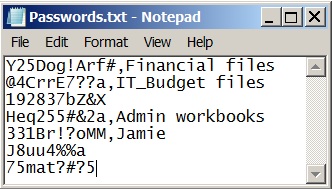
Μην ξεχνάτε ότι ο κωδικός πρόσβασης δεν χρειάζεται να σχετίζεται με ένα συγκεκριμένο αρχείο. Η λίστα κωδικών πρόσβασης είναι απλώς μια λίστα που διαβάζει η "Σύγκριση βάσεων δεδομένων" μέχρι να εντοπίσει έναν κωδικό πρόσβασης που λειτουργεί στο αρχείο που προσπαθεί να ανοίξει.
Στο παράθυρο διαλόγου "Διαχείριση κωδικών πρόσβασης ", κάντε κλικ στην επιλογή "Εισαγωγή".
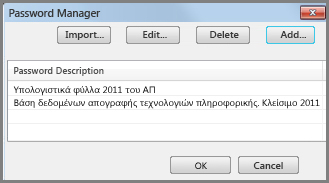
Αναζητήστε το αρχείο κειμένου, κάντε κλικ στο κουμπί Άνοιγμα και, στη συνέχεια, κάντε κλικ στο κουμπί OK.
Εάν έχετε συμπεριλάβει μια περιγραφή για έναν κωδικό πρόσβασης, εμφανίζεται στην περιοχή Περιγραφή κωδικού πρόσβασης. Εάν ένας κωδικός πρόσβασης περιέχει κόμμα, δεν μπορείτε να τον εισαγάγετε, επειδή η "Σύγκριση βάσεων δεδομένων" χειρίζεται το κόμμα ως διαχωριστικό μεταξύ του κωδικού πρόσβασης και της περιγραφής του. Εάν ένας κωδικός πρόσβασης περιέχει κόμμα, εισαγάγετέ το με μη αυτόματο τρόπο στο παράθυρο διαλόγου "Κωδικός πρόσβασης ", κάνοντας κλικ στο κουμπί "Προσθήκη".
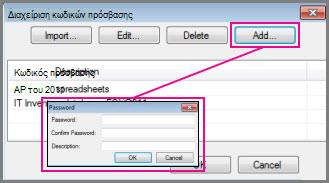
Μετά την εισαγωγή των κωδικών πρόσβασης, μπορείτε να διατηρήσετε το αρχείο κειμένου σε περίπτωση που το χρειαστείτε αργότερα. Φροντίστε να τον αποθηκεύσετε σε ασφαλή θέση, όπως θα κάνατε με οποιονδήποτε κωδικό πρόσβασης σημειώνετε ή αποθηκεύετε.