
Χρησιμοποιήστε το παράθυρο διαλόγου "Επιλογές περιήγησης " για να εμφανίσετε ή να αποκρύψετε ομάδες αντικειμένων βάσης δεδομένων που εμφανίζονται στο παράθυρο περιήγησης, να διαχειριστείτε προσαρμοσμένες κατηγορίες και ομάδες, να ορίσετε επιλογές εμφάνισης και να ανοίξετε αντικείμενα βάσης δεδομένων στο παράθυρο περιήγησης με απλό κλικ ή με διπλό κλικ του ποντικιού.
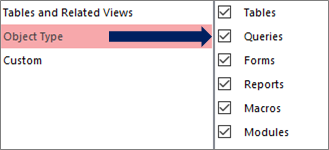 μια κατηγορία στα αριστερά για να εμφανίσετε αντιστοιχισμένες ομάδες στα δεξιά.
Για πληροφορίες παρασκηνίου, ανατρέξτε στο θέμα Χρήση του παραθύρου περιήγησης και προσαρμογή του παραθύρου περιήγησης.
Επιλογές ομαδοποίησης
Χρησιμοποιήστε αυτές τις επιλογές για να εμφανίσετε ή να αποκρύψετε τις ομάδες στις προκαθορισμένες κατηγορίες και για να δημιουργήσετε και να διαχειριστείτε προσαρμοσμένες κατηγορίες και ομάδες.
Κατηγορίες
Για να διαχειριστείτε τις προκαθορισμένες και προσαρμοσμένες κατηγορίες στο παράθυρο περιήγησης, κάντε τα εξής:
Για να δείτε τις ομάδες που έχουν εκχωρηθεί σε μια κατηγορία στην ενότητα Ομάδες για <όνομα> κατηγορίας, επιλέξτε μια κατηγορία.
Για παράδειγμα, εάν επιλέξετε "Πίνακες και σχετικές προβολές" στην περιοχή "Κατηγορίες", θα δείτε μια λίστα των εκχωρημένων αντικειμένων στην περιοχή "Ομάδες για "Πίνακες και σχετικές προβολές".Για να αλλάξετε τη σειρά της λίστας προσαρμοσμένων κατηγοριών, εάν έχουν οριστεί κάποια, επιλέξτε μία και, στη συνέχεια, κάντε κλικ στο επάνω ή το κάτω βέλος. Στο παρακάτω παράδειγμα, έχετε μια προσαρμοσμένη κατηγορία για όλα τα αντικείμενα Northwind Traders:

Σημείωση Δεν μπορείτε να αλλάξετε τη σειρά των προκαθορισμένων κατηγοριών πινάκων και σχετικών προβολών και τύπου αντικειμένου , που εμφανίζονται κανονικά στο επάνω μέρος της λίστας κατηγοριών και του παραθύρου περιήγησης.
Για να τροποποιήσετε τις προσαρμοσμένες κατηγορίες, κάντε τα εξής:
- Προσθήκη Για να δημιουργήσετε μια νέα προσαρμοσμένη κατηγορία, επιλέξτε " Προσθήκη στοιχείου " και, στη συνέχεια, πληκτρολογήστε το όνομα στο πλαίσιο.
- Να διαγράψετε Για να καταργήσετε μια προσαρμοσμένη κατηγορία, επιλέξτε Διαγραφή στοιχείου και, στη συνέχεια, επιβεβαιώστε τη λειτουργία.
- Μετονομασία Για να αλλάξετε το όνομα μιας προσαρμοσμένης κατηγορίας, επιλέξτε "Μετονομασία στοιχείου " και, στη συνέχεια, πληκτρολογήστε το όνομα.
Σημείωση Δεν μπορείτε να τροποποιήσετε τις προκαθορισμένες κατηγορίες, τους πίνακες και τις σχετικές προβολές και τον τύπο αντικειμένου.
Ομάδες για <το όνομα κατηγορίας>
Για να διαχειριστείτε τις ομάδες που έχουν εκχωρηθεί στην κατηγορία που είναι επιλεγμένη στην ενότητα "Κατηγορίες ", κάντε τα εξής:
Για να εμφανίσετε ή να αποκρύψετε μια ομάδα στο παράθυρο περιήγησης, επιλέξτε ή καταργήστε την επιλογή του πλαισίου ελέγχου δίπλα στο προκαθορισμένο όνομα ή στο όνομα της ομάδας.
Για να αλλάξετε τη σειρά των ομάδων μιας προσαρμοσμένης κατηγορίας, επιλέξτε την ομάδα που θέλετε να μετακινήσετε και, στη συνέχεια, κάντε κλικ στο επάνω ή το κάτω βέλος που εμφανίζεται δίπλα της. Στο παρακάτω παράδειγμα, έχετε μια προσαρμοσμένη ομάδα για όλα τα αντικείμενα που σχετίζονται με τους προμηθευτές:

Για να τροποποιήσετε τις ομάδες μιας προσαρμοσμένης κατηγορίας, κάντε τα εξής:
- Προσθήκη Για να δημιουργήσετε μια προσαρμοσμένη ομάδα, επιλέξτε "Προσθήκη ομάδας".
- Να διαγράψετε Για να καταργήσετε μια κατηγορία, επιλέξτε μια προσαρμοσμένη ομάδα, επιλέξτε Διαγραφή ομάδας και, στη συνέχεια, επιβεβαιώστε τη λειτουργία.
- Μετονομασία Για να αλλάξετε το όνομα μιας κατηγορίας, επιλέξτε ένα προσαρμοσμένο όνομα ομάδας, επιλέξτε "Μετονομασία ομάδας" και, στη συνέχεια, πληκτρολογήστε το όνομα.
Σημείωση Δεν μπορείτε να τροποποιήσετε ομάδες που έχουν αντιστοιχιστεί στις προκαθορισμένες κατηγορίες " Πίνακες και προβολές " και "Τύπος αντικειμένου ".
Επιλογές εμφάνισης
Για να ορίσετε επιλογές εμφάνισης, κάντε τα εξής:
- Εμφάνιση κρυφών αντικειμένων Επιλογή για την εμφάνιση των κρυφών αντικειμένων βάσης δεδομένων στο παράθυρο περιήγησης. Αυτή η ρύθμιση είναι απενεργοποιημένη από προεπιλογή.
-
Εμφάνιση αντικειμένων συστήματος Επιλέξτε το για να εμφανίσετε πίνακες συστήματος και άλλα αντικείμενα συστήματος στο παράθυρο περιήγησης. Αυτή η ρύθμιση είναι απενεργοποιημένη από προεπιλογή.
Από προεπιλογή, ορισμένα αντικείμενα συστήματος είναι κρυφά στην Access. Για να δείτε όλα τα αντικείμενα συστήματος, ενεργοποιήστε επίσης την επιλογή "Εμφάνιση κρυφών αντικειμένων ".
Άνοιγμα αντικειμένων με
Για να ελέγξετε τον αριθμό των κλικ που ανοίγουν ένα αντικείμενο, κάντε τα εξής:
- Απλό κλικ Επιλέξτε για άνοιγμα με ένα μόνο κλικ του ποντικιού.
- Διπλό κλικ Επιλέξτε για άνοιγμα με διπλό κλικ του ποντικιού. Αυτή είναι η προεπιλεγμένη ρύθμιση.