
Ενώ μπορείτε να εκτυπώσετε δεδομένα από έναν πίνακα, ερώτημα, φόρμα ή έκθεση στη βάση δεδομένων της Microsoft Access, μπορείτε να ορίσετε επιλογές εκτύπωσης για εκθέσεις που θα παράγουν ένα εντυπωσιακό και πιο ευανάγνωστο εκτυπωμένο αντίγραφο των δεδομένων σας.
Η εκτύπωση δεδομένων απευθείας από πίνακες ή ερωτήματα λειτουργεί όταν θέλετε να εκτυπώσετε μόνο μια απλή λίστα. Οι φόρμες είναι πιο κατάλληλες για προβολή ή εκτύπωση δεδομένων για μία εγγραφή ή για σχετικό σύνολο εγγραφών και όχι για εκτύπωση μεγαλύτερων συνόλων δεδομένων ή συνόψεων δεδομένων. Εκτυπώνοντας δεδομένα από μια έκθεση, μπορείτε να συγκρίνετε, να συνοψίζετε και να αθροίζετε μεγάλα σύνολα δεδομένων και, στη συνέχεια, να παρουσιάζετε αυτές τις πληροφορίες με μια ελκυστική διάταξη.
Για περισσότερες πληροφορίες σχετικά με τη δημιουργία μιας έκθεσης, ανατρέξτε στο θέμα Εισαγωγή στις εκθέσεις στην Access.
Σε αυτό το άρθρο
Ορισμός επιλογών διαμόρφωσης σελίδας
Αφού δημιουργήσετε την αναφορά σας, μπορείτε να ορίσετε επιλογές για τη διάταξη εκτύπωσης στο παράθυρο διαλόγου " Διαμόρφωση σελίδας ". Οι επιλογές αυτές σας βοηθούν να βελτιώσετε τη μορφοποίηση με επιλογές για τις ρυθμίσεις περιθωρίων, τη χρήση γραμμών πλέγματος και στηλών ή να εκτυπώσετε μόνο τα δεδομένα της έκθεσης χωρίς τη μορφοποίηση. Για να ορίσετε τις επιλογές εκτύπωσης σελίδας, ολοκληρώστε τα ακόλουθα βήματα:
- Στο Παράθυρο περιήγησης, κάντε δεξί κλικ στην έκθεση και, στη συνέχεια, επιλέξτε "Προεπισκόπηση εκτύπωσης".
- Στην καρτέλα "Προεπισκόπηση εκτύπωσης ", στην ομάδα "Διάταξη σελίδας ", επιλέξτε " Διαμόρφωση σελίδας " και ορίστε τα περιθώρια, τον προσανατολισμό και τις ρυθμίσεις στήλης που θέλετε.
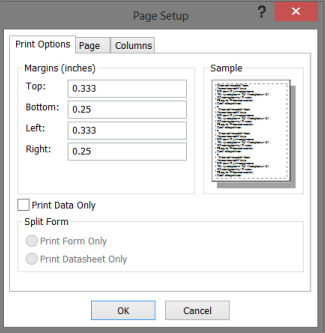
Ρυθμίσεις καρτέλας "Επιλογές εκτύπωσης"
| Ρύθμιση | Περιγραφή |
|---|---|
| Περιθώρια (ίντσες) | Αυξήστε ή μειώστε τα προεπιλεγμένα περιθώρια όπως απαιτείται και δείτε τις αλλαγές να εμφανίζονται στο δείγμα σελίδας. |
| Εκτύπωση δεδομένων μόνο | Ενεργοποιήστε αυτή την επιλογή όταν δεν θέλετε να εκτυπώσετε τις δυνατότητες διάταξης της αναφοράς, όπως τα πλέγματα. |
| Διαιρεμένη φόρμα | Αυτή η επιλογή δεν είναι διαθέσιμη για μια αναφορά. |
Για να προσαρμόσετε τα περιθώρια της έκθεσής σας, στην καρτέλα "Προεπισκόπηση εκτύπωσης ", στην ομάδα "Μέγεθος σελίδας ", επιλέξτε "Περιθώρια". Ορίστε την κατάλληλη επιλογή και εμφανίζεται μια προεπισκόπηση της αναφοράς με τις τροποποιημένες ρυθμίσεις περιθωρίων.
Ρυθμίσεις καρτέλας "Σελίδα"
| Ρύθμιση | Περιγραφή |
|---|---|
| Προσανατολισμός | Επιλέξτε τον κατακόρυφο ή τον οριζόντιο προσανατολισμό. Εάν θέλετε να δείτε πώς εμφανίζεται η έκθεση, αντί να ορίσετε τον προσανατολισμό εδώ, ορίστε την από την καρτέλα "Προεπισκόπηση σελίδας". Στην καρτέλα "Προεπισκόπηση εκτύπωσης ", στην ομάδα "Διάταξη σελίδας ", επιλέξτε "Κατακόρυφος" ή "Οριζόντιος". |
| Χαρτί | Επιλέξτε το μέγεθος χαρτιού και την προέλευση. |
| Εκτυπωτής για πελάτη Addr... | Εάν επιλέξετε "Χρήση συγκεκριμένου εκτυπωτή", μπορείτε να ορίσετε διάφορες άλλες επιλογές μορφοποίησης εκτυπωτή και εγγράφου. |
Ρυθμίσεις καρτέλας "Στήλες"
Σημείωση
Αυτές οι επιλογές είναι επίσης διαθέσιμες στην καρτέλα "Προεπισκόπηση εκτύπωσης ", στην ομάδα " Διάταξη σελίδας ", στην περιοχή "Στήλες".
| Ρύθμιση | Περιγραφή |
|---|---|
| Ρυθμίσεις πλέγματος | Επιλέξτε τον αριθμό των στηλών και την απόσταση των γραμμών. Εάν η ρύθμιση είναι για μία στήλη, οι επιλογές " Απόσταση στηλών " και " Διάταξη στηλών " δεν θα είναι διαθέσιμες. |
| Ίδιο με το κουμπί λεπτομερειών | Επιλέξτε το για να εκτυπώσετε τη στήλη στο ίδιο μέγεθος με αυτό που ορίσατε στην αναφορά. Για να προσαρμόσετε το πλάτος και το ύψος της στήλης, καταργήστε την επιλογή και πληκτρολογήστε νέες τιμές. |
| Μέγεθος στήλης | Επιλέξτε το πλάτος και το ύψος των στηλών. |
| Διάταξη στηλών | Επιλέξτε την κατεύθυνση προς την οποία θέλετε να εκτυπωθούν οι στήλες. Αυτή η επιλογή είναι διαθέσιμη μόνο όταν έχετε περισσότερες από μία στήλες. |
Επιλογή ρυθμίσεων εκτυπωτή
Αφού ολοκληρώσετε τις ρυθμίσεις διαμόρφωσης σελίδας για την έκθεσή σας, μπορείτε να ορίσετε συγκεκριμένες επιλογές εκτυπωτή για να ελέγξετε τη διάταξη εκτύπωσης ή τις σελίδες που θέλετε να εκτυπώσετε και τον αριθμό των αντιτύπων.
- Στο παράθυρο περιήγησης, κάντε δεξί κλικ στην έκθεση που θέλετε να εκτυπώσετε και επιλέξτε "Προεπισκόπηση εκτύπωσης".
- Στην καρτέλα Προεπισκόπηση εκτύπωσης, στην ομάδα Εκτύπωση, κάντε κλικ στην επιλογή Εκτύπωση.
Συντόμευση πληκτρολογίου: Πατήστε το συνδυασμό πλήκτρων Ctrl+P. - Ορίστε τις επιλογές εκτύπωσης και, στη συνέχεια, κάντε κλικ στο κουμπί OK για να εκτυπώσετε την έκθεσή σας.
Ο παρακάτω πίνακας περιγράφει τα αποτελέσματα που μπορείτε να περιμένετε από συγκεκριμένες ρυθμίσεις του εκτυπωτή:
| Ρύθμιση | Περιγραφή |
|---|---|
| Εκτυπωτής | Επιλέξτε τον εκτυπωτή στον οποίο θέλετε να εκτυπωθεί η έκθεση. Εάν δεν έχετε ορίσει τον προσανατολισμό και το μέγεθος χαρτιού, επιλέξτε το κουμπί "Ιδιότητες ". |
| Περιοχή εκτύπωσης |
|
| Copies | Επιλέξτε τον αριθμό των αντιτύπων και επιλέξτε "Συρραφή ", εάν θέλετε τα αντίγραφα να εκτυπωθούν σε σύνολα για μια πολυσέλιδη αναφορά. |
Για να αποθηκεύσετε χαρτί ή για να στείλετε μια εργασία εκτύπωσης σε τυπογραφείο ή για να στείλετε την έκθεση μέσω ηλεκτρονικού ταχυδρομείου, μπορείτε να δημιουργήσετε μια μορφή .pdf ή .xps της έκθεσής σας. Στην καρτέλα " Προεπισκόπηση εκτύπωσης ", στην ομάδα "Δεδομένα ", επιλέξτε PDF ή XPS.
Προεπισκόπηση πριν από την εκτύπωση
Χρησιμοποιήστε την επιλογή "Προεπισκόπηση εκτύπωσης" για να ελέγξετε πώς θα εμφανίζεται η εκτυπωμένη έκδοση της έκθεσής σας.
Μπορείτε να ανοίξετε μια έκθεση σε προεπισκόπηση εκτύπωσης χρησιμοποιώντας μία από τις παρακάτω μεθόδους:
- Για να κάνετε προεπισκόπηση μιας έκθεσης που δεν είναι ήδη ανοιχτή, στο παράθυρο περιήγησης, κάντε δεξί κλικ στην έκθεση της οποίας θέλετε να κάνετε προεπισκόπηση και, στη συνέχεια, επιλέξτε "Προεπισκόπηση εκτύπωσης".
ή - Επιλέξτε"Εκτύπωσηαρχείου>" και, στη συνέχεια, επιλέξτε "Προεπισκόπηση εκτύπωσης".
ή - Εάν η αναφορά είναι ανοιχτή, κάντε δεξί κλικ στην καρτέλα εγγράφου για την έκθεση και, στη συνέχεια, επιλέξτε " Προεπισκόπηση εκτύπωσης".
Μπορείτε να κάνετε περαιτέρω αλλαγές μορφοποίησης από την προεπισκόπηση εκτύπωσης, χρησιμοποιώντας τις επιλογές στην καρτέλα "Προεπισκόπηση εκτύπωσης ".
Εάν θέλετε να βλέπετε πολλές σελίδες της έκθεσης, να μετακινείστε σε άλλες σελίδες ή να προβάλλετε πολλές σελίδες ταυτόχρονα κατά την προεπισκόπηση της έκθεσης, δοκιμάστε οποιαδήποτε από τις ακόλουθες επιλογές:
- Επιλέξτε το κουμπί ανοίγματος/κλεισίματος της γραμμής κλείστρου (<<) στην επάνω δεξιά γωνία του παραθύρου περιήγησης και, στη συνέχεια, αναπτύξτε την περιοχή προβολής της αναφοράς.
- Τοποθετήστε την έκθεση χρησιμοποιώντας τις οριζόντιες ή τις κατακόρυφες γραμμές κύλισης.
- Για να μεγεθύνετε μια περιοχή της έκθεσης, στην καρτέλα "Προεπισκόπηση εκτύπωσης ", στην ομάδα "Ζουμ", επιλέξτε το βέλος κάτω από το στοιχείο "Ζουμ" και επιλέξτε ένα ποσοστό μεγέθυνσης. Μπορείτε επίσης να χρησιμοποιήσετε το στοιχείο ελέγχου ζουμ στην κάτω δεξιά γωνία του παραθύρου σας.
- Για να κάνετε προεπισκόπηση πολλών σελίδων ταυτόχρονα, στην ομάδα "Ζουμ", επιλέξτε "Δύο ήπερισσότερες σελίδες " και, στη συνέχεια, ενεργοποιήστε μια επιλογή.
Ορίστε τις επιλογές εκτύπωσης: Στην ομάδα "Εκτύπωση ", επιλέξτε "Εκτύπωση " και, στη συνέχεια, ορίστε τις επιλογές εκτύπωσης.
Κλείσιμο προεπισκόπησης εκτύπωσης: Στην ομάδα "Κλείσιμο προεπισκόπησης ", επιλέξτε "Κλείσιμο προεπισκόπησης εκτύπωσης".