
Με τις συναρτήσεις συμβολοσειράς, μπορείτε να δημιουργήσετε παραστάσεις στην Access που χειρίζονται κείμενο με διάφορους τρόπους. Για παράδειγμα, μπορεί να θέλετε να εμφανίζεται μόνο ένα μέρος του σειριακού αριθμού σε μια φόρμα. Εναλλακτικά, ίσως χρειαστεί να ενώσετε (συνδυάσετε) πολλές συμβολοσειρές, όπως ένα επώνυμο και ένα όνομα. Εάν δεν είστε εξοικειωμένοι με τις παραστάσεις ακόμα, ανατρέξτε στο θέμα Δημιουργία παράστασης.
Ακολουθεί μια λίστα με ορισμένες από τις πιο συνηθισμένες λειτουργίες συμβολοσειράς στην Access και τις λειτουργίες που θα χρησιμοποιούσατε για την εκτέλεσή τους:
| Για… | Χρησιμοποιήστε το... | Για παράδειγμα... | Αποτελέσματα |
|---|---|---|---|
| Επιστροφή χαρακτήρων από την αρχή μιας συμβολοσειράς | Συνάρτηση Left | =Left([Σειριακός_αριθμός];2) | Εάν το [SerialNumber] είναι "CD234", το αποτέλεσμα είναι "CD". |
| Επιστροφή χαρακτήρων από το τέλος μιας συμβολοσειράς | Συνάρτηση Right | =Right([SerialNumber];3) | Εάν το [SerialNumber] είναι "CD234", το αποτέλεσμα είναι "234". |
| Εύρεση της θέσης ενός χαρακτήρα σε μια συμβολοσειρά | Συνάρτηση InStr | =InStr(1,[Όνομα],"i") | Εάν το [Όνομα] είναι "Κόλιν", το αποτέλεσμα είναι 4. |
| Επιστροφή χαρακτήρων από τη μέση μιας συμβολοσειράς | Συνάρτηση Mid | =Mid([Σειριακός_αριθμός];2;2) | Εάν το [SerialNumber] είναι "CD234", το αποτέλεσμα είναι "D2". |
| Αποκοπή διάστιχων ή τελικών διαστημάτων από συμβολοσειρά | Συναρτήσεις LTrim, RTrim και Trim | =Trim([Όνομα]) | Εάν το [όνομα] είναι " Colin ", το αποτέλεσμα είναι "Colin". |
| Σύνδεση δύο συμβολοσειρών μαζί | Τελεστής συμβόλου συν (+)* | =[Όνομα] + [Επώνυμο] | Εάν το [όνομα] είναι "Colin" και το [Επώνυμο] είναι Wilcox, το αποτέλεσμα είναι "ColinWilcox" |
| Σύνδεση δύο συμβολοσειρών μαζί με ένα κενό διάστημα μεταξύ τους | Τελεστής συμβόλου συν (+)* | =[Όνομα] + " " + [Επώνυμο] | Εάν το [όνομα] είναι "Colin" και το [LastName] είναι Wilcox, το αποτέλεσμα είναι "Colin Wilcox" |
| Αλλαγή πεζών-κεφαλαίων γραμμάτων μιας συμβολοσειράς σε κεφαλαία ή πεζά | Συνάρτηση UCase ή συνάρτηση LCase | =UCase([Όνομα]) | Εάν το [όνομα] είναι "Colin", το αποτέλεσμα είναι "COLIN". |
| Προσδιορισμός του μήκους μιας συμβολοσειράς | Συνάρτηση Len | =Len([Όνομα]) | Εάν το [FirstName] είναι "Colin", το αποτέλεσμα είναι 5. |
* Εντάξει, έτσι δεν είναι μια λειτουργία, είναι ένας χειριστής. Ωστόσο, είναι ο πιο γρήγορος τρόπος για να ενώσετε συμβολοσειρές. Σε μια βάση δεδομένων υπολογιστή, μπορείτε επίσης να χρησιμοποιήσετε τον τελεστή εμπορικού και (&) για συνένωση.
Υπάρχουν πολλές περισσότερες λειτουργίες που σχετίζονται με το κείμενο στην Access. Ένας καλός τρόπος για να μάθετε περισσότερα για αυτές είναι να ανοίξετε τη Δόμηση παραστάσεων και να περιηγηθείτε στις λίστες συναρτήσεων. Η Δόμηση παραστάσεων είναι διαθέσιμη σχεδόν οπουδήποτε θέλετε να δημιουργήσετε μια παράσταση—συνήθως υπάρχει ένα μικρό κουμπί " Δόμηση " που μοιάζει κάπως έτσι: 
Για να δείξουμε τη Δόμηση παραστάσεων, ας την ανοίξουμε από την ιδιότητα "Προέλευση στοιχείων ελέγχου " σε μια φόρμα ή προβολή. Χρησιμοποιήστε μία από τις παρακάτω διαδικασίες, ανάλογα με το εάν χρησιμοποιείτε μια βάση δεδομένων υπολογιστή ή μια εφαρμογή web της Access.
Εμφάνιση της Δόμησης παραστάσεων σε μια βάση δεδομένων υπολογιστή
Ανοίξτε μια βάση δεδομένων υπολογιστή (.accdb).
Πατήστε το πλήκτρο F11 για να ανοίξει το Παράθυρο περιήγησης, αν δεν είναι ήδη ανοιχτό.
Εάν έχετε ήδη διαθέσιμη μια φόρμα, κάντε δεξί κλικ επάνω της στο παράθυρο περιήγησης και κάντε κλικ στην εντολή "Προβολή διάταξης". Εάν δεν έχετε μια φόρμα για να εργαστείτε, κάντε κλικ στην επιλογή Δημιουργία>φόρμας.
Κάντε δεξί κλικ σε ένα πλαίσιο κειμένου στη φόρμα και κάντε κλικ στην εντολή "Ιδιότητες".
Στο φύλλο ιδιοτήτων, κάντε κλικ στην επιλογή Όλα> ταστοιχεία προέλευσης στοιχείων ελέγχου και κάντε κλικ στην
στη δεξιά πλευρά του πλαισίου ιδιοτήτων Προέλευση στοιχείου ελέγχου.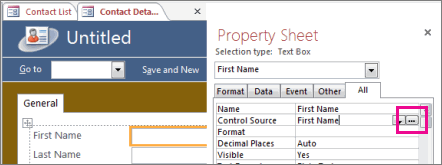
Στην περιοχή Expression Elements, αναπτύξτε τον κόμβο Functions και κάντε κλικ στην επιλογή Built-In Functions.
Στην ενότητα "Κατηγορίες παραστάσεων", κάντε κλικ στην επιλογή "Κείμενο".
Στην περιοχή "Τιμές παραστάσεων", κάντε κλικ στις διάφορες συναρτήσεις και διαβάστε τις σύντομες περιγραφές στο κάτω μέρος της Δόμησης παραστάσεων.
Σημείωση
Δεν είναι όλες αυτές οι λειτουργίες διαθέσιμες σε όλα τα περιβάλλοντα. Η Access φιλτράρει αυτόματα τη λίστα, ανάλογα με το ποιες λειτουργούν σε κάθε περιβάλλον.
Συνδυασμός συναρτήσεων κειμένου για μεγαλύτερη ευελιξία
Ορισμένες συναρτήσεις συμβολοσειράς έχουν αριθμητικά ορίσματα τα οποία, σε ορισμένες περιπτώσεις, πρέπει να υπολογίσετε κάθε φορά που καλείτε τη συνάρτηση. Για παράδειγμα, η συνάρτηση Left λαμβάνει μια συμβολοσειρά και έναν αριθμό, όπως =Left(SerialNumber; 2). Αυτό είναι υπέροχο αν γνωρίζετε ότι χρειάζεστε πάντα τους δύο χαρακτήρες που έχουν απομείνει, αλλά τι γίνεται αν ο αριθμός των χαρακτήρων που χρειάζεστε διαφέρει από στοιχείο σε στοιχείο; Αντί απλώς να "κωδικοποιήσετε" τον αριθμό των χαρακτήρων, μπορείτε να εισαγάγετε μια άλλη συνάρτηση που τον υπολογίζει.
Ακολουθεί ένα παράδειγμα σειριακών αριθμών που ο καθένας έχει παύλα κάπου στη συμβολοσειρά. Ωστόσο, η θέση της παύλας διαφέρει:
| ΣειριακόςΑριθμός |
|---|
| 3928-29993 |
| 23-9923 |
| 333-53234 |
| 3399940-444 |
Εάν θέλετε να εμφανίζονται μόνο οι αριθμοί στα αριστερά του ενωτικού, πρέπει να κάνετε υπολογισμούς κάθε φορά για να βρείτε πού βρίσκεται το ενωτικό. Μια επιλογή είναι να κάνετε κάτι σαν αυτό:
=Left([SerialNumber];InStr(1;[SerialNumber];"-")-1)
Αντί να εισαγάγουμε έναν αριθμό ως δεύτερο όρισμα της συνάρτησης Left, συνδέσαμε τη συνάρτηση InStr, η οποία επιστρέφει τη θέση του ενωτικού στον σειριακό αριθμό. Αφαιρέστε 1 από αυτήν την τιμή και θα λάβετε τον σωστό αριθμό χαρακτήρων που θα επιστρέψει η συνάρτηση Left. Φαίνεται λίγο περίπλοκο στην αρχή, αλλά έπειτα από λίγο πειραματισμό μπορείτε να συνδυάσετε δύο ή περισσότερες παραστάσεις για να έχετε τα αποτελέσματα που θέλετε.