
Αυτό το άρθρο εξηγεί πώς μπορείτε να χρησιμοποιήσετε μια συνάρτηση συγκεντρωτικών αποτελεσμάτων στην Access για το άθροισμα των δεδομένων ενός συνόλου αποτελεσμάτων ερωτήματος. Επίσης, εξηγεί εν συντομία πώς μπορείτε να χρησιμοποιήσετε άλλες συναρτήσεις συγκεντρωτικών αποτελεσμάτων, όπως COUNTAVGκαι , για να μετρήσετε ή να υπολογίσετε το μέσο όρο των τιμών σε ένα σύνολο αποτελεσμάτων. Επιπλέον, εξηγεί πώς μπορείτε να χρησιμοποιήσετε τη γραμμή "Σύνολο" για να αθροίσετε δεδομένα χωρίς να αλλάξετε τη σχεδίαση των ερωτημάτων σας.
Τι θέλετε να κάνετε;
- Κατανόηση τρόπων άθροισης δεδομένων
- Προετοιμασία δείγματος δεδομένων
- Άθροιση δεδομένων με χρήση γραμμής αθροίσματος
- Υπολογισμός γενικών αθροισμάτων με χρήση ερωτήματος
- Υπολογισμός συνόλων ομάδας με τη χρήση ενός ερωτήματος συνόλων
- Άθροιση δεδομένων σε πολλές ομάδες με χρήση ερωτήματος διασταύρωσης
- Αναφορά συνάρτησης συγκεντρωτικών αποτελεσμάτων
Κατανόηση τρόπων άθροισης δεδομένων
Μπορείτε να αθροίσετε μια στήλη αριθμών σε ένα ερώτημα χρησιμοποιώντας έναν τύπο συνάρτησης που ονομάζεται συνάρτηση συγκεντρωτικών αποτελεσμάτων. Οι συναρτήσεις συγκεντρωτικών αποτελεσμάτων εκτελούν έναν υπολογισμό σε μια στήλη δεδομένων και επιστρέφουν μία τιμή. Η Access παρέχει μια ποικιλία συναρτήσεων συγκεντρωτικών αποτελεσμάτων, συμπεριλαμβανομένων Sumτων συναρτήσεων , Count, Avg , (για τον υπολογισμό μέσων όρων), Minκαι Max. Μπορείτε να αθροίσετε δεδομένα προσθέτοντας τη Sum συνάρτηση στο ερώτημά σας. Μπορείτε να μετρήσετε τα δεδομένα χρησιμοποιώντας τη Count συνάρτηση και ούτω καθεξής.
Επιπλέον, η Access παρέχει πολλούς τρόπους για να προσθέσετε Sum και άλλες συναρτήσεις συγκεντρωτικών αποτελεσμάτων σε ένα ερώτημα. Μπορείτε να κάνετε τα εξής:
- Ανοίξτε το ερώτημα σε Προβολή φύλλου δεδομένων και προσθέστε μια Γραμμή αθροίσματος. Η γραμμή "Σύνολο", μια δυνατότητα της Access, σας επιτρέπει να χρησιμοποιήσετε μια συνάρτηση συγκεντρωτικών αποτελεσμάτων σε μία ή περισσότερες στήλες ενός συνόλου αποτελεσμάτων ερωτήματος, χωρίς να αλλάξετε τη σχεδίαση του ερωτήματός σας.
- Δημιουργήστε ένα ερώτημα συνόλων. Ένα ερώτημα συνόλων υπολογίζει μερικά αθροίσματα σε όλες τις ομάδες εγγραφών. Μια γραμμή αθροίσματος υπολογίζει γενικά αθροίσματα για μία ή περισσότερες στήλες (πεδία) δεδομένων. Για παράδειγμα, εάν θέλετε να υπολογίσετε το μερικό άθροισμα όλων των πωλήσεων κατά πόλη ή τρίμηνο, χρησιμοποιήστε ένα ερώτημα συνόλων για να ομαδοποιήσετε τις εγγραφές σας κατά την κατηγορία που θέλετε και, στη συνέχεια, αθροίστε τα ποσά των πωλήσεων.
- Δημιουργία ερωτήματος διασταύρωσης. Ένα ερώτημα διασταύρωσης είναι ένας ειδικός τύπος ερωτήματος που εμφανίζει τα αποτελέσματά του σε ένα πλέγμα που μοιάζει με φύλλο εργασίας του Excel. Τα ερωτήματα διασταύρωσης συνοψίζουν τις τιμές σας και, στη συνέχεια, τις ομαδοποιούν με βάση δύο σύνολα δεδομένων — το ένα στην κατακόρυφη πλευρά (επικεφαλίδες γραμμών) και το άλλο οριζόντια στην κορυφή (επικεφαλίδες στηλών). Για παράδειγμα, μπορείτε να χρησιμοποιήσετε ένα ερώτημα διασταύρωσης για να εμφανίσετε τα σύνολα πωλήσεων για κάθε πόλη για τα τελευταία τρία έτη, όπως φαίνεται στον ακόλουθο πίνακα:
| Πόλη | 2003 | 2004 | 2005 |
|---|---|---|---|
| Paris | 254,556 | 372,455 | 467,892 |
| Sydney | 478,021 | 372,987 | 276,399 |
| Τζακάρτα | 572,997 | 684,374 | 792,571 |
| ... | ... | ... | ... |
Σημείωση
Οι ενότητες των οδηγιών σε αυτό το έγγραφο δίνουν έμφαση στη χρήση της Sum συνάρτησης, αλλά μπορείτε επίσης να χρησιμοποιήσετε και άλλες συναρτήσεις συγκεντρωτικών αποτελεσμάτων στις γραμμές και τα ερωτήματα Total. Για περισσότερες πληροφορίες, ανατρέξτε στην ενότητα "Αναφορά συνάρτησης συγκεντρωτικών αποτελεσμάτων " παρακάτω σε αυτό το άρθρο.
Για περισσότερες πληροφορίες σχετικά με τους τρόπους χρήσης των άλλων συναρτήσεων συγκεντρωτικών αποτελεσμάτων, ανατρέξτε στο άρθρο Εμφάνιση των συνόλων στήλης σε ένα φύλλο δεδομένων.
Τα βήματα στις ακόλουθες ενότητες εξηγούν πώς μπορείτε να προσθέσετε μια γραμμή "Σύνολο", να χρησιμοποιήσετε ένα ερώτημα συνόλων για να αθροίσετε δεδομένα σε ομάδες και πώς να χρησιμοποιήσετε ένα ερώτημα διασταύρωσης που εμφανίζει μερικά αθροίσματα δεδομένων σε ομάδες και χρονικά διαστήματα. Καθώς προχωράτε, να θυμάστε ότι πολλές συναρτήσεις συγκεντρωτικών αποτελεσμάτων λειτουργούν μόνο σε δεδομένα σε πεδία που έχουν οριστεί για συγκεκριμένο τύπο δεδομένων. Για παράδειγμα, η SUM συνάρτηση λειτουργεί μόνο με πεδία που έχουν οριστεί στους τύπους δεδομένων "Αριθμός", "Δεκαδικός" ή "Νομισματική μονάδα". Για περισσότερες πληροφορίες σχετικά με τους τύπους δεδομένων που απαιτεί κάθε συνάρτηση, ανατρέξτε στην ενότητα "Αναφορά συνάρτησης συγκεντρωτικών αποτελεσμάτων " παρακάτω σε αυτό το άρθρο.
Για γενικές πληροφορίες σχετικά με τους τύπους δεδομένων, ανατρέξτε στο άρθρο Τροποποίηση ή αλλαγή του συνόλου τύπων δεδομένων για ένα πεδίο.
Προετοιμασία δείγματος δεδομένων
Οι ενότητες οδηγιών σε αυτό το άρθρο παρέχουν πίνακες με δείγμα δεδομένων. Στα βήματα της διαδικασίας χρησιμοποιούνται τα δείγματα πίνακα για να σας βοηθήσουν να κατανοήσετε τον τρόπο λειτουργίας των συναρτήσεων συγκεντρωτικών αποτελεσμάτων. Εάν προτιμάτε, μπορείτε προαιρετικά να προσθέσετε τα δείγματα πινάκων σε μια νέα ή υπάρχουσα βάση δεδομένων.
Η Access παρέχει πολλούς τρόπους για να προσθέσετε αυτά τα δείγματα πινάκων σε μια βάση δεδομένων. Μπορείτε να εισαγάγετε τα δεδομένα με μη αυτόματο τρόπο, μπορείτε να αντιγράψετε κάθε πίνακα σε ένα πρόγραμμα υπολογιστικού φύλλου όπως το Excel και στη συνέχεια να εισαγάγετε τα φύλλα εργασίας στην Access ή μπορείτε να επικολλήσετε τα δεδομένα σε ένα πρόγραμμα επεξεργασίας κειμένου, όπως το Σημειωματάριο και να εισαγάγετε τα δεδομένα από τα αρχεία κειμένου που προκύπτουν.
Τα βήματα αυτής της ενότητας εξηγούν τον τρόπο μη αυτόματης εισαγωγής δεδομένων σε ένα κενό φύλλο δεδομένων, καθώς και τον τρόπο αντιγραφής των δειγμάτων πινάκων σε ένα πρόγραμμα υπολογιστικού φύλλου και, στη συνέχεια, εισαγωγής αυτών των πινάκων στην Access. Για περισσότερες πληροφορίες σχετικά με τη δημιουργία και την εισαγωγή δεδομένων κειμένου, ανατρέξτε στο άρθρο Εισαγωγή ή σύνδεση με δεδομένα σε αρχείο κειμένου.
Τα βήματα της διαδικασίας σε αυτό το άρθρο χρησιμοποιούν τους παρακάτω πίνακες. Χρησιμοποιήστε αυτούς τους πίνακες για να δημιουργήσετε το δείγμα δεδομένων:
Ο πίνακας κατηγοριών:
| Κατηγορία |
|---|
| Κούκλες |
| Παιχνίδια και παζλ |
| Τέχνη και Πλαισίωση |
| Βιντεοπαιχνίδια |
| DVD και ταινίες |
| Μοντέλα και χόμπι |
| Αθλητισμός |
Ο πίνακας "Προϊόντα":
| Όνομα προϊόντος | Τιμή | Κατηγορία |
|---|---|---|
| Φιγούρα δράσης προγραμματιστή | 12,95 δολάρια | Κούκλες |
| Διασκέδαση με C# (Ένα επιτραπέζιο παιχνίδι για όλη την οικογένεια) | 15,85 δολάρια | Παιχνίδια και παζλ |
| Σχεσιακό διάγραμμα βάσης δεδομένων | 22,50 δολάρια | Τέχνη και Πλαισίωση |
| Το μαγικό τσιπ υπολογιστή (500 κομμάτια) | 32,65 δολάρια | Παιχνίδια και παζλ |
| Πρόσβαση! Το παιχνίδι! | 22,95 δολάρια | Παιχνίδια και παζλ |
| Computer Geeks και μυθικά πλάσματα | 78,50 δολάρια | Βιντεοπαιχνίδια |
| Άσκηση για Computer Geeks! Το DVD! | 14,88 δολάρια | DVD και ταινίες |
| Η απόλυτη ιπτάμενη πίτσα | 36,75 δολάρια | Αθλητισμός |
| Εξωτερική μονάδα δισκέτας 5,25 ιντσών (κλίμακα 1/4) | 65,00 δολάρια | Μοντέλα και χόμπι |
| Γραφειοκράτης μη ενεργός φιγούρα | 78,88 δολάρια | Κούκλες |
| Κατήφεια | 53,33 δολάρια | Βιντεοπαιχνίδια |
| Δημιουργήστε το δικό σας πληκτρολόγιο | 77,95 δολάρια | Μοντέλα και χόμπι |
Ο πίνακας "Παραγγελίες":
| Ημερομηνία παραγγελίας | Ημερομηνία αποστολής | Πόλη αποστολής | Έξοδα αποστολής |
|---|---|---|---|
| 11/14/2005 | 11/15/2005 | Τζακάρτα | 55,00 δολάρια |
| 11/14/2005 | 11/15/2005 | Sydney | 76,00 δολάρια |
| 11/16/2005 | 11/17/2005 | Sydney | 87,00 δολάρια |
| 11/17/2005 | 11/18/2005 | Τζακάρτα | 43,00 δολάρια |
| 11/17/2005 | 11/18/2005 | Paris | 105,00 δολάρια |
| 11/17/2005 | 11/18/2005 | Στουτγκάρδη | 112,00 δολάρια |
| 11/18/2005 | 11/19/2005 | Βιέννη | 215,00 δολάρια |
| 11/19/2005 | 11/20/2005 | Μαϊάμι | 525,00 δολάρια |
| 11/20/2005 | 11/21/2005 | Βιέννη | 198,00 δολάρια |
| 11/20/2005 | 11/21/2005 | Paris | 187,00 δολάρια |
| 11/21/2005 | 11/22/2005 | Sydney | 81,00 δολάρια |
| 11/23/2005 | 11/24/2005 | Τζακάρτα | $92.00 |
Ο πίνακας "Λεπτομέρειες παραγγελίας":
| Order ID | Όνομα προϊόντος | Αναγνωριστικό προϊόντος | Τιμή μονάδας | Ποσότητα | Προεξόφληση |
|---|---|---|---|---|---|
| 1 | Δημιουργήστε το δικό σας πληκτρολόγιο | 12 | 77,95 δολάρια | 9 | 5% |
| 1 | Γραφειοκράτης μη ενεργός φιγούρα | 2 | 78,88 δολάρια | 4 | 7.5% |
| 2 | Άσκηση για Computer Geeks! Το DVD! | 7 | 14,88 δολάρια | 6 | 4% |
| 2 | Το μαγικό τσιπ υπολογιστή | 4 | 32,65 δολάρια | 8 | 0 |
| 2 | Computer Geeks και μυθικά πλάσματα | 6 | 78,50 δολάρια | 4 | 0 |
| 3 | Πρόσβαση! Το παιχνίδι! | 5 | 22,95 δολάρια | 5 | 15% |
| 4 | Φιγούρα δράσης προγραμματιστή | 1 | 12,95 δολάρια | 2 | 6% |
| 4 | Η απόλυτη ιπτάμενη πίτσα | 8 | 36,75 δολάρια | 8 | 4% |
| 5 | Εξωτερική μονάδα δισκέτας 5,25 ιντσών (κλίμακα 1/4) | 9 | 65,00 δολάρια | 4 | 10% |
| 6 | Σχεσιακό διάγραμμα βάσης δεδομένων | 3 | 22,50 δολάρια | 12 | 6,5% |
| 7 | Κατήφεια | 11 | 53,33 δολάρια | 6 | 8% |
| 7 | Σχεσιακό διάγραμμα βάσης δεδομένων | 3 | 22,50 δολάρια | 4 | 9% |
Σημείωση
Να θυμάστε ότι σε μια τυπική βάση δεδομένων, ο πίνακας με τις λεπτομέρειες παραγγελιών περιέχει μόνο το πεδίο "Αναγνωριστικό προϊόντος" και όχι το πεδίο "Όνομα προϊόντος". Το δείγμα πίνακα χρησιμοποιεί ένα πεδίο "Όνομα προϊόντος" για να κάνει τα δεδομένα πιο ευανάγνωστα.
Εισαγωγή του δείγματος δεδομένων με μη αυτόματο τρόπο
Στην καρτέλα Δημιουργία, στην ομάδα Πίνακες, επιλέξτε Πίνακας. Η Access προσθέτει έναν νέο, κενό πίνακα στη βάση δεδομένων σας.
Σημείωση
Δεν χρειάζεται να ακολουθήσετε αυτό το βήμα εάν ανοίξετε μια νέα, κενή βάση δεδομένων, αλλά θα πρέπει να το ακολουθείτε κάθε φορά που χρειάζεστε να προσθέσετε έναν πίνακα στη βάση δεδομένων.
Κάντε διπλό κλικ στο πρώτο κελί στη γραμμή κεφαλίδων και εισαγάγετε το όνομα του πεδίου στο δείγμα πίνακα. Από προεπιλογή, η Access δηλώνει τα κενά πεδία στη γραμμή κεφαλίδων με το κείμενο "Προσθήκη νέου πεδίου", ως εξής:

Χρησιμοποιήστε τα πλήκτρα βέλους για να μετακινηθείτε στο επόμενο κελί κενής κεφαλίδας και πληκτρολογήστε το όνομα του δεύτερου πεδίου. Μπορείτε επίσης να πατήσετε ή να κάνετε διπλό κλικ
TABστο νέο κελί. Επαναλάβετε αυτό το βήμα μέχρι να εισαγάγετε όλα τα ονόματα πεδίων.Εισαγάγετε τα δεδομένα στο δείγμα πίνακα. Καθώς εισάγετε τα δεδομένα, η Access εξάγει έναν τύπο δεδομένων για κάθε πεδίο. Εάν δεν είστε εξοικειωμένοι με τις σχεσιακές βάσεις δεδομένων, θα πρέπει να ορίσετε έναν συγκεκριμένο τύπο δεδομένων, όπως "Αριθμός", "Κείμενο" ή "Ημερομηνία/ώρα", για κάθε ένα από τα πεδία στους πίνακές σας. Ο ορισμός του τύπου δεδομένων βοηθά να διασφαλιστεί η ορθή καταχώρηση των δεδομένων και επίσης συμβάλλει στην αποτροπή λαθών, όπως η χρήση ενός αριθμού τηλεφώνου σε έναν υπολογισμό. Για αυτά τα δείγματα πινάκων, θα πρέπει να αφήσετε την Access να εξάγει τον τύπο δεδομένων.
Όταν ολοκληρώσετε την εισαγωγή των δεδομένων, κάντε κλικ στην επιλογή Αποθήκευση. Συντόμευση πληκτρολογίου: Πατήστε το συνδυασμό πλήκτρων CTRL+S. Εμφανίζεται το παράθυρο διαλόγου Αποθήκευση ως.
Στο πλαίσιο Όνομα πίνακα , πληκτρολογήστε το όνομα του δείγματος πίνακα και, στη συνέχεια, κάντε κλικ στο κουμπί OK. Χρησιμοποιήστε το όνομα κάθε δείγματος πίνακα, επειδή τα ερωτήματα στις ενότητες οδηγιών χρησιμοποιούν αυτά τα ονόματα.
Επαναλάβετε αυτά τα βήματα μέχρι να δημιουργήσετε καθένα από τα δείγματα πίνακα που παρατίθενται στην αρχή αυτής της ενότητας.
Εάν δεν θέλετε να εισαγάγετε τα δεδομένα με μη αυτόματο τρόπο, ακολουθήστε τα επόμενα βήματα για να αντιγράψετε τα δεδομένα σε ένα αρχείο υπολογιστικού φύλλου και, στη συνέχεια, να εισαγάγετε τα δεδομένα από το αρχείο υπολογιστικού φύλλου στην Access.
Δημιουργία των δειγμάτων φύλλων εργασίας
Ξεκινήστε το πρόγραμμα υπολογιστικού φύλλου και δημιουργήστε ένα νέο, κενό αρχείο. Εάν χρησιμοποιείτε το Excel, δημιουργείται από προεπιλογή ένα νέο, κενό βιβλίο εργασίας.
Αντιγράψτε το πρώτο δείγμα πίνακα που παρέχεται παραπάνω και επικολλήστε το στο πρώτο φύλλο εργασίας, ξεκινώντας από το πρώτο κελί.
Με την τεχνική που παρέχεται από το πρόγραμμα υπολογιστικού φύλλου, μετονομάστε το φύλλο εργασίας. Δώστε στο φύλλο εργασίας το ίδιο όνομα με το δείγμα πίνακα. Για παράδειγμα, εάν το δείγμα πίνακα ονομάζεται "Κατηγορίες", δώστε στο φύλλο εργασίας σας το ίδιο όνομα.
Επαναλάβετε τα βήματα 2 και 3, αντιγράφοντας κάθε δείγμα πίνακα σε ένα κενό φύλλο εργασίας και μετονομάζοντας το φύλλο εργασίας.
Σημείωση
Ίσως χρειαστεί να προσθέσετε φύλλα εργασίας στο αρχείο υπολογιστικού φύλλου σας. Για πληροφορίες σχετικά με αυτήν την εργασία, ανατρέξτε στη Βοήθεια για το πρόγραμμα υπολογιστικού φύλλου σας.
Αποθηκεύστε το βιβλίο εργασίας σε μια εύχρηστη θέση στον υπολογιστή σας ή το δίκτυό σας και μεταβείτε στο επόμενο σύνολο βημάτων.
Δημιουργία πινάκων βάσης δεδομένων από φύλλα εργασίας
- Στην καρτέλα Εξωτερικά δεδομένα, στην ομάδα Εισαγωγή & σύνδεση, κάντε κλικ στην επιλογή Νέα προέλευση> δεδομένωναπό αρχείο>Excel. Εμφανίζεται το παράθυρο διαλόγου " Λήψη εξωτερικών δεδομένων - Υπολογιστικό φύλλο του Excel ".
- Κάντε κλικ στο κουμπί Αναζήτηση, ανοίξτε το αρχείο υπολογιστικού φύλλου που δημιουργήσατε στα προηγούμενα βήματα και, στη συνέχεια, κάντε κλικ στο κουμπί OK. Ξεκινά ο Οδηγός εισαγωγής υπολογιστικού φύλλου.
- Από προεπιλογή, ο οδηγός επιλέγει το πρώτο φύλλο εργασίας του βιβλίου εργασίας (το φύλλο εργασίας "Πελάτες ", στην περίπτωση που ακολουθήσατε τα βήματα στην προηγούμενη ενότητα) και τα δεδομένα από το φύλλο εργασίας εμφανίζονται στο κάτω τμήμα της σελίδας του οδηγού. Κάντε κλικ στο κουμπί Επόμενο.
- Στην επόμενη σελίδα του οδηγού, κάντε κλικ στην επιλογή Η πρώτη γραμμή περιέχει επικεφαλίδες στηλών και, στη συνέχεια, κάντε κλικ στο κουμπί Επόμενο.
- Προαιρετικά, στην επόμενη σελίδα, χρησιμοποιήστε τα πλαίσια κειμένου και τις λίστες στην περιοχή "Επιλογές πεδίων " για να αλλάξετε τα ονόματα πεδίων και τους τύπους δεδομένων ή για να παραλείψετε πεδία από τη λειτουργία εισαγωγής. Διαφορετικά, κάντε κλικ στο κουμπί Επόμενο.
- Αφήστε ενεργοποιημένη την επιλογή " Να επιτρέπεται η προσθήκη πρωτεύοντος κλειδιού στην Access " και, στη συνέχεια, κάντε κλικ στο κουμπί Επόμενο.
- Από προεπιλογή, η Access εφαρμόζει το όνομα του φύλλου εργασίας στο νέο πίνακα. Αποδεχτείτε το όνομα ή πληκτρολογήστε ένα άλλο όνομα και, στη συνέχεια, κάντε κλικ στο κουμπί Τέλος.
- Επαναλάβετε τα βήματα 1 έως 7 μέχρι να δημιουργήσετε έναν πίνακα από κάθε φύλλο εργασίας στο βιβλίο εργασίας.
Μετονομασία των πεδίων πρωτεύοντος κλειδιού
Σημείωση
Όταν εισαγάγατε τα φύλλα εργασίας, η Access πρόσθεσε αυτόματα μια στήλη πρωτεύοντος κλειδιού σε κάθε πίνακα. Από προεπιλογή, η Access ονόμασε αυτή τη στήλη ID και την όρισε στον AutoNumber τύπο δεδομένων. Τα βήματα αυτής της ενότητας εξηγούν πώς μπορείτε να μετονομάσετε κάθε πεδίο πρωτεύοντος κλειδιού. Αυτό σας βοηθά να προσδιορίσετε με σαφήνεια όλα τα πεδία σε ένα ερώτημα.
- Στο παράθυρο περιήγησης, κάντε δεξί κλικ σε κάθε έναν από τους πίνακες που δημιουργήσατε στα προηγούμενα βήματα και κάντε κλικ στην εντολή "Προβολή σχεδίασης".
- Για κάθε πίνακα, εντοπίστε το πεδίο του πρωτεύοντος κλειδιού. Από προεπιλογή, η Access ονομάζει κάθε αναγνωριστικό πεδίου.
- Στη στήλη Όνομα πεδίου για κάθε πεδίο πρωτεύοντος κλειδιού, προσθέστε το όνομα του πίνακα. Για παράδειγμα, μπορείτε να μετονομάσετε το πεδίο "Αναγνωριστικό" για τον πίνακα "Κατηγορίες" σε "Αναγνωριστικό κατηγορίας" και το πεδίο για τον πίνακα "Παραγγελίες" σε "Αναγνωριστικό παραγγελίας". Για τον πίνακα "Λεπτομέρειες παραγγελίας", μετονομάστε το πεδίο σε "Αναγνωριστικό λεπτομέρειας". Για τον πίνακα "Προϊόντα", μετονομάστε το πεδίο σε "Αναγνωριστικό προϊόντος".
- Αποθηκεύστε τις αλλαγές σας.
Κάθε φορά που εμφανίζονται τα δείγματα πινάκων σε αυτό το άρθρο, περιλαμβάνουν το πεδίο πρωτεύοντος κλειδιού και το πεδίο μετονομάζεται όπως περιγράφεται χρησιμοποιώντας τα προηγούμενα βήματα.
Άθροιση δεδομένων με χρήση γραμμής αθροίσματος
Μπορείτε να προσθέσετε μια γραμμή αθροίσματος σε ένα ερώτημα, ανοίγοντας το ερώτημα σε προβολή φύλλου δεδομένων, προσθέτοντας τη γραμμή και, στη συνέχεια, επιλέγοντας τη συνάρτηση συγκεντρωτικών αποτελεσμάτων που θέλετε να χρησιμοποιήσετε, όπως SumMinMax, , ή Avg. Τα βήματα αυτής της ενότητας εξηγούν τον τρόπο δημιουργίας ενός βασικού ερωτήματος επιλογής και προσθήκης μιας Γραμμής συνόλου. Δεν χρειάζεται να χρησιμοποιήσετε τα δείγματα πίνακα που περιγράφονται στην προηγούμενη ενότητα.
Δημιουργία βασικού ερωτήματος επιλογής
- Στην καρτέλα Δημιουργία, στην ομάδα Ερωτήματα, κάντε κλικ στην επιλογή Σχεδίαση ερωτήματος.
- Κάντε διπλό κλικ στον πίνακα ή τους πίνακες που θέλετε να χρησιμοποιήσετε στο ερώτημά σας. Ο επιλεγμένος πίνακας ή πίνακες εμφανίζονται ως παράθυρα στο επάνω τμήμα της σχεδίασης ερωτήματος.
- Κάντε διπλό κλικ στα πεδία πίνακα που θέλετε να χρησιμοποιήσετε στο ερώτημά σας. Μπορείτε να συμπεριλάβετε πεδία που περιέχουν περιγραφικά δεδομένα, όπως ονόματα και περιγραφές, αλλά πρέπει να συμπεριλάβετε ένα πεδίο που περιέχει αριθμητικά δεδομένα ή νομισματικές μονάδες. Κάθε πεδίο εμφανίζεται σε ένα κελί στο πλέγμα σχεδίασης.
- Κάντε κλικ στην επιλογή Εκτέλεση για να εκτελέσετε το ερώτημα. Το σύνολο αποτελεσμάτων ερωτήματος εμφανίζεται σε προβολή φύλλου δεδομένων.
- Προαιρετικά, μεταβείτε σε προβολή σχεδίασης και προσαρμόστε το ερώτημά σας. Για να το κάνετε αυτό, κάντε δεξί κλικ στην καρτέλα εγγράφου για το ερώτημα και επιλέξτε " Προβολή σχεδίασης". Στη συνέχεια, μπορείτε να προσαρμόσετε το ερώτημα, ανάλογα με τις ανάγκες, προσθέτοντας ή καταργώντας πεδία πίνακα. Για να καταργήσετε ένα πεδίο, επιλέξτε τη στήλη στο πλέγμα σχεδίασης και πατήστε το πλήκτρο DELETE.
- Αποθηκεύστε το ερώτημά σας.
Προσθήκη γραμμής αθροίσματος
- Βεβαιωθείτε ότι το ερώτημα είναι ανοιχτό σε προβολή φύλλου δεδομένων. Για να το κάνετε αυτό, κάντε δεξί κλικ στην καρτέλα εγγράφου για το ερώτημα και επιλέξτε Προβολή φύλλου δεδομένων. -ή- Στο παράθυρο περιήγησης, κάντε διπλό κλικ στο ερώτημα. Με αυτόν τον τρόπο εκτελείται το ερώτημα και φορτώνονται τα αποτελέσματα σε ένα φύλλο δεδομένων.
- Στην Κεντρική καρτέλα, στην ομάδα Εγγραφές, κάντε κλικ στην επιλογή Σύνολα. Μια νέα γραμμή αθροίσματος εμφανίζεται στο φύλλο δεδομένων.
- Στη γραμμή Σύνολο , κάντε κλικ στο κελί του πεδίου που θέλετε να αθροίσετε και, στη συνέχεια, επιλέξτε "Άθροισμα " από τη λίστα.
Απόκρυψη γραμμής αθροίσματος
- Στην Κεντρική καρτέλα, στην ομάδα Εγγραφές, κάντε κλικ στην επιλογή Σύνολα.
Για περισσότερες πληροφορίες σχετικά με τη χρήση μιας γραμμής συνόλων, ανατρέξτε στο άρθρο Εμφάνιση συνόλων στήλης σε φύλλο δεδομένων.
Υπολογισμός γενικών αθροισμάτων με χρήση ερωτήματος
Το γενικό άθροισμα είναι το άθροισμα όλων των τιμών μιας στήλης. Μπορείτε να υπολογίσετε διάφορους τύπους γενικών αθροισμάτων, όπως:
- Ένα απλό γενικό άθροισμα που αθροίζει τις τιμές σε μία στήλη. Για παράδειγμα, μπορείτε να υπολογίσετε τα συνολικά έξοδα αποστολής.
- Ένα υπολογισμένο γενικό άθροισμα που αθροίζει τις τιμές σε περισσότερες από μία στήλες. Για παράδειγμα, μπορείτε να υπολογίσετε τις συνολικές πωλήσεις πολλαπλασιάζοντας το κόστος πολλών ειδών με τον αριθμό των ειδών που έχουν παραγγελθεί και, στη συνέχεια, αθροίζοντας τις τιμές που προκύπτουν.
- Ένα γενικό σύνολο που εξαιρεί ορισμένες εγγραφές. Για παράδειγμα, μπορείτε να υπολογίσετε τις συνολικές πωλήσεις μόνο για την προηγούμενη Παρασκευή.
Τα βήματα στις ακόλουθες ενότητες εξηγούν πώς μπορείτε να δημιουργήσετε κάθε τύπο γενικού συνόλου. Τα βήματα χρησιμοποιούν τους πίνακες "Παραγγελίες" και "Λεπτομέρειες παραγγελίας".
Ο πίνακας "Παραγγελίες"
| Order ID | Ημερομηνία παραγγελίας | Ημερομηνία αποστολής | Πόλη αποστολής | Έξοδα αποστολής |
|---|---|---|---|---|
| 1 | 11/14/2005 | 11/15/2005 | Τζακάρτα | 55,00 δολάρια |
| 2 | 11/14/2005 | 11/15/2005 | Sydney | 76,00 δολάρια |
| 3 | 11/16/2005 | 11/17/2005 | Sydney | 87,00 δολάρια |
| 4 | 11/17/2005 | 11/18/2005 | Τζακάρτα | 43,00 δολάρια |
| 5 | 11/17/2005 | 11/18/2005 | Paris | 105,00 δολάρια |
| 6 | 11/17/2005 | 11/18/2005 | Στουτγκάρδη | 112,00 δολάρια |
| 7 | 11/18/2005 | 11/19/2005 | Βιέννη | 215,00 δολάρια |
| 8 | 11/19/2005 | 11/20/2005 | Μαϊάμι | 525,00 δολάρια |
| 9 | 11/20/2005 | 11/21/2005 | Βιέννη | 198,00 δολάρια |
| 10 | 11/20/2005 | 11/21/2005 | Paris | 187,00 δολάρια |
| 11 | 11/21/2005 | 11/22/2005 | Sydney | 81,00 δολάρια |
| 12 | 11/23/2005 | 11/24/2005 | Τζακάρτα | $92.00 |
Ο πίνακας "Λεπτομέρειες παραγγελίας"
| Αναγνωριστικό λεπτομέρειας | Order ID | Όνομα προϊόντος | Αναγνωριστικό προϊόντος | Τιμή μονάδας | Ποσότητα | Προεξόφληση |
|---|---|---|---|---|---|---|
| 1 | 1 | Δημιουργήστε το δικό σας πληκτρολόγιο | 12 | 77,95 δολάρια | 9 | 0,05 |
| 2 | 1 | Γραφειοκράτης μη ενεργός φιγούρα | 2 | 78,88 δολάρια | 4 | 0.075 |
| 3 | 2 | Άσκηση για Computer Geeks! Το DVD! | 7 | 14,88 δολάρια | 6 | 0.04 |
| 4 | 2 | Το μαγικό τσιπ υπολογιστή | 4 | 32,65 δολάρια | 8 | 0,00 |
| 5 | 2 | Computer Geeks και μυθικά πλάσματα | 6 | 78,50 δολάρια | 4 | 0,00 |
| 6 | 3 | Πρόσβαση! Το παιχνίδι! | 5 | 22,95 δολάρια | 5 | 0,15 |
| 7 | 4 | Φιγούρα δράσης προγραμματιστή | 1 | 12,95 δολάρια | 2 | 0,06 |
| 8 | 4 | Η απόλυτη ιπτάμενη πίτσα | 8 | 36,75 δολάρια | 8 | 0.04 |
| 9 | 5 | Εξωτερική μονάδα δισκέτας 5,25 ιντσών (κλίμακα 1/4) | 9 | 65,00 δολάρια | 4 | 0,10 |
| 10 | 6 | Σχεσιακό διάγραμμα βάσης δεδομένων | 3 | 22,50 δολάρια | 12 | 0.065 |
| 11 | 7 | Κατήφεια | 11 | 53,33 δολάρια | 6 | 0,08 |
| 12 | 7 | Σχεσιακό διάγραμμα βάσης δεδομένων | 3 | 22,50 δολάρια | 4 | 0,09 |
Υπολογισμός απλού γενικού αθροίσματος
Στην καρτέλα Δημιουργία, στην ομάδα Ερωτήματα, κάντε κλικ στην επιλογή Σχεδίαση ερωτήματος.
Κάντε διπλό κλικ στον πίνακα που θέλετε να χρησιμοποιήσετε στο ερώτημά σας. Εάν χρησιμοποιήσετε το δείγμα δεδομένων, κάντε διπλό κλικ στον πίνακα "Παραγγελίες". Ο πίνακας εμφανίζεται σε ένα παράθυρο στο επάνω τμήμα της σχεδίασης ερωτήματος.
Κάντε διπλό κλικ στο πεδίο που θέλετε να αθροίσετε. Βεβαιωθείτε ότι το πεδίο έχει οριστεί στον τύπο δεδομένων "Αριθμός" ή "Νομισματική μονάδα". Εάν προσπαθήσετε να αθροίσετε τιμές σε μη αριθμητικά πεδία, όπως ένα πεδίο "Κείμενο", η Access εμφανίζει την ασυμφωνία τύπου δεδομένων στο μήνυμα σφάλματος παράστασης κριτηρίου όταν προσπαθείτε να εκτελέσετε το ερώτημα. Εάν χρησιμοποιήσετε το δείγμα δεδομένων, κάντε διπλό κλικ στη στήλη "Έξοδα αποστολής". Μπορείτε να προσθέσετε επιπλέον αριθμητικά πεδία στο πλέγμα, εάν θέλετε να υπολογίσετε γενικά αθροίσματα για αυτά τα πεδία. Ένα ερώτημα συνόλων μπορεί να υπολογίσει γενικά αθροίσματα για περισσότερες από μία στήλες.
Στην καρτέλα "Σχεδίαση ερωτήματος ", στην ομάδα "Εμφάνιση/Απόκρυψη ", κάντε κλικ στην επιλογή "Σύνολα". Η γραμμή "Σύνολο " εμφανίζεται στο πλέγμα σχεδίασης και η επιλογή "Ομαδοποίηση κατά " εμφανίζεται στο κελί της στήλης "Έξοδα αποστολής".
Αλλάξτε την τιμή του κελιού στη γραμμή "Σύνολο " σε "Άθροισμα".
Κάντε κλικ στην επιλογή Εκτέλεση για να εκτελέσετε το ερώτημα και να εμφανίσετε τα αποτελέσματα σε προβολή φύλλου δεδομένων.
Συμβουλή
Η Access προσαρτά
SumOfτο επίθημα στην αρχή του ονόματος του πεδίου που αθροίζετε. Για να αλλάξετε την επικεφαλίδα της στήλης σε κάτι πιο χαρακτηριστικό, όπως το σύνολο των αποστολών, επιστρέψτε στην προβολή σχεδίασης και κάντε κλικ στη γραμμή πεδίου της στήλης "Έξοδα αποστολής" στο πλέγμα σχεδίασης. Τοποθετήστε τον κέρσορα δίπλα στο Έξοδα αποστολής και πληκτρολογήστεTotal Shipping: Shipping Fee.Προαιρετικά, αποθηκεύστε το ερώτημα και κλείστε το.
Υπολογισμός γενικού αθροίσματος με εξαίρεση ορισμένες εγγραφές
Στην καρτέλα Δημιουργία, στην ομάδα Ερωτήματα, κάντε κλικ στην επιλογή Σχεδίαση ερωτήματος.
Κάντε διπλό κλικ στον πίνακα "Παραγγελία" και στον πίνακα "Λεπτομέρειες παραγγελίας".
Προσθέστε το πεδίο "Ημερομηνία παραγγελίας" από τον πίνακα "Παραγγελίες" στην πρώτη στήλη στο πλέγμα σχεδίασης ερωτήματος.
Στη γραμμή Κριτήρια της πρώτης στήλης, πληκτρολογήστε
Date() -1. Αυτή η παράσταση εξαιρεί τις εγγραφές της τρέχουσας ημέρας από το υπολογισμένο σύνολο.Στη συνέχεια, δημιουργήστε τη στήλη που υπολογίζει το ποσό πωλήσεων για κάθε συναλλαγή. Πληκτρολογήστε την ακόλουθη παράσταση στη γραμμή πεδίων της δεύτερης στήλης στο πλέγμα:
Total Sales Value: (1-[Order Details].[Discount]/100)*([Order Details].[Unit Price]*[Order Details].[Quantity])Βεβαιωθείτε ότι η παράστασή σας αναφέρει πεδία που έχουν οριστεί στους τύπους δεδομένων "Αριθμός" ή "Νομισματική μονάδα". Εάν η παράστασή σας αναφέρεται σε πεδία που έχουν οριστεί σε άλλους τύπους δεδομένων, η Access εμφανίζει το μήνυμα " Ασυμφωνία τύπου δεδομένων" στην παράσταση κριτηρίων όταν προσπαθείτε να εκτελέσετε το ερώτημα.Στην καρτέλα "Σχεδίαση ερωτήματος ", στην ομάδα "Εμφάνιση/Απόκρυψη ", κάντε κλικ στην επιλογή "Σύνολα". Η γραμμή "Σύνολο " εμφανίζεται στο πλέγμα σχεδίασης και η επιλογή "Ομαδοποίηση κατά " εμφανίζεται στην πρώτη και δεύτερη στήλη.
Στη δεύτερη στήλη, αλλάξτε την τιμή στο κελί της γραμμής " Σύνολο " σε "Άθροισμα". Η συνάρτηση Sum προσθέτει τα μεμονωμένα ποσά πωλήσεων.
Κάντε κλικ στην επιλογή Εκτέλεση για να εκτελέσετε το ερώτημα και να εμφανίσετε τα αποτελέσματα σε προβολή φύλλου δεδομένων.
Αποθηκεύστε το ερώτημα ως ημερήσιες πωλήσεις.
Σημείωση
Την επόμενη φορά που θα ανοίξετε το ερώτημα σε προβολή σχεδίασης, ενδέχεται να παρατηρήσετε μια μικρή αλλαγή στις τιμές που καθορίζονται στις γραμμές "Πεδίο" και " Σύνολο " της στήλης "Συνολική τιμή πωλήσεων". Η παράσταση εμφανίζεται μέσα στη συνάρτηση Sum και η γραμμή Total εμφανίζει την παράσταση αντί για την εντολή Sum.
Για παράδειγμα, εάν χρησιμοποιήσετε το δείγμα δεδομένων και δημιουργήσετε το ερώτημα (όπως φαίνεται στα προηγούμενα βήματα), θα δείτε:
Total Sales Value: Sum((1-[Order Details].Discount/100)*([Order Details].Unitprice*[Order Details].Quantity))
Υπολογισμός συνόλων ομάδας με τη χρήση ενός ερωτήματος συνόλων
Τα βήματα αυτής της ενότητας εξηγούν πώς μπορείτε να δημιουργήσετε ένα ερώτημα συνόλων που υπολογίζει μερικά αθροίσματα σε όλες τις ομάδες δεδομένων. Καθώς προχωράτε, να θυμάστε ότι από προεπιλογή, ένα ερώτημα συνόλων μπορεί να περιλαμβάνει μόνο το πεδίο ή τα πεδία που περιέχουν τα δεδομένα της ομάδας σας, όπως ένα πεδίο "κατηγορίες", και το πεδίο που περιέχει τα δεδομένα που θέλετε να αθροίσετε, όπως ένα πεδίο "πωλήσεων". Τα ερωτήματα συνόλων δεν μπορούν να περιλαμβάνουν άλλα πεδία που περιγράφουν τα στοιχεία σε μια κατηγορία. Εάν θέλετε να δείτε αυτά τα περιγραφικά δεδομένα, μπορείτε να δημιουργήσετε ένα δεύτερο ερώτημα επιλογής που συνδυάζει τα πεδία στο ερώτημα συνόλων με τα πρόσθετα πεδία δεδομένων.
Τα βήματα σε αυτή την ενότητα εξηγούν τον τρόπο δημιουργίας των συνόλων και των ερωτημάτων επιλογής που απαιτούνται για τον προσδιορισμό των συνολικών πωλήσεων για κάθε προϊόν. Τα βήματα θεωρούν ότι χρησιμοποιείτε αυτά τα δείγματα πίνακα:
Ο πίνακας "Προϊόντα"
| Αναγνωριστικό προϊόντος | Όνομα προϊόντος | Τιμή | Κατηγορία |
|---|---|---|---|
| 1 | Φιγούρα δράσης προγραμματιστή | 12,95 δολάρια | Κούκλες |
| 2 | Διασκέδαση με C# (Ένα επιτραπέζιο παιχνίδι για όλη την οικογένεια) | 15,85 δολάρια | Παιχνίδια και παζλ |
| 3 | Σχεσιακό διάγραμμα βάσης δεδομένων | 22,50 δολάρια | Τέχνη και Πλαισίωση |
| 4 | Το μαγικό τσιπ υπολογιστή (500 κομμάτια) | 32,65 δολάρια | Τέχνη και Πλαισίωση |
| 5 | Πρόσβαση! Το παιχνίδι! | 22,95 δολάρια | Παιχνίδια και παζλ |
| 6 | Computer Geeks και μυθικά πλάσματα | 78,50 δολάρια | Βιντεοπαιχνίδια |
| 7 | Άσκηση για Computer Geeks! Το DVD! | 14,88 δολάρια | DVD και ταινίες |
| 8 | Η απόλυτη ιπτάμενη πίτσα | 36,75 δολάρια | Αθλητισμός |
| 9 | Εξωτερική μονάδα δισκέτας 5,25 ιντσών (κλίμακα 1/4) | 65,00 δολάρια | Μοντέλα και χόμπι |
| 10 | Γραφειοκράτης μη ενεργός φιγούρα | 78,88 δολάρια | Κούκλες |
| 11 | Κατήφεια | 53,33 δολάρια | Βιντεοπαιχνίδια |
| 12 | Δημιουργήστε το δικό σας πληκτρολόγιο | 77,95 δολάρια | Μοντέλα και χόμπι |
Ο πίνακας "Λεπτομέρειες παραγγελίας"
| Αναγνωριστικό λεπτομέρειας | Order ID | Όνομα προϊόντος | Αναγνωριστικό προϊόντος | Τιμή μονάδας | Ποσότητα | Προεξόφληση |
|---|---|---|---|---|---|---|
| 1 | 1 | Δημιουργήστε το δικό σας πληκτρολόγιο | 12 | 77,95 δολάρια | 9 | 5% |
| 2 | 1 | Γραφειοκράτης μη ενεργός φιγούρα | 2 | 78,88 δολάρια | 4 | 7.5% |
| 3 | 2 | Άσκηση για Computer Geeks! Το DVD! | 7 | 14,88 δολάρια | 6 | 4% |
| 4 | 2 | Το μαγικό τσιπ υπολογιστή | 4 | 32,65 δολάρια | 8 | 0 |
| 5 | 2 | Computer Geeks και μυθικά πλάσματα | 6 | 78,50 δολάρια | 4 | 0 |
| 6 | 3 | Πρόσβαση! Το παιχνίδι! | 5 | 22,95 δολάρια | 5 | 15% |
| 7 | 4 | Φιγούρα δράσης προγραμματιστή | 1 | 12,95 δολάρια | 2 | 6% |
| 8 | 4 | Η απόλυτη ιπτάμενη πίτσα | 8 | 36,75 δολάρια | 8 | 4% |
| 9 | 5 | Εξωτερική μονάδα δισκέτας 5,25 ιντσών (κλίμακα 1/4) | 9 | 65,00 δολάρια | 4 | 10% |
| 10 | 6 | Σχεσιακό διάγραμμα βάσης δεδομένων | 3 | 22,50 δολάρια | 12 | 6,5% |
| 11 | 7 | Κατήφεια | 11 | 53,33 δολάρια | 6 | 8% |
| 12 | 7 | Σχεσιακό διάγραμμα βάσης δεδομένων | 3 | 22,50 δολάρια | 4 | 9% |
Τα παρακάτω βήματα προϋποθέτουν μια σχέση ένα-προς-πολλά μεταξύ των πεδίων "Αναγνωριστικό προϊόντος" στον πίνακα "Παραγγελίες" και του πίνακα "Λεπτομέρειες παραγγελιών", με τον πίνακα "Παραγγελίες" στην πλευρά "ένα" της σχέσης.
Δημιουργία του ερωτήματος συνόλων
Στην καρτέλα Δημιουργία, στην ομάδα Ερωτήματα, κάντε κλικ στην επιλογή Σχεδίαση ερωτήματος.
Επιλέξτε τους πίνακες με τους οποίους θέλετε να εργαστείτε και, στη συνέχεια, κάντε κλικ στο κουμπί Προσθήκη. Κάθε πίνακας εμφανίζεται ως παράθυρο στο επάνω τμήμα της σχεδίασης ερωτημάτων. Εάν χρησιμοποιήσετε τα δείγματα πινάκων που αναφέρθηκαν προηγουμένως, προσθέτετε τους πίνακες "Προϊόντα" και "Λεπτομέρειες παραγγελίας".
Κάντε διπλό κλικ στα πεδία πίνακα που θέλετε να χρησιμοποιήσετε στο ερώτημά σας. Κατά κανόνα, προσθέτετε μόνο το πεδίο ομάδας και το πεδίο τιμών στο ερώτημα. Ωστόσο, μπορείτε να χρησιμοποιήσετε έναν υπολογισμό αντί για ένα πεδίο τιμών — τα επόμενα βήματα εξηγούν πώς μπορείτε να το κάνετε.
Προσθέστε το πεδίο "Κατηγορία" από τον πίνακα "Προϊόντα" στο πλέγμα σχεδίασης.
Δημιουργήστε τη στήλη που υπολογίζει το ποσό πωλήσεων για κάθε συναλλαγή, πληκτρολογώντας την ακόλουθη παράσταση στη δεύτερη στήλη του πλέγματος:
Total Sales Value: (1-[Order Details].[Discount]/100)*([Order Details].[Unit Price]*[Order Details].[Quantity])Βεβαιωθείτε ότι τα πεδία στα οποία αναφέρεστε στην παράσταση είναι τύπου δεδομένων "Αριθμός" ή "Νομισματική μονάδα". Εάν αναφέρετε πεδία άλλων τύπων δεδομένων, η Access εμφανίζει το μήνυμα σφάλματος Ασυμφωνία τύπου δεδομένων στην παράσταση κριτηρίων όταν προσπαθείτε να μεταβείτε σε προβολή φύλλου δεδομένων.Στην καρτέλα "Σχεδίαση ερωτήματος ", στην ομάδα "Εμφάνιση/Απόκρυψη ", κάντε κλικ στην επιλογή "Σύνολα". Η γραμμή "Σύνολο " εμφανίζεται στο πλέγμα σχεδίασης και σε αυτήν τη γραμμή εμφανίζεται η ένδειξη "Ομαδοποίηση κατά " στην πρώτη και δεύτερη στήλη.
Στη δεύτερη στήλη, αλλάξτε την τιμή στη γραμμή " Σύνολο " σε "Άθροισμα". Η συνάρτηση Sum προσθέτει τα μεμονωμένα ποσά πωλήσεων.
Κάντε κλικ στην επιλογή Εκτέλεση για να εκτελέσετε το ερώτημα και να εμφανίσετε τα αποτελέσματα σε προβολή φύλλου δεδομένων.
Διατηρήστε το ερώτημα ανοιχτό για χρήση στην επόμενη ενότητα. Χρήση κριτηρίων με ένα ερώτημα συνόλων Το ερώτημα που δημιουργήσατε στην προηγούμενη ενότητα περιλαμβάνει όλες τις εγγραφές στους υποκείμενους πίνακες. Δεν αποκλείει καμία σειρά κατά τον υπολογισμό των συνόλων και εμφανίζει τα σύνολα για όλες τις κατηγορίες. Εάν χρειάζεται να εξαιρέσετε ορισμένες εγγραφές, μπορείτε να προσθέσετε κριτήρια στο ερώτημα. Για παράδειγμα, μπορείτε να αγνοήσετε τις συναλλαγές που είναι μικρότερες από 100 $ ή να υπολογίσετε σύνολα μόνο για ορισμένες από τις κατηγορίες προϊόντων σας. Τα βήματα αυτής της ενότητας εξηγούν τον τρόπο χρήσης τριών τύπων κριτηρίων:
Κριτήρια που παραβλέπουν συγκεκριμένες ομάδες κατά τον υπολογισμό συνόλων. Για παράδειγμα, θα υπολογίσετε σύνολα μόνο για τις κατηγορίες "Βιντεοπαιχνίδια", "Τέχνη και πλαισίωση" και "Αθλητικά".
Κριτήρια που αποκρύπτουν συγκεκριμένα σύνολα μετά τον υπολογισμό τους. Για παράδειγμα, μπορείτε να εμφανίσετε μόνο τα σύνολα που είναι μεγαλύτερα από 150.000 $.
Κριτήρια που αποκλείουν μεμονωμένες εγγραφές από το σύνολο. Για παράδειγμα, μπορείτε να εξαιρέσετε μεμονωμένες συναλλαγές πωλήσεων όταν η τιμή (
Unit Price * Quantity) πέσει κάτω από 100 $. Τα παρακάτω βήματα εξηγούν τον τρόπο με τον οποίο μπορείτε να προσθέσετε τα κριτήρια ένα προς ένα και να δείτε την επίδραση στο αποτέλεσμα του ερωτήματος. Προσθήκη κριτηρίων στο ερώτημαΑνοίξτε το ερώτημα της προηγούμενης ενότητας σε προβολή σχεδίασης. Για να το κάνετε αυτό, κάντε δεξί κλικ στην καρτέλα εγγράφου για το ερώτημα και επιλέξτε " Προβολή σχεδίασης". -ή- Στο παράθυρο περιήγησης, κάντε δεξί κλικ στο ερώτημα και επιλέξτε " Προβολή σχεδίασης".
Στη γραμμή Κριτήρια της στήλης Αναγνωριστικό κατηγορίας, πληκτρολογήστε
=Dolls Or Sports or Art and Framing.Κάντε κλικ στην επιλογή Εκτέλεση για να εκτελέσετε το ερώτημα και να εμφανίσετε τα αποτελέσματα σε προβολή φύλλου δεδομένων.
Επιστρέψτε στην προβολή σχεδίασης και, στη γραμμή Κριτήρια της στήλης Total Sales Value, πληκτρολογήστε
>100.Εκτελέστε το ερώτημα για να δείτε τα αποτελέσματα και, στη συνέχεια, επιστρέψτε στην προβολή σχεδίασης.
Τώρα προσθέστε τα κριτήρια για να εξαιρέσετε μεμονωμένες συναλλαγές πωλήσεων που είναι μικρότερες από 100 $. Για να το κάνετε αυτό, πρέπει να προσθέσετε άλλη μια στήλη.
Σημείωση
Δεν μπορείτε να καθορίσετε το τρίτο κριτήριο στη στήλη "Συνολική τιμή πωλήσεων". Οποιοδήποτε κριτήριο καθορίζετε σε αυτήν τη στήλη ισχύει για τη συνολική τιμή και όχι για τις μεμονωμένες τιμές.
Αντιγραφή της παράστασης από τη δεύτερη στη δεύτερη στήλη.
Στη γραμμή Σύνολο για τη νέα στήλη, επιλέξτε Πού και, στη γραμμή Κριτήρια , πληκτρολογήστε
>20.Εκτελέστε το ερώτημα για να δείτε τα αποτελέσματα και, στη συνέχεια, αποθηκεύστε το.
Σημείωση
Την επόμενη φορά που θα ανοίξετε το ερώτημα σε Προβολή σχεδίασης, μπορεί να παρατηρήσετε μικρές αλλαγές στο πλέγμα σχεδίασης. Στη δεύτερη στήλη, η παράσταση στη γραμμή πεδίου θα εμφανίζεται μέσα στη συνάρτηση Sum και η τιμή στη γραμμή συνόλουεμφανίζει παράσταση αντί για άθροισμα.
Total Sales Value: Sum((1-[Order Details].Discount/100)*([Order Details].Unitprice*[Order Details].Quantity))Θα δείτε επίσης μια τέταρτη στήλη. Αυτή η στήλη είναι ένα αντίγραφο της δεύτερης στήλης, αλλά τα κριτήρια που καθορίσατε στη δεύτερη στήλη εμφανίζονται στην πραγματικότητα ως μέρος της νέας στήλης.
Άθροιση δεδομένων σε πολλές ομάδες με χρήση ερωτήματος διασταύρωσης
Ένα ερώτημα διασταύρωσης είναι ένας ειδικός τύπος ερωτήματος που εμφανίζει τα αποτελέσματά του σε ένα πλέγμα παρόμοιο με ένα φύλλο εργασίας του Excel. Τα ερωτήματα διασταύρωσης συνοψίζουν τις τιμές σας και, στη συνέχεια, τις ομαδοποιούν με βάση δύο σύνολα δεδομένων — ένα στην πλευρά (ένα σύνολο κεφαλίδων γραμμών) και το άλλο στην κορυφή (ένα σύνολο κεφαλίδων στηλών). Αυτό το σχήμα απεικονίζει μέρος του συνόλου αποτελεσμάτων για το δείγμα ερωτήματος διασταύρωσης:
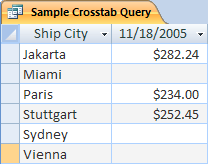
Καθώς προχωράτε, να θυμάστε ότι ένα ερώτημα διασταύρωσης δεν συμπληρώνει πάντα όλα τα πεδία στο σύνολο αποτελεσμάτων, επειδή οι πίνακες που χρησιμοποιείτε στο ερώτημα δεν περιέχουν πάντα τιμές για κάθε πιθανό σημείο δεδομένων.
Όταν δημιουργείτε ένα ερώτημα διασταύρωσης, συνήθως συμπεριλαμβάνετε δεδομένα από περισσότερους από έναν πίνακες και συμπεριλαμβάνετε πάντα τρεις τύπους δεδομένων: τα δεδομένα που χρησιμοποιούνται ως επικεφαλίδες γραμμών, τα δεδομένα που χρησιμοποιούνται ως επικεφαλίδες στηλών και τις τιμές που θέλετε να αθροίσετε ή να υπολογίσετε με κάποιον άλλο τρόπο.
Τα βήματα σε αυτήν την ενότητα προϋποθέτουν τους ακόλουθους πίνακες:
Ο πίνακας "Παραγγελίες"
| Ημερομηνία παραγγελίας | Ημερομηνία αποστολής | Πόλη αποστολής | Έξοδα αποστολής |
|---|---|---|---|
| 11/14/2005 | 11/15/2005 | Τζακάρτα | 55,00 δολάρια |
| 11/14/2005 | 11/15/2005 | Sydney | 76,00 δολάρια |
| 11/16/2005 | 11/17/2005 | Sydney | 87,00 δολάρια |
| 11/17/2005 | 11/18/2005 | Τζακάρτα | 43,00 δολάρια |
| 11/17/2005 | 11/18/2005 | Paris | 105,00 δολάρια |
| 11/17/2005 | 11/18/2005 | Στουτγκάρδη | 112,00 δολάρια |
| 11/18/2005 | 11/19/2005 | Βιέννη | 215,00 δολάρια |
| 11/19/2005 | 11/20/2005 | Μαϊάμι | 525,00 δολάρια |
| 11/20/2005 | 11/21/2005 | Βιέννη | 198,00 δολάρια |
| 11/20/2005 | 11/21/2005 | Paris | 187,00 δολάρια |
| 11/21/2005 | 11/22/2005 | Sydney | 81,00 δολάρια |
| 11/23/2005 | 11/24/2005 | Τζακάρτα | $92.00 |
Ο πίνακας "Λεπτομέρειες παραγγελίας"
| Order ID | Όνομα προϊόντος | Αναγνωριστικό προϊόντος | Τιμή μονάδας | Ποσότητα | Προεξόφληση |
|---|---|---|---|---|---|
| 1 | Δημιουργήστε το δικό σας πληκτρολόγιο | 12 | 77,95 δολάρια | 9 | 5% |
| 1 | Γραφειοκράτης μη ενεργός φιγούρα | 2 | 78,88 δολάρια | 4 | 7.5% |
| 2 | Άσκηση για Computer Geeks! Το DVD! | 7 | 14,88 δολάρια | 6 | 4% |
| 2 | Το μαγικό τσιπ υπολογιστή | 4 | 32,65 δολάρια | 8 | 0 |
| 2 | Computer Geeks και μυθικά πλάσματα | 6 | 78,50 δολάρια | 4 | 0 |
| 3 | Πρόσβαση! Το παιχνίδι! | 5 | 22,95 δολάρια | 5 | 15% |
| 4 | Φιγούρα δράσης προγραμματιστή | 1 | 12,95 δολάρια | 2 | 6% |
| 4 | Η απόλυτη ιπτάμενη πίτσα | 8 | 36,75 δολάρια | 8 | 4% |
| 5 | Εξωτερική μονάδα δισκέτας 5,25 ιντσών (κλίμακα 1/4) | 9 | 65,00 δολάρια | 4 | 10% |
| 6 | Σχεσιακό διάγραμμα βάσης δεδομένων | 3 | 22,50 δολάρια | 12 | 6,5% |
| 7 | Κατήφεια | 11 | 53,33 δολάρια | 6 | 8% |
| 7 | Σχεσιακό διάγραμμα βάσης δεδομένων | 3 | 22,50 δολάρια | 4 | 9% |
Τα παρακάτω βήματα εξηγούν πώς μπορείτε να δημιουργήσετε ένα ερώτημα διασταύρωσης που ομαδοποιεί τις συνολικές πωλήσεις κατά πόλη. Το ερώτημα χρησιμοποιεί δύο παραστάσεις για να επιστρέψει μια μορφοποιημένη ημερομηνία και ένα σύνολο πωλήσεων.
Δημιουργία ερωτήματος διασταύρωσης
- Στην καρτέλα Δημιουργία, στην ομάδα Ερωτήματα, κάντε κλικ στην επιλογή Σχεδίαση ερωτήματος.
- Κάντε διπλό κλικ στους πίνακες που θέλετε να χρησιμοποιήσετε στο ερώτημά σας. Κάθε πίνακας εμφανίζεται ως παράθυρο στο επάνω τμήμα της σχεδίασης ερωτημάτων. Αν χρησιμοποιείτε τα δείγματα πινάκων, κάντε διπλό κλικ στον πίνακα "Παραγγελίες" και στον πίνακα "Λεπτομέρειες παραγγελιών".
- Κάντε διπλό κλικ στα πεδία που θέλετε να χρησιμοποιήσετε στο ερώτημά σας. Κάθε όνομα πεδίου εμφανίζεται σε ένα κενό κελί στη γραμμή "Πεδίο" του πλέγματος σχεδίασης. Αν χρησιμοποιείτε τα δείγματα πίνακα, προσθέστε τα πεδία "Πόλη αποστολής" και "Ημερομηνία αποστολής" από τον πίνακα "Παραγγελίες".
- Στο επόμενο κενό κελί στη γραμμή "Πεδίο ", αντιγράψτε και επικολλήστε ή πληκτρολογήστε την ακόλουθη παράσταση:
Total Sales: Sum(CCur([Order Details].[Unit Price]*[Quantity]*(1-[Discount])/100)*100) - Στην καρτέλα "Σχεδίαση ερωτήματος ", στην ομάδα "Τύπος ερωτήματος ", κάντε κλικ στην εντολή "Διασταύρωση". Η γραμμή "Σύνολο" και η γραμμή διασταύρωσης εμφανίζονται στο πλέγμα σχεδίασης.
- Κάντε κλικ στο κελί στη γραμμή "Σύνολο " στο πεδίο "Πόλη" και επιλέξτε "Ομαδοποίηση κατά". Κάντε το ίδιο για το πεδίο "Ημερομηνία αποστολής". Αλλάξτε την τιμή στο κελί "Σύνολο" του πεδίου "Συνολικές πωλήσεις" σε "Παράσταση".
- Στη γραμμή Διασταύρωση , ορίστε στο κελί του πεδίου "Πόλη" την επιλογή "Επικεφαλίδα γραμμής", ορίστε το πεδίο "Ημερομηνία αποστολής" σε "Επικεφαλίδα στήλης" και ορίστε το πεδίο "Συνολικές πωλήσεις" σε "Τιμή".
- Στην καρτέλα Σχεδίαση ερωτήματος , στην ομάδα Αποτελέσματα , κάντε κλικ στην επιλογή Εκτέλεση. Τα αποτελέσματα του ερωτήματος εμφανίζονται σε προβολή φύλλου δεδομένων.
Αναφορά συνάρτησης συγκεντρωτικών αποτελεσμάτων
Αυτός ο πίνακας παραθέτει και περιγράφει το συγκεντρωτικό αποτέλεσμα που παρέχει η Access στη γραμμή "Σύνολο" και στα ερωτήματα. Να θυμάστε ότι η Access παρέχει περισσότερες συναρτήσεις συγκεντρωτικών αποτελεσμάτων για τα ερωτήματα από ότι παρέχει τη γραμμή "Σύνολο".
| Λειτουργία | Περιγραφή | Τύπος(οι) κατάλληλων δεδομένων για χρήση |
|---|---|---|
| Μέσος όρος | Υπολογίζει τον μέσο όρο για μια στήλη. Η στήλη πρέπει να περιέχει δεδομένα αριθμών, νομισματικής μονάδας ή δεδομένα ημερομηνίας/ώρας. Η συνάρτηση παραβλέπει τις τιμές null. | Αριθμός, νομισματική μονάδα, ημερομηνία/ώρα |
| Πλήθος | Μετράει το πλήθος των στοιχείων σε μία στήλη. | Όλοι οι τύποι δεδομένων εκτός από περίπλοκα, επαναλαμβανόμενα ανυσματικά δεδομένα, όπως μια στήλη με λίστες πολλών τιμών. Για περισσότερες πληροφορίες σχετικά με τις λίστες πολλών τιμών, ανατρέξτε στο άρθρο Δημιουργία ή διαγραφή πεδίου πολλών τιμών. |
| Μέγιστο | Επιστρέφει το στοιχείο με την υψηλότερη τιμή. Για δεδομένα κειμένου η υψηλότερη τιμή είναι η τελευταία αλφαβητική τιμή — η Access δεν κάνει διάκριση πεζών-κεφαλαίων. Η συνάρτηση παραβλέπει τις τιμές null. | Αριθμός, νομισματική μονάδα, ημερομηνία/ώρα |
| Ελάχιστο | Επιστρέφει το στοιχείο με τη χαμηλότερη τιμή. Για δεδομένα κειμένου η χαμηλότερη τιμή είναι η πρώτη αλφαβητική τιμή — η Access παραβλέπει τα πεζά και κεφαλαία γράμματα. Η συνάρτηση παραβλέπει τις τιμές null. | Αριθμός, νομισματική μονάδα, ημερομηνία/ώρα |
| Τυπική απόκλιση | Μετράει το εύρος της διασποράς τιμών από μια τιμή μέσου όρου (μια μέση τιμή). Για περισσότερες πληροφορίες σχετικά με τη χρήση αυτής της συνάρτησης, ανατρέξτε στο άρθρο Εμφάνιση συνόλων στήλης σε φύλλο δεδομένων. |
Αριθμός; Νομισματική μονάδα |
| Άθροισμα | Προσθέτει τα στοιχεία σε μια στήλη. Λειτουργεί μόνο με αριθμητικά δεδομένα και νομισματικές μονάδες. | Αριθμός; Νομισματική μονάδα |
| Διακύμανση | Μετρά τη στατιστική διακύμανση όλων των τιμών στη στήλη. Μπορείτε να χρησιμοποιήσετε αυτήν τη συνάρτηση μόνο σε αριθμητικά δεδομένα και νομισματικών μονάδων. Εάν ο πίνακας περιέχει λιγότερες από δύο γραμμές, η Access επιστρέφει μια τιμή null. Για περισσότερες πληροφορίες σχετικά με τις συναρτήσεις διακύμανσης, ανατρέξτε στο άρθρο Εμφάνιση των συνόλων στήλης σε ένα φύλλο δεδομένων. |
Αριθμός; Νομισματική μονάδα |