
Δοκιμάστε το!
Μερικές φορές στα ερωτήματά σας, θέλετε να δείτε όλες τις εγγραφές από έναν πίνακα, μαζί με τις αντίστοιχες εγγραφές από έναν άλλο πίνακα. Για να το κάνετε αυτό, δημιουργήστε εξωτερικούς συνδέσμους.
Οι εσωτερικοί σύνδεσμοι εμφανίζουν δεδομένα μόνο όταν υπάρχει αντίστοιχο αναγνωριστικό και στις δύο συνδεδεμένες προελεύσεις δεδομένων. Για παράδειγμα, εάν θέλετε να εμφανίσετε τα προϊόντα και τις ποσότητες που πωλήθηκαν, δημιουργήστε έναν εσωτερικό σύνδεσμο μεταξύ των πινάκων "Προϊόντα" και "Λεπτομέρειες παραγγελίας". Όταν εκτελείτε το ερώτημα, επιστρέφονται μόνο τα προϊόντα που εμφανίζονται στις παραγγελίες και συνεπώς εμφανίζονται και στους δύο πίνακες.
Αντίθετα, οι εξωτερικοί σύνδεσμοι επιστρέφουν όλα τα δεδομένα από ένα αρχείο προέλευσης δεδομένων και ορισμένα από τα δεδομένα από έναν άλλο πίνακα ή αρχείο προέλευσης δεδομένων.
Για παράδειγμα, εάν θέλετε να δείτε ποια προϊόντα δεν έχουν πουληθεί, δημιουργήστε ένα ερώτημα που εμφανίζει το αναγνωριστικό προϊόντος από τον πίνακα "Προϊόντα" και τυχόν αντίστοιχα αναγνωριστικά παραγγελιών από τον πίνακα "Λεπτομέρειες παραγγελίας". Τα προϊόντα που δεν έχουν αντίστοιχες εγγραφές στον πίνακα "Λεπτομέρειες παραγγελίας" επιστρέφουν το όνομα του προϊόντος χωρίς τιμή για το πεδίο "Αναγνωριστικό παραγγελίας".
Αριστεροί εξωτερικοί σύνδεσμοι και δεξιοί εξωτερικοί σύνδεσμοι
Σε έναν εξωτερικό σύνδεσμο, ο πίνακας που εμφανίζει όλες τις εγγραφές του ονομάζεται βασικός πίνακας. Ο πίνακας που εμφανίζει μόνο ορισμένες εγγραφές (που ταιριάζουν) ονομάζεται δευτερεύων πίνακας.
Το παράθυρο διαλόγου "Ιδιότητες συνδέσμου " περιγράφει αυτό που βλέπετε με τους διάφορους τύπους συνδέσμων:
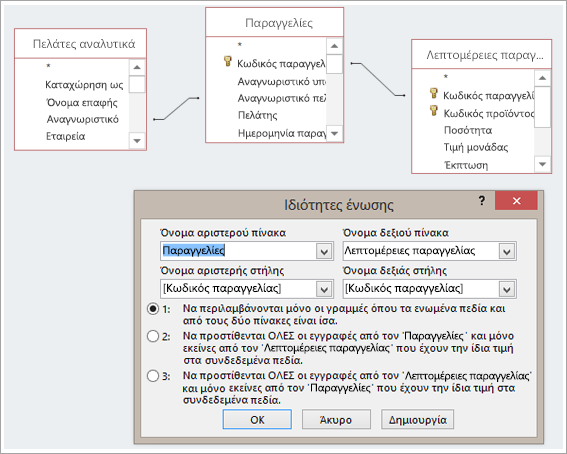
Ας υποθέσουμε ότι έχετε δημιουργήσει ένα ερώτημα για να εμφανίσετε ποια προϊόντα αγόρασαν οι πελάτες σας. Τα πεδία εξόδου είναι "Όνομα προϊόντος", "Αναγνωριστικό παραγγελίας" και "Ποσότητα".
- Εσωτερικοί σύνδεσμοι. Να περιλαμβάνουν μόνο γραμμές (εγγραφές) στις οποίες τα ενωμένα πεδία και από τους δύο πίνακες είναι ισότιμα, για παράδειγμα, μόνο τα προϊόντα που έχουν συσχετισμένες παραγγελίες με αυτά.
- Αριστερός εξωτερικός σύνδεσμος. Συμπεριλάβετε όλες τις εγγραφές από τον πίνακα στην περιοχή "Όνομα αριστερού πίνακα" και μόνο εκείνες τις εγγραφές από τον πίνακα κάτω από την περιοχή "Όνομα δεξιού πίνακα" στις οποίες τα συνδεδεμένα πεδία είναι ισότιμα, για παράδειγμα, όλες οι παραγγελίες, αλλά μόνο οι ποσότητες και τα αναγνωριστικά προϊόντων για τις παραγγελίες που έχουν προϊόντα συσχετισμένα με αυτές.
- Δεξιός εξωτερικός σύνδεσμος. Συμπεριλάβετε όλες τις εγγραφές από τον πίνακα στην περιοχή " Όνομα δεξιού πίνακα" και μόνο εκείνες τις εγγραφές από τον πίνακα στην περιοχή "Όνομα αριστερού πίνακα" στις οποίες τα συνδεδεμένα πεδία είναι ισότιμα, για παράδειγμα, όλα τα προϊόντα, ακόμη και όταν δεν υπάρχουν παραγγελίες για αυτά, οπότε εμφανίζονται κενές τιμές στα πεδία "Αναγνωριστικό παραγγελίας" και "Ποσότητα".
Όπως μπορείτε να διαπιστώσετε από αυτά τα παραδείγματα, είναι σημαντικό να γνωρίζετε ποιος πίνακας βρίσκεται στην αριστερή πλευρά και ποιος στα δεξιά, ο οποίος στην πραγματικότητα μπορεί να διαφέρει από τον τρόπο με τον οποίο τακτοποιούνται οι πίνακες στο παράθυρο ερωτήματος. Για να κατανοήσετε ποια δεδομένα θα λάβετε από το ερώτημά σας, διαβάστε προσεκτικά το κείμενο στο παράθυρο διαλόγου Ιδιότητες συνδέσμου.
1. Προσθέστε προελεύσεις δεδομένων
- Επιλέξτε "Δημιουργία>σχεδίασης ερωτήματος".
Προσθέστε όλους τους πίνακες και τα ερωτήματα που χρειάζεστε ως προελεύσεις δεδομένων. (Μην ανησυχείτε. Εάν ξεχάσετε κάποια ειδοποίηση, εξακολουθείτε να έχετε την ευκαιρία να προσθέσετε περισσότερες προελεύσεις δεδομένων αργότερα.)
Εάν τις εντοπίσει ή τις συμπεράνει, η Access μπορεί να εμφανίσει σχέσεις για τις προελεύσεις δεδομένων.
2. Προσθήκη συνδέσμου
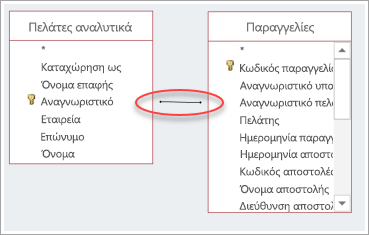
- Εάν δεν βλέπετε μια σχέση μεταξύ των προελεύσεων, προσθέστε ένα σύνδεσμο. Σύρετε από το πεδίο που θέλετε σε μια προέλευση δεδομένων στο αντίστοιχο πεδίο σε μια άλλη προέλευση δεδομένων. Ο πίνακας από τον οποίο σύρετε είναι ο πίνακας που θα εμφανιστεί στα αριστερά στο παράθυρο διαλόγου Ιδιότητες συνδέσμου. Από προεπιλογή, η Access δημιουργεί έναν εσωτερικό σύνδεσμο. Εάν χρειάζεστε έναν εξωτερικό σύνδεσμο, αλλάξτε τον τύπο του.
3. Αλλαγή συνδέσμου
- Κάντε διπλό κλικ στη γραμμή που αντιπροσωπεύει τον σύνδεσμο που θέλετε να αλλάξετε.
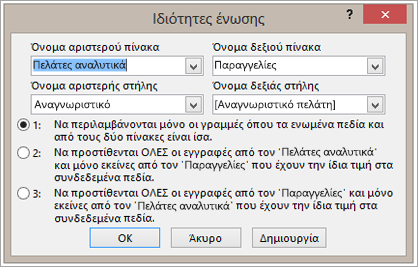
- Στο παράθυρο διαλόγου Ιδιότητες συνδέσμου , για να δημιουργήσετε έναν εξωτερικό σύνδεσμο, επιλέξτε τη δεύτερη ή την τρίτη επιλογή. Στη συνέχεια, επιλέξτε OK.
Μην ξεχνάτε να προσέχετε ποιος είναι ο πίνακας βάσης—αυτός από τον οποίο εμφανίζονται όλες οι εγγραφές.
4. Ολοκληρώστε το ερώτημα
Ακολουθήστε τα συνηθισμένα βήματα για τη δημιουργία ενός ερωτήματος: προσθέστε πεδία εξόδου, προσθέστε οποιαδήποτε κριτήρια και εκτελέστε ή αποθηκεύστε το ερώτημά σας. Για να μάθετε πώς γίνεται αυτό, ανατρέξτε στο θέμα Δημιουργία βασικών ερωτημάτων.