
 Δεν μπορείτε να βρείτε το κουμπί "Έλεγχος προγράμματος περιήγησης" του Microsoft Edge; Η δυνατότητα ελέγχου προγράμματος περιήγησης Edge είναι προς το παρόν διαθέσιμη μόνο σε συνδρομητές Microsoft 365 που χρησιμοποιούν δομές 16.0.16327.20214 ή νεότερες. |
|---|
Χρησιμοποιήστε το στοιχείο ελέγχου του προγράμματος περιήγησης Edge για να καθορίσετε μια διεύθυνση URL και να εμφανίσετε ιστοσελίδες σε μια φόρμα. Μπορείτε να αντιστοιχίσετε πεδία της Access σε παραμέτρους διεύθυνσης URL και να δημιουργήσετε δυναμικές ιστοσελίδες για κάθε εγγραφή φόρμας. Μπορείτε επίσης να αναζητήσετε αρχεία και φακέλους, καθορίζοντας μια διεύθυνση URL αρχείου.
Προσθήκη στοιχείου ελέγχου προγράμματος περιήγησης Edge σε φόρμα
Αλλαγή της θέσης και του μεγέθους του στοιχείου ελέγχου του προγράμματος περιήγησης Edge
Τροποποίηση της προέλευσης στοιχείου ελέγχου ενός στοιχείου ελέγχου προγράμματος περιήγησης Edge
Ελέγξτε το μοντέλο αντικειμένου του στοιχείου ελέγχου του προγράμματος περιήγησης Edge
Προσθήκη στοιχείου ελέγχου προγράμματος περιήγησης Edge σε φόρμα
Η προσθήκη ενός στοιχείου ελέγχου προγράμματος περιήγησης Edge σε φόρμα είναι παρόμοια με άλλα στοιχεία ελέγχου, με τη διαφορά ότι η προέλευση στοιχείου ελέγχου είναι μια διεύθυνση URL.
Στο παράθυρο περιήγησης, κάντε δεξί κλικ στη φόρμα στην οποία θέλετε να προσθέσετε ένα στοιχείο ελέγχου προγράμματος περιήγησης Edge και, στη συνέχεια, επιλέξτε "Προβολή διάταξης".
Στην καρτέλα Σχεδίαση φόρμας , στην ομάδα Στοιχεία ελέγχου , επιλέξτε Εικονίδιο στοιχείου ελέγχου προγράμματος περιήγησης Edge
 .
Τοποθετήστε το δείκτη του ποντικιού στο σημείο που θέλετε να είναι το στοιχείο ελέγχου και, στη συνέχεια, κάντε κλικ για να τοποθετήσετε το στοιχείο. Η Access ανοίγει το παράθυρο διαλόγου Εισαγωγή υπερ-σύνδεσης.
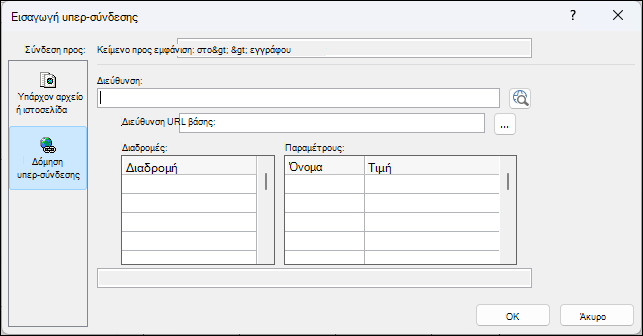
Κάντε ένα από τα εξής:
Προσθήκη απλής διεύθυνσης URL
Θέλετε να εμφανίζεται η ίδια ιστοσελίδα για κάθε εγγραφή στη φόρμα. Για παράδειγμα, η ιστοσελίδα είναι μια τοποθεσία βοήθειας ή συμπληρωματικές πληροφορίες για το χρήστη.- Επιλέξτε "Αναζήτηση στο Web" στα δεξιά του πλαισίου "Διεύθυνση".
- Όταν εμφανιστεί η σελίδα που θέλετε στο πρόγραμμα περιήγησης, αντιγράψτε τη διεύθυνση URL από τη γραμμή διευθύνσεων και, στη συνέχεια, κλείστε το πρόγραμμα περιήγησης.
- Στο παράθυρο διαλόγου "Εισαγωγή υπερ-σύνδεσης ", επιλέξτε "OK".
Προσθήκη διεύθυνσης URL με συμβολοσειρά ερωτήματος
Θέλετε να εμφανίσετε μια διαφορετική ιστοσελίδα για κάθε εγγραφή στη φόρμα. Μπορείτε να χρησιμοποιήσετε μια συμβολοσειρά ερωτήματος που εκχωρεί τιμές σε παραμέτρους. Για παράδειγμα, η ιστοσελίδα είναι ένας χάρτης που ποικίλλει ανάλογα με τα πεδία διεύθυνσης σε κάθε εγγραφή.Επιλέξτε "Αναζήτηση στο Web" στα δεξιά του πλαισίου "Διεύθυνση".
Στο πρόγραμμα περιήγησης στο Web, μεταβείτε στη σελίδα που θέλετε να εμφανίζεται στο στοιχείο ελέγχου.
Στο παράθυρο διαλόγου Εισαγωγή υπερ-σύνδεσης, επικολλήστε τη διεύθυνση URL στο πλαίσιο Διεύθυνση και, έπειτα, πατήστε το πλήκτρο TΑΒ.
Η Access διαγράφει το πλαίσιο "Διεύθυνση " και διαχωρίζει (ή αναλύει) τη διεύθυνση URL στα κατάλληλα πλαίσια: " Βασική διεύθυνση URL","Διαδρομές" και "Παράμετροι". Η πλήρης διεύθυνση URL εμφανίζεται σε ένα πλαίσιο κάτω από τις λίστες Διαδρομές και Παράμετροι.Για να ορίσετε το στοιχείο ελέγχου του προγράμματος περιήγησης Edge έτσι ώστε η διεύθυνση URL να αλλάζει με βάση τα δεδομένα που εμφανίζονται στη φόρμα σας, αντικαταστήστε τα κατάλληλα στοιχεία διεύθυνσης URL με παραστάσεις που αναφέρονται στα κατάλληλα στοιχεία ελέγχου στη φόρμα. Για κάθε στοιχείο που θέλετε να αντικαταστήσετε:
- Κάντε κλικ στη διαδρομή ή την παράμετρο που θέλετε να αντικαταστήσετε και, στη συνέχεια, κάντε κλικ στο κουμπί Δόμηση
 .
- Στο παράθυρο διαλόγου Δόμηση εκφράσεων, εάν δεν εμφανίζονται οι λίστες στοιχείων, κάντε κλικ στην επιλογή Περισσότερα >> για να τις εμφανίσετε.
- Στις λίστες στοιχείων, βρείτε το στοιχείο ελέγχου που περιέχει τα δεδομένα που θέλετε να αντικαταστήσετε για αυτήν τη διαδρομή ή την παράμετρο και, στη συνέχεια, κάντε διπλό κλικ για να την προσθέσετε στο πλαίσιο παράστασης.
- Εάν υπάρχουν άλλοι υπολογισμοί που πρέπει να γίνουν με την τιμή, προσθέστε τους απαραίτητους τελεστές και τα στοιχεία παράστασης και, στη συνέχεια, κάντε κλικ στο κουμπί OK για να κλείσετε τη Δόμηση εκφράσεων.
Για περισσότερες πληροφορίες σχετικά με τη δημιουργία μιας παράστασης, ανατρέξτε στο θέμα Χρήση παραστάσεων της Access.
- Κάντε κλικ στη διαδρομή ή την παράμετρο που θέλετε να αντικαταστήσετε και, στη συνέχεια, κάντε κλικ στο κουμπί Δόμηση
Στο παράθυρο διαλόγου "Εισαγωγή υπερ-σύνδεσης ", επιλέξτε "OK".
Μπορείτε επίσης να πληκτρολογήσετε τη βασική διεύθυνση URL, διαδρομές και παραμέτρους απευθείας στα πλαίσια. Για περισσότερες πληροφορίες σχετικά με τη δημιουργία χαρτών Bing, ανατρέξτε στην Χάρτες Bing Τεκμηρίωση.
Πλοήγηση σε τοπικά Files
Εάν θέλετε να μεταβείτε σε ένα τοπικό αρχείο αντί για μια ιστοσελίδα, πρέπει να χρησιμοποιήσετε το πρόθεμα https://msaccess.localhost πριν από τη διαδρομή του αρχείου στη διεύθυνση. Για παράδειγμα: https://msaccess.localhost/C:\Users\user\Documents\test.html
Σημείωση
Η πλοήγηση μεταξύ ιστοσελίδων και τοπικών σελίδων δεν επιτρέπεται προς καμία κατεύθυνση.
Ιδιότητα "Αξιόπιστοι τομείς"
Από προεπιλογή, η περιήγηση μέσω συνδέσεων και οι αυτόματες ανακατευθύνσεις μακριά από τη σελίδα που εμφανίζει το πρόγραμμα περιήγησης αυτή τη στιγμή αποκλείονται. Για να επιτρέψετε αυτές τις περιηγήσεις, μπορείτε να καθορίσετε ένα όνομα πίνακα ή ερωτήματος στην ιδιότητα "Αξιόπιστοι τομείς " στο φύλλο ιδιοτήτων. Σε αυτή την περίπτωση, η πρώτη στήλη εξόδου του πίνακα ή του ερωτήματος πρέπει να περιέχει τις διευθύνσεις URL στις οποίες θέλετε να επιτρέψετε στο πρόγραμμα περιήγησης να συνδεθεί και να ανακατευθύνει αυτόματα. Αυτό είναι ιδιαίτερα χρήσιμο για σελίδες που ανακατευθύνουν αυτόματα σε μια σελίδα σύνδεσης που δεν υπάρχει στον ίδιο τομέα.
Αλλαγή της θέσης και του μεγέθους του στοιχείου ελέγχου του προγράμματος περιήγησης Edge
Όταν τοποθετείτε για πρώτη φορά το στοιχείο ελέγχου του προγράμματος περιήγησης Edge σε μια φόρμα, ενδέχεται να καταλάβει ένα αρκετά μικρό κελί σε μια διάταξη. Στις περισσότερες περιπτώσεις, θα χρειαστεί να προσαρμόσετε τη διάταξη για να εμφανίσετε όσο το δυνατόν περισσότερες ιστοσελίδες. Ένας καλός τρόπος για να έχετε γρήγορα αποτελέσματα είναι να συγχωνεύσετε το κελί που περιέχει το στοιχείο ελέγχου, με γειτονικά κενά κελιά:
- Επιλέξτε το κελί που περιέχει το στοιχείο ελέγχου του προγράμματος περιήγησης Edge.
- Κρατήστε πατημένο το πλήκτρο CTRL και επιλέξτε όσα κενά γειτονικά κελιά θέλετε να καταλάβει το στοιχείο ελέγχου.
- Στην καρτέλα "Τακτοποίηση ", στην ομάδα " Συγχώνευση / Διαίρεση ", κάντε κλικ στην επιλογή "Συγχώνευση".
- Αλλάξτε το μέγεθος του κελιού που προκύπτει επιλέγοντάς το και σύροντας τις γωνίες του μέχρι να αποκτήσει το μέγεθος που θέλετε.
Τροποποίηση της προέλευσης στοιχείου ελέγχου ενός στοιχείου ελέγχου προγράμματος περιήγησης Edge
Μετά την προσθήκη ενός στοιχείου ελέγχου προγράμματος περιήγησης Edge σε μια φόρμα, ίσως χρειαστεί να κάνετε περαιτέρω τροποποιήσεις στην προέλευση στοιχείου ελέγχου (URL). Χρησιμοποιήστε την παρακάτω διαδικασία για να ανοίξετε το παράθυρο διαλόγου Εισαγωγή υπερ-σύνδεσης ώστε να μπορείτε να κάνετε αλλαγές.
- Στο παράθυρο περιήγησης, κάντε δεξί κλικ στη φόρμα που περιέχει το στοιχείο ελέγχου προγράμματος περιήγησης Edge και, στη συνέχεια, κάντε κλικ στην επιλογή Προβολή διάταξης.
- Επιλέξτε το στοιχείο ελέγχου προγράμματος περιήγησης Edge και, στη συνέχεια, κάντε κλικ στην επιλογήΦύλλο ιδιοτήτωνσχεδίασης> διάταξης φόρμας στην ομάδα Εργαλεία.
- Στην καρτέλα Όλα ή Δεδομένα στο φύλλο ιδιοτήτων, επιλέξτε την ιδιότητα Προέλευση στοιχείου ελέγχου και, στη συνέχεια, κάντε κλικ στο κουμπί Δόμηση .
- Στο παράθυρο διαλόγου Εισαγωγή υπερ-σύνδεσης, πραγματοποιήστε τις απαραίτητες αλλαγές στα στοιχεία της διεύθυνσης URL και, στη συνέχεια, κάντε κλικ στο κουμπί ΟΚ.
Ελέγξτε το μοντέλο αντικειμένου του στοιχείου ελέγχου του προγράμματος περιήγησης Edge
Για να μάθετε περισσότερα σχετικά με όλες τις ιδιότητες μοντέλου αντικειμένου για το Edge Browser Contol, ανατρέξτε στο θέμα Αντικείμενο EdgeBrowserControl (Access)