
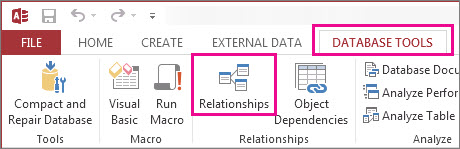
Το παράθυρο "Σχέσεις" σάς επιτρέπει να ορίσετε μια σχέση μεταξύ στοιχείων που είναι αποθηκευμένα σε πολλούς πίνακες της Access. Είναι διαθέσιμη κάνοντας κλικ στην επιλογή"Σχέσεις εργαλείων >βάσης δεδομένων".
Οι σχέσεις μοιάζουν με τους κανόνες που διέπουν τον τρόπο με τον οποίο τα δεδομένα συνδέονται στη βάση δεδομένων σας. Σε μια καλά κανονικοποιημένη βάση δεδομένων διεκπεραίωσης παραγγελιών, για παράδειγμα, πιθανότατα θα έχετε πληροφορίες πελατών σε έναν πίνακα και πληροφορίες παραγγελιών σε έναν άλλο πίνακα. Θέλετε να βεβαιωθείτε ότι οι πελάτες δεν διαχωρίζονται από τις παραγγελίες τους, σωστά; Και δεν θέλετε να δημιουργηθεί μια παραγγελία που δεν έχει έναν έγκυρο πελάτη συνδεδεμένο με αυτήν. Το παράθυρο "Σχέσεις" είναι το σημείο όπου μπορείτε να ορίσετε αυτούς τους κανόνες, ώστε να ισχύουν για ολόκληρη τη βάση δεδομένων σας.
Εάν έχετε δημιουργήσει ένα ερώτημα της Access στο παρελθόν, θα παρατηρήσετε ότι το παράθυρο "Σχέσεις" μοιάζει αρκετά με το επάνω μέρος της Λειτουργίας δόμησης ερωτημάτων:
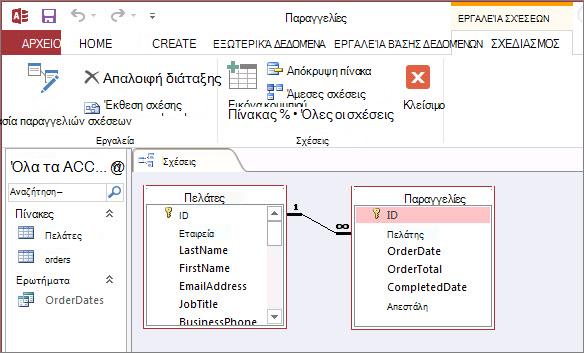
Στο παράθυρο "Σχέσεις", χρησιμοποιείτε τις εντολές στην καρτέλα " Σχεδίαση " για να προσθέσετε πίνακες στην προβολή και, στη συνέχεια, σύρετε πεδία μεταξύ πινάκων για να ρυθμίσετε τις σχέσεις. Σε αυτό το παράδειγμα, η σχέση επιτρέπει τη σύνδεση πολλών παραγγελιών σε κάθε πελάτη, αλλά σας εμποδίζει να δημιουργήσετε μια παραγγελία για έναν πελάτη που δεν υπάρχει. Μόλις ρυθμίσετε αυτούς τους κανόνες στο παράθυρο "Σχέσεις", θα εφαρμοστούν σε ολόκληρη τη βάση δεδομένων (για παράδειγμα, εάν δημιουργήσετε ένα νέο ερώτημα, οι σύνδεσμοι θα ρυθμιστούν αυτόματα σύμφωνα με τους κανόνες σχέσης σας).
Σημείωση
Η διαγραφή ενός πίνακα από το παράθυρο "Σχέσεις" δεν θα τον διαγράψει από τη βάση δεδομένων σας ούτε θα καταργήσει τις σχέσεις που έχετε ήδη δημιουργήσει.
Πράγματα που μπορείτε να κάνετε
| Εργασία | Πώς θα το κάνετε |
|---|---|
| Προσθήκη πίνακα ή ερωτήματος στο παράθυρο | Κάντε κλικ στην επιλογή "Σχεδίαση>Προσθήκη πινάκων (Εμφάνιση πίνακα στην Access), επιλέξτε τον πίνακα ή το ερώτημα που θέλετε και, στη συνέχεια, κάντε κλικ στο κουμπί "Προσθήκη". |
| Διαγραφή πίνακα ή ερωτήματος από το παράθυρο | Επιλέξτε τον πίνακα ή το ερώτημα και, στη συνέχεια, πατήστε το πλήκτρο DELETE. |
| Απόκρυψη πίνακα ή ερωτήματος | Κάντε δεξί κλικ στον πίνακα ή το ερώτημα και, στη συνέχεια, κάντε κλικ στην εντολή Απόκρυψη πίνακα. |
| Δημιουργία σχέσης | Σύρετε ένα πεδίο από έναν πίνακα ή ερώτημα στο αντίστοιχο πεδίο στον άλλο πίνακα ή ερώτημα. |
| Ορισμός ιδιοτήτων για μια σχέση | Κάντε δεξί κλικ στη γραμμή σχέσης μεταξύ δύο πινάκων (μπορεί να χρειαστούν μερικές προσπάθειες για να πετύχετε το σωστό πεδίο) και, στη συνέχεια, κάντε κλικ στην εντολή Επεξεργασία σχέσης. |
| Διαγραφή σχέσης | Κάντε δεξί κλικ στη γραμμή σχέσης μεταξύ δύο πινάκων (μπορεί να χρειαστούν μερικές προσπάθειες για να πετύχετε το σωστό αποτέλεσμα) και, στη συνέχεια, κάντε κλικ στην εντολή Διαγραφή. |
| Εμφάνιση όλων των σχέσεων | Κάντε κλικ στην επιλογή " Σχεδίαση>όλων των σχέσεων". |
| Προβολή των σχέσεων για έναν συγκεκριμένο πίνακα | Επιλέξτε τον πίνακα και, στη συνέχεια, κάντε κλικ στην επιλογή Σχεδίαση>άμεσων σχέσεων. |
| Προβολή των σχέσεων για έναν πίνακα χωρίς προβολή των σχέσεων για άλλους πίνακες | Κάντε κλικ στην επιλογήΕργαλεία σχεδίασης>>,Απαλοιφή διάταξης. Προσθέστε τον πίνακα για τον οποίο θέλετε να δείτε σχέσεις (Σχέσεις>σχεδίασης>,Προσθήκη πινάκων (Εμφάνιση πίνακα στην Access) και, στη συνέχεια, κάντε κλικ στην επιλογή Σχεδίαση>σχέσεων άμεσων>σχέσεων. |
| Προσαρμογή μεγέθους πίνακα για εμφάνιση πρόσθετων πεδίων και σχέσεων. Σημείωση Απαιτεί Access για Microsoft 365. |
Για να αλλάξετε αυτόματα το μέγεθος του πίνακα, κάντε δεξιό κλικ σε έναν πίνακα και επιλέξτε "Προσαρμογή μεγέθους". Εναλλακτικά, κάντε διπλό κλικ σε μια άκρη πίνακα επάνω στο:
|
| Επιλογή υποσυνόλου πινάκων Σημείωση Απαιτεί Access για Microsoft 365. |
Για να επικεντρωθείτε σε συγκεκριμένους πίνακες και στις σχέσεις τους:
|
| Χρησιμοποιήστε τον τροχό κύλισης του ποντικιού Σημείωση Απαιτεί Access για Microsoft 365. |
Κάντε κατακόρυφη κύλιση με κύλιση του τροχού του ποντικιού προς τα επάνω ή προς τα κάτω. Κάντε οριζόντια κύλιση πατώντας το πλήκτρο Shift και, στη συνέχεια, κυλώντας τον τροχό του ποντικιού προς τα επάνω ή προς τα κάτω. |
Τώρα που είστε εξοικειωμένοι με την ταχύτητα στο παράθυρο "Σχέσεις", μάθετε πώς μπορείτε να δημιουργήσετε, να επεξεργαστείτε ή να διαγράψετε μια σχέση.