
Ορισμένες φορές, όταν ανοίγετε ένα αντικείμενο της Access (όπως έναν πίνακα, ένα ερώτημα, μια φόρμα ή μια έκθεση), η Access εμφανίζει το παράθυρο διαλόγου "Εισαγωγή τιμής παραμέτρου ". Η Access εμφανίζει αυτό το παράθυρο διαλόγου όταν ανοίγετε ένα αντικείμενο που περιέχει ένα αναγνωριστικό ή μια παράσταση που δεν μπορεί να ερμηνεύσει η Access.
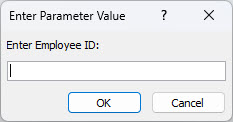
Σε ορισμένες περιπτώσεις, αυτή είναι η συμπεριφορά που θέλετε. Για παράδειγμα, ο δημιουργός της βάσης δεδομένων μπορεί να έχει δημιουργήσει ένα ερώτημα που σας επιτρέπει να καταχωρείτε πληροφορίες κάθε φορά που εκτελείται το ερώτημα, όπως μια ημερομηνία έναρξης ή έναν αριθμό αναγνωριστικού υπαλλήλου. Μια τέτοια προτροπή μπορεί να μοιάζει με αυτήν:
Ωστόσο, στις άλλες περιπτώσεις δεν θέλετε να εμφανίζεται αυτό το παράθυρο διαλόγου. Για παράδειγμα, μπορεί να έχετε κάνει κάποιες αλλαγές στη σχεδίαση της βάσης δεδομένων σας. Τώρα, όταν ανοίγετε ένα αντικείμενο, η Access εμφανίζει απροσδόκητα το παράθυρο διαλόγου με ένα μήνυμα που δεν καταλαβαίνετε.
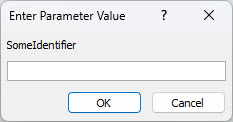
Αυτό το άρθρο σάς παρέχει διαδικασίες για να διερευνήσετε γιατί η Access μπορεί να ζητά μια τιμή παραμέτρου και πώς μπορείτε να διακόψετε τις αιτήσεις.
Διακοπή της αίτησης για τιμή παραμέτρου
Για να διακόψετε την εμφάνιση του παραθύρου διαλόγου " Εισαγωγή τιμής παραμέτρου ", εξετάστε τις παραστάσεις που σχετίζονται με το αντικείμενο στο οποίο εργάζεστε και βρείτε το αναγνωριστικό που προκαλεί την εμφάνιση του παραθύρου διαλόγου. Στη συνέχεια, διορθώστε το αναγνωριστικό ή τη σύνταξη της παράστασης που περιέχει το αναγνωριστικό.
Βρείτε συνδέσεις προς περισσότερες πληροφορίες σχετικά με τη σύνταξη παραστάσεων στο κάτω μέρος αυτού του άρθρου βοήθειας.
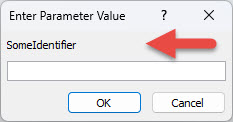
Όταν εμφανιστεί το ανεπιθύμητο παράθυρο διαλόγου "Εισαγωγή τιμής παραμέτρου ", σημειώστε το αναγνωριστικό ή την παράσταση που παρατίθεται στο παράθυρο διαλόγου. Για παράδειγμα, "SomeIdentifier" όπως φαίνεται στο παρακάτω στιγμιότυπο οθόνης.
Στη συνέχεια, επιλέξτε "Άκυρο " και συνεχίστε με μία από τις παρακάτω διαδικασίες, ανάλογα με τον τύπο του αντικειμένου που ανοίγετε όταν εμφανιστεί το παράθυρο διαλόγου. Οι διαδικασίες παρέχουν γενικές οδηγίες για τον έλεγχο των εκφράσεων σε διαφορετικούς τύπους αντικειμένων. Ωστόσο, οι συγκεκριμένες αλλαγές που πρέπει να κάνετε εξαρτώνται από τη δομή της βάσης δεδομένων σας.
Έλεγχος παραστάσεων σε ένα ερώτημα
Τα τυπογραφικά λάθη στα ερωτήματα είναι μια συχνή αιτία ανεπιθύμητων προτροπών παραμέτρων. Όπως αναφέρθηκε προηγουμένως, όταν ένα ερώτημα έχει σχεδιαστεί ώστε να ζητά μια τιμή παραμέτρου κατά την εκτέλεσή του, το παράθυρο διαλόγου " Εισαγωγή τιμής παραμέτρου " εμφανίζεται βάσει σχεδίασης. Ωστόσο, εάν είστε βέβαιοι ότι το ερώτημα δεν θα έπρεπε να ζητά μια τιμή παραμέτρου, χρησιμοποιήστε αυτήν τη διαδικασία για να ελέγξετε το ερώτημα για εσφαλμένες παραστάσεις.
- Κάντε δεξί κλικ στο ερώτημα στο Παράθυρο περιήγησης και μετά κάντε κλικ στην επιλογή Προβολή σχεδίασης.
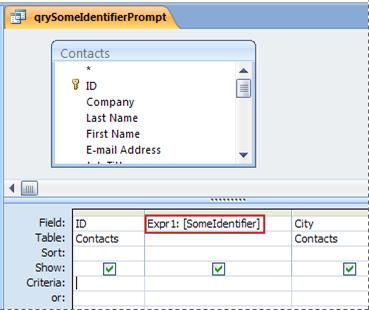
- Εξετάστε τα αναγνωριστικά και τις παραστάσεις στη γραμμή " Πεδίο " και στις γραμμές " Κριτήρια " και προσδιορίστε εάν οποιοδήποτε από τα κείμενα ταιριάζει με το κείμενο που εμφανίστηκε στο παράθυρο διαλόγου " Εισαγωγή τιμής παραμέτρου ". Συγκεκριμένα, εάν ένα από τα κελιά στη γραμμή πεδίου περιέχει μια τιμή όπως Παράσταση1: [SomeIdentifier], αυτή μπορεί να είναι η προέλευση της ερώτησης παραμέτρου.
Βρείτε συνδέσεις για περισσότερες πληροφορίες σχετικά με τον τρόπο δημιουργίας ερωτημάτων παραμέτρων στο κάτω μέρος αυτού του άρθρου βοήθειας.
Έλεγχος παραστάσεων σε μια αναφορά
Εάν το παράθυρο διαλόγου Εισαγωγή τιμής παραμέτρου εμφανίζεται όταν ανοίγετε μια έκθεση, ακολουθήστε τα παρακάτω βήματα για να ελέγξετε τις ιδιότητες της έκθεσης:
Κάντε δεξί κλικ στην έκθεση στο Παράθυρο περιήγησης και μετά κάντε κλικ στην εντολή Προβολή σχεδίασης.
Σημείωση
Πριν να συνεχίσετε, προσδιορίστε εάν οποιοδήποτε από τα στοιχεία ελέγχου της έκθεσης εμφανίζει ένα πράσινο τρίγωνο στην επάνω αριστερή γωνία τους. Το τρίγωνο σημαίνει ότι η Access δεν μπορεί να αξιολογήσει ένα αναγνωριστικό ή μια παράσταση στην ιδιότητα "Προέλευση στοιχείου ελέγχου " αυτού του στοιχείου ελέγχου. Εάν κάποια στοιχεία ελέγχου εμφανίζουν το πράσινο τρίγωνο, δώστε ιδιαίτερη προσοχή σε αυτά τα στοιχεία ελέγχου καθώς συνεχίζετε σε αυτά τα βήματα.
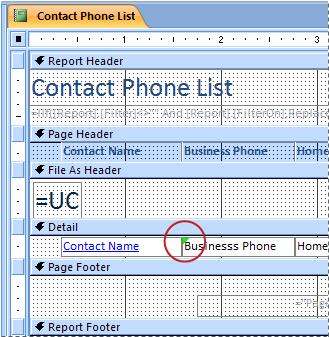
Σε περίπτωση που δεν εμφανίζεται το παράθυρο εργασιών " Φύλλο ιδιοτήτων ", πατήστε το πλήκτρο F4 για να εμφανιστεί.
Στο παράθυρο εργασιών " Φύλλο ιδιοτήτων ", επιλέξτε την καρτέλα " Όλα ".
Επιλέξτε ένα στοιχείο ελέγχου που εμφανίζει δεδομένα στην αναφορά (όπως ένα πλαίσιο κειμένου, πλαίσιο ελέγχου ή σύνθετο πλαίσιο). Εάν κάποια στοιχεία ελέγχου εμφανίζουν το πράσινο τρίγωνο που αναφέρεται στο βήμα 1, κάντε κλικ πρώτα σε ένα από αυτά τα στοιχεία ελέγχου.
Στο παράθυρο εργασιών Φύλλο ιδιοτήτων , εξετάστε την ιδιότητα Προέλευση στοιχείου ελέγχου για το αναγνωριστικό που εμφανίστηκε στο παράθυρο διαλόγου Εισαγωγή τιμής παραμέτρου και, στη συνέχεια, τροποποιήστε την παράσταση, εάν είναι απαραίτητο.
Επαναλάβετε τα βήματα 4 και 5 για άλλα στοιχεία ελέγχου στην έκθεση, μέχρι να βρείτε την παράσταση που προκαλεί το πρόβλημα.
Εάν εξακολουθείτε να μην μπορείτε να εντοπίσετε το πρόβλημα, ελέγξτε για τυχόν εσφαλμένες παραστάσεις στο παράθυρο " Ομαδοποίηση, ταξινόμηση και σύνολο ":
- Εάν το παράθυρο "Ομαδοποίηση, ταξινόμηση και σύνολο " δεν εμφανίζεται, στην καρτέλα " Σχεδίαση διάταξης αναφοράς ", στην ομάδα " Ομαδοποίηση & σύνολα ", επιλέξτε "Ομαδοποίηση & ταξινόμηση".
- Εάν εμφανίζεται η ένδειξη "Ομαδοποίηση κατά παράσταση" ή "Ταξινόμηση κατά παράσταση" σε μια γραμμή στο παράθυρο " Ομαδοποίηση, ταξινόμηση και σύνολο ", επιλέξτε τη λέξη "παράσταση" για να ανοίξετε τη Δόμηση παραστάσεων, όπου μπορείτε να εξετάσετε την παράσταση και να την τροποποιήσετε, εάν είναι απαραίτητο.
Έλεγχος παραστάσεων στο υποκείμενο ερώτημα μιας φόρμας
Εάν το παράθυρο διαλόγου Εισαγωγή τιμής παραμέτρου εμφανίζεται κάθε φορά που ανοίγετε μια φόρμα, ενδέχεται να υπάρχει εσφαλμένη έκφραση στο υποκείμενο ερώτημα. Εξετάστε το υποκείμενο ερώτημα για να βρείτε τη λάθος παράσταση.
Στο παράθυρο περιήγησης, κάντε δεξί κλικ στη φόρμα και μετά επιλέξτε "Προβολή σχεδίασης".
Σε περίπτωση που δεν εμφανίζεται το παράθυρο εργασιών " Φύλλο ιδιοτήτων ", πατήστε το πλήκτρο F4 για να εμφανιστεί.
Βεβαιωθείτε ότι είναι επιλεγμένο το στοιχείο "Φόρμα" στη λίστα στο επάνω μέρος του παραθύρου εργασιών " Φύλλο ιδιοτήτων " και, στη συνέχεια, επιλέξτε την καρτέλα " Όλα ".
Εξετάστε την ιδιότητα "Προέλευση εγγραφών ". Εάν περιέχει το όνομα ενός ερωτήματος ή μιας πρότασης SQL, τότε ένα από τα αναγνωριστικά στη δήλωση μπορεί να είναι εσφαλμένο και να έχει ως αποτέλεσμα την εμφάνιση του παραθύρου διαλόγου "Εισαγωγή τιμής παραμέτρου". Επιλέξτε το πλαίσιο ιδιότητας Προέλευση εγγραφών και, στη συνέχεια, κάντε κλικ στο κουμπί Δόμηση κουμπί
 .
.Χρησιμοποιήστε τη διαδικασία στην ενότητα Έλεγχος εκφράσεων σε ένα ερώτημα για να βρείτε τη λάθος παράσταση.
Σημαντικό
Για να αποθηκεύσετε τις αλλαγές στο ερώτημα όταν τελειώσετε, κλείστε το ερώτημα και, στη συνέχεια, αποθηκεύστε τη φόρμα πριν επιστρέψετε στην προβολή φόρμας. Διαφορετικά, τυχόν αλλαγές που κάνατε στο ερώτημα θα χαθούν.
Έλεγχος παραστάσεων σε σύνθετο πλαίσιο ή πλαίσιο λίστας στη φόρμα
Μια εσφαλμένη παράσταση στην ιδιότητα "Προέλευση γραμμής " ενός στοιχείου ελέγχου σύνθετου πλαισίου ή πλαισίου λίστας μπορεί να προκαλέσει την εμφάνιση του παραθύρου διαλόγου " Εισαγωγή τιμής παραμέτρου ". Σε ορισμένες περιπτώσεις, το παράθυρο διαλόγου δεν εμφανίζεται μέχρι να δοκιμάσετε να χρησιμοποιήσετε το στοιχείο ελέγχου. Χρησιμοποιήστε αυτή τη διαδικασία για να ελέγξετε την ιδιότητα "Προέλευση γραμμής " του στοιχείου ελέγχου:
- Στο παράθυρο περιήγησης, κάντε δεξί κλικ στη φόρμα και μετά επιλέξτε "Προβολή σχεδίασης".
- Κάντε κλικ στο σύνθετο πλαίσιο ή το πλαίσιο λίστας που θέλετε να ελέγξετε.
- Σε περίπτωση που δεν εμφανίζεται το παράθυρο εργασιών " Φύλλο ιδιοτήτων ", πατήστε το πλήκτρο F4 για να εμφανιστεί.
- Επιλέξτε την καρτέλα "Δεδομένα " και, στη συνέχεια, εξετάστε την ιδιότητα "Προέλευση γραμμής " και προσδιορίστε εάν κάποιο κείμενο αντιστοιχεί στο κείμενο στο παράθυρο διαλόγου " Εισαγωγή τιμής παραμέτρου ".
Έλεγχος παραστάσεων σε πίνακα
Εάν η Access εμφανίζει το παράθυρο διαλόγου " Εισαγωγή τιμής παραμέτρου" κάθε φορά που ανοίγετε έναν πίνακα, η εσφαλμένη έκφραση εμφανίζεται πιθανότατα στην ιδιότητα "Προέλευση γραμμής " ενός πεδίου αναζήτησης στον συγκεκριμένο πίνακα.
- Κάντε δεξί κλικ στον πίνακα στο παράθυρο περιήγησης και μετά επιλέξτε "Προβολή σχεδίασης".
- Για να προσδιορίσετε εάν ένα πεδίο είναι πεδίο αναζήτησης, επιλέξτε το όνομα του πεδίου και, στη συνέχεια, στην περιοχή "Ιδιότητες πεδίου", επιλέξτε την καρτέλα "Αναζήτηση ". Εάν η καρτέλα περιέχει ένα πλαίσιο ιδιότητας "Προέλευση γραμμής ", τότε το πεδίο είναι πεδίο αναζήτησης. Εξετάστε την ιδιότητα "Προέλευση γραμμής ". Εάν περιέχει μια πρόταση SQL, τότε ένα από τα αναγνωριστικά της πρότασης μπορεί να είναι εσφαλμένο και να έχει ως αποτέλεσμα την εμφάνιση του παραθύρου διαλόγου "Εισαγωγή τιμής παραμέτρου ".
Σημείωση
Ένας πίνακας μπορεί να έχει πολλά πεδία αναζήτησης, επομένως βεβαιωθείτε ότι έχετε ελέγξει την καρτέλα "Αναζήτηση" για κάθε πεδίο.
Δείτε επίσης
Οδηγίες για τη σύνταξη παραστάσεων
Προσθήκη συναρτήσεων σε παραστάσεις της Access
Χρήση παραμέτρων ώστε να ζητείται εισαγωγή δεδομένων κατά την εκτέλεση ερωτήματος