
Το νέο Microsoft Edge  διαθέτει ενσωματωμένες επιλογές προσβασιμότητας που σας βοηθούν να περιηγείστε στο web με τρόπο που ταιριάζει καλύτερα στις ανάγκες σας.
Σε αυτό το θέμα
- Μεγέθυνση του κειμένου
- Εκφώνηση περιεχομένου web για εσάς
- Πιο άνετη ανάγνωση
- Λήψη περιγραφών εικόνων για προγράμματα ανάγνωσης οθόνης
- Περίγραμμα υψηλής ορατότητας
- Χρήση του πληκτρολογίου για περιήγηση στο web
- Περιήγηση με δρομέα
- Περιήγηση με καρτέλες
- Χρήση αντιθέσεων για καλύτερη αναγνωσιμότητα
- Ερώτηση πριν από το κλείσιμο παραθύρων με καρτέλες
- Προσαρμογή στυλ λεζάντας
Windows 11
Στα Windows 11 όλες οι δυνατότητες προσβασιμότητας βρίσκονται σε μία σελίδα ρυθμίσεων στον Microsoft Edge.
- Μεταβείτε στην περιοχή Ρυθμίσεις και πολλά άλλα
 > Ρυθμίσεις
 >προσβασιμότητας
 .
.
Μεγέθυνση κειμένου
Για να μεγεθύνετε μία ιστοσελίδα στον Microsoft Edge, επιλέξτε Ρυθμίσεις και πολλά άλλα και, στη συνέχεια,  Ζουμ στην Προσθήκη , Κατάργηση σμίκρυνσης
 ή Πλήρης οθόνη
 .
.
Εναλλακτικά, χρησιμοποιήστε τις ακόλουθες συντομεύσεις πληκτρολογίου:
| Πατήστε το εξής | Για να κάνετε το εξής |
|---|---|
| Ctrl+Σύμβολο συν (+) | Μεγέθυνση κατά 25% |
| Ctrl+Σύμβολο μείον (-) | Σμίκρυνση κατά 25% |
| Ctrl+0 | Επαναφορά επιπέδου ζουμ στην προεπιλογή |
| Ctrl+Τροχός κύλισης προς τα επάνω | Μεγέθυνση |
| Ctrl+Τροχός κύλισης προς τα κάτω | Σμίκρυνση |
| F11 | Εναλλαγή μεταξύ πλήρους οθόνης και εξόδος από την πλήρη οθόνη |
Για να ορίσετε το προεπιλεγμένο επίπεδο ζουμ για όλες τις τοποθεσίες web στον Microsoft Edge:
- Μεταβείτε στις Ρυθμίσεις και πολλά άλλα ή πατήστε τον συνδυασμό πλήκτρων Alt + F.
- Επιλέξτε Ρυθμίσεις και επιλέξτε Προσβασιμότητα .
- Επιλέξτε το επιθυμητό επίπεδο ζουμ από το αναπτυσσόμενο μενού για την επιλογή Ζουμ σελίδας στην περιοχή Ορατότητα.
Διαχειριστείτε εύκολα τα επίπεδα ζουμ για συγκεκριμένες τοποθεσίες, επιλέγοντας τα επίπεδα ζουμ.
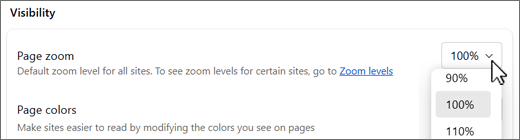
Μπορείτε επίσης να μεγεθύνετε το κείμενο σε Windows. Οι αλλαγές που κάνετε εδώ θα ισχύουν για το μεγαλύτερο μέρος του κειμένου στη συσκευή σας.
- Στο Windows 11, επιλέξτε Έναρξη
 >>κειμένουΠροσβασιμότητα>. Σύρετε το ρυθμιστικό μέχρι το δείγμα κειμένου να είναι ευανάγνωστο και, στη συνέχεια, επιλέξτε Εφαρμογή.
 - ΣτηνWindows 10, επιλέξτε ΈναρξηΡυθμίσεων>>Διευκόλυνση πρόσβασης>>Μεγεθύνετε το κείμενο. Σύρετε το ρυθμιστικό μέχρι το δείγμα κειμένου να είναι ευανάγνωστο και, στη συνέχεια, επιλέξτε Εφαρμογή.
Εκφώνηση περιεχομένου web για εσάς
Το Microsoft Edge μπορεί να εκφωνεί τις ειδήσεις, τα αθλητικά και άλλες ιστοσελίδες για εσάς. Με ανοιχτή την ιστοσελίδα σας, επιλέξτε και κρατήστε πατημένο το πλήκτρο (δεξιό κλικ) σε οποιοδήποτε σημείο της σελίδας και επιλέξτε Εκφώνηση . Μπορείτε επίσης να μεταβείτε στις Ρυθμίσεις και πολλά άλλα και, στη συνέχεια, να επιλέξετε Εκφώνηση. Εάν δεν βλέπετε την Εκφώνηση, επιλέξτε Περισσότερα εργαλεία και, στη συνέχεια, επιλέξτε Εκφώνηση.
Εναλλακτικά, χρησιμοποιήστε την ακόλουθη συντόμευση πληκτρολογίου:
| Πατήστε το εξής | Για να κάνετε το εξής |
|---|---|
| Ctrl+Shift+U | Έναρξη ή διακοπή της Εκφώνησης |
Πιο άνετη ανάγνωση
Η Προηγμένο πρόγραμμα ανάγνωσης στο Microsoft Edge παρέχει μια πιο καθαρή, απλούστερη διάταξη με λιγότερους περισπασμούς. Αλλάξτε το θέμα και το μέγεθος του κειμένου όπως σας διευκολύνει περισσότερο.
Στον Microsoft Edge, μεταβείτε στη σελίδα που θέλετε να διαβάσετε.
Επιλέξτε Enter Προηγμένο πρόγραμμα ανάγνωσης στη γραμμή διευθύνσεων (είναι διαθέσιμη μόνο σε ορισμένες ιστοσελίδες)
Σημείωση
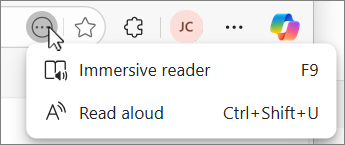
Εάν δεν βλέπετε το κουμπί Προηγμένο πρόγραμμα ανάγνωσης, επιλέξτε Περισσότερες ενέργειες (αποσιωπητικά σε κύκλο) και, στη συνέχεια, επιλέξτε Προηγμένο πρόγραμμα ανάγνωσης.
Στην περιοχή Προτίμηση κειμένου, επιλέξτε το μέγεθος κειμένου και αλλάξτε το θέμα της σελίδας σε μία από τις 23 επιλογές.
Μπορείτε να χρησιμοποιήσετε την ακόλουθη συντόμευση πληκτρολογίου για το Προηγμένο πρόγραμμα ανάγνωσης:
| Πατήστε το εξής | Για να κάνετε το εξής |
|---|---|
| F9 | Είσοδος ή έξοδος από το "Προηγμένο πρόγραμμα ανάγνωσης" |
Ανατρέξτε στην ενότητα Χρήση του Προηγμένο πρόγραμμα ανάγνωσης στο Microsoft Edge
Λήψη περιγραφών εικόνων από τη Microsoft
Το Microsoft Edge μπορεί να εντοπίσει εικόνες που δεν έχουν ετικέτα και να δημιουργήσει περιγραφές. Οι περιγραφές εικόνων μπορούν να εκφωνηθούν από προγράμματα ανάγνωσης οθόνης στα Αγγλικά, τα Ισπανικά, τα Ιαπωνικά, τα Πορτογαλικά και τα απλοποιημένα Κινεζικά.
Για να ενεργοποιήσετε αυτήν την δυνατότητα:
- Μεταβείτε στην περιοχή Ρυθμίσεις και πολλά άλλα και επιλέξτε Ρυθμίσεις .
- Επιλέξτε Προσβασιμότητα , επιλέξτε Λήψη περιγραφών εικόνων για προγράμματα ανάγνωσης οθόνης και επιλέξτε Ναι, είμαι μέσα.
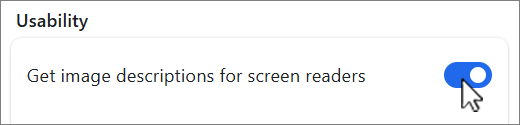
- Όταν είναι ενεργοποιημένη αυτή η δυνατότητα, Microsoft Edge δημιουργεί αυτόματα περιγραφές για εικόνες που δεν έχουν ετικέτα σε οποιαδήποτε τοποθεσία Web.
Ένδειξη εστίασης υψηλής ορατότητας
Η ένδειξη εστίασης υψηλής ορατότητας δημιουργεί ένα ασπρόμαυρο περίγραμμα γύρω από ένα εστιασμένο στοιχείο σε μια ιστοσελίδα. Το περίγραμμα θα εμφανίζεται όταν επιλέγετε μια σύνδεση ή μια περιοχή κειμένου και όταν χρησιμοποιείτε περιήγηση με το πληκτρολόγιο, όπως το πλήκτρο Tab.
Για να ενεργοποιήσετε αυτήν την δυνατότητα:
- Μεταβείτε στην περιοχή Ρυθμίσεις και πολλά άλλα>Ρυθμίσεις
- Επιλέξτε Προσβασιμότητα και ενεργοποιήστε την επιλογή Εμφάνιση περιγράμματος υψηλής ορατότητας στο εστιασμένο αντικείμενο.
- Όταν αυτή η δυνατότητα είναι ενεργοποιημένη, θα εμφανιστεί ένα ασπρόμαυρο περίγραμμα για τρία δευτερόλεπτα γύρω από το εστιασμένο στοιχείο σε οποιαδήποτε ιστοσελίδα.

Χρήση του πληκτρολογίου για περιήγηση στο web
Χρησιμοποιώντας μόνο το πληκτρολόγιό σας, μπορείτε να μετακινήσετε γρήγορα την εστίαση στα κύρια τμήματα παραθύρου του προγράμματος περιήγησής σας, όπως:
- Περιήγηση στις καρτέλες
- Γραμμή διευθύνσεων και αναζήτησης
- Γραμμή αγαπημένων (αν είναι διαθέσιμη)
- Περιεχόμενο ιστοσελίδας
- Ορισμένα αναδυόμενα παράθυρα διαλόγου
| Πατήστε το εξής | Για να κάνετε το εξής |
|---|---|
| F6 | Μετακίνηση της εστίασης στο επόμενο παράθυρο του προγράμματος περιήγησης |
| Shift+F6 | Μετακίνηση της εστίασης στο προηγούμενο παράθυρο του προγράμματος περιήγησης |
| Ctrl+F6 | Μετακίνηση εστίασης στο τμήμα παραθύρου περιεχομένου web |
Ενεργοποίηση περιήγησης με δρομέα
Για να περιηγηθείτε στις σελίδες με δρομέα κειμένου, ενεργοποιήστε την περιήγηση με δρομέα.
Ενεργοποίηση ή απενεργοποίηση της περιήγησης με δρομέα μόνο για την τρέχουσα περίοδο λειτουργίας χρησιμοποιώντας τη συντόμευση πληκτρολογίου:
| Πατήστε το εξής | Για να κάνετε το εξής |
|---|---|
| F7 | Ενεργοποίηση ή απενεργοποίηση της περιήγησης με δρομέα |
Ενεργοποιήστε την περιήγηση με δρομέα επ' αόριστον:
- Μεταβείτε στην περιοχή Ρυθμίσεις και πολλά άλλα και επιλέξτε Ρυθμίσεις .
- Επιλέξτε Προσβασιμότητα και ενεργοποιήστε την Περιήγηση σε σελίδες με δρομέα κειμένου.
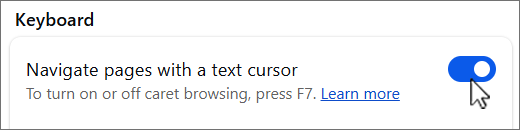
Με την περιήγηση με δρομέα, μπορείτε να μετακινήσετε το δρομέα μέσα σε μια ιστοσελίδα χρησιμοποιώντας τα πλήκτρα βέλους προς τα επάνω, κάτω, αριστερά και δεξιά , καθώς και τα κουμπιά Home, Page Up και Page Down στο πληκτρολόγιό σας.
Για να επιλέξετε κείμενο, εικόνες ή άλλα στοιχεία στη σελίδα, κρατήστε πατημένο το πλήκτρο Shift ενώ μετακινείτε το δρομέα.
Για παράδειγμα, για να ανοίξετε το μενού για μια εικόνα στη σελίδα:
- Χρησιμοποιήστε τα πλήκτρα βέλους για να μετακινήσετε το δρομέα αμέσως πριν από την εικόνα.
- Κρατήστε πατημένο το πλήκτρο Shift ενώ μετακινείτε το δρομέα χρησιμοποιώντας τα πλήκτρα αριστερού ή δεξιού βέλους για να επιλέξετε την εικόνα.
- Στη συνέχεια, πατήστε το πλήκτρο Shift+F10 για να ανοίξετε το μενού για την εικόνα.
Από αυτό το μενού, μπορείτε να κάνετε πράγματα, όπως να αντιγράψετε την εικόνα στο Πρόχειρο ή να εκτελέσετε οπτική αναζήτηση χρησιμοποιώντας την εικόνα.
Περιήγηση με καρτέλες
Μπορείτε να χρησιμοποιήσετε το πλήκτρο TAB για να μετακινείστε γρήγορα στα στοιχεία της οθόνης, όπως:
- Συνδέσεις που είναι κείμενο ή εικόνες
- Πεδία κειμένου σε φόρμες στο web
- Η γραμμή διευθύνσεων και αναζήτησης
- Κουμπιά στη γραμμή εργαλείων
- Περιήγηση στις καρτέλες
| Πατήστε το εξής | Για να κάνετε το εξής |
|---|---|
| Tab | Μετακίνηση της εστίασης στο επόμενο στοιχείο |
| Shift+Καρτέλα | Μετακίνηση της εστίασης στο προηγούμενο στοιχείο |
Όταν μετακινείτε την εστίαση στις καρτέλες, τα μενού ή τις λίστες του προγράμματος περιήγησης, μπορείτε να χρησιμοποιήσετε τα πλήκτρα βέλους επάνω, κάτω, αριστερά και δεξιά για να μετακινήσετε την εστίαση από στοιχείο σε στοιχείο.
Μπορείτε επίσης να αναδιατάξετε τις θέσεις των καρτελών στο πρόγραμμα περιήγησης (εάν έχετε περισσότερες από μία ανοιχτές) ή των στοιχείων στη γραμμή αγαπημένων σας. Για να μετακινήσετε ένα στοιχείο χρησιμοποιώντας εντολές πληκτρολογίου, πρέπει να έχετε εστιάσει αυτό το στοιχείο.
| Πατήστε το εξής | Για να κάνετε το εξής |
|---|---|
| Alt+Shift+Αριστερό βέλος | Μετακίνηση του εστιασμένου στοιχείου προς τα αριστερά |
| Alt+Shift+ δεξιό βέλος | Μετακίνηση του εστιασμένου στοιχείου προς τα δεξιά |
| Alt+Shift+Επάνω βέλος | Μετακίνηση του εστιασμένου στοιχείου προς τα πάνω |
| Alt+Shift+Κάτω βέλος | Μετακίνηση του εστιασμένου στοιχείου προς τα κάτω |
Εμφάνιση περισσότερων συντομεύσεων πληκτρολογίου για τον Microsoft Edge
Χρήση αντιθέσεων για καλύτερη αναγνωσιμότητα
Η λειτουργία αντιθέσεων διευκολύνει την ανάγνωση της οθόνης χρησιμοποιώντας πιο ευδιάκριτα χρώματα.
Ενεργοποιήστε ή απενεργοποιήστε τη λειτουργία αντιθέσεων χρησιμοποιώντας τη συντόμευση πληκτρολογίου:
| Πατήστε αυτό το πλήκτρο | Για να κάνετε το εξής |
|---|---|
| Αριστερό Alt+Αριστερό Shift+Print Screen | Ενεργοποίηση ή απενεργοποίηση λειτουργίας αντιθέσεων |
Προσαρμόστε ένα θέμα υψηλής αντίθεσης στο Windows:
- Στο Windows 11, επιλέξτε Έναρξη>>προσβασιμότηταςΘέματα αντίθεσης>. Επιλέξτε ένα θέμα από το αναπτυσσόμενο μενού και επιλέξτε Εφαρμογή.
- Στην Windows 10, επιλέξτε Έναρξηρυθμίσεων>>Διευκόλυνσης πρόσβασης>Αντιθέσεις. Στην περιοχή Χρήση αντιθέσεων, ορίστε την επιλογή Ενεργοποίηση αντιθέσεων σε Ενεργοποίηση. Στην περιοχή "Επιλογή θέματος", επιλέξτε ένα θέμα υψηλής αντίθεσης και επιλέξτε "Εφαρμογή".
Ερώτηση πριν από το κλείσιμο παραθύρων με καρτέλες
Στον Microsoft Edge, μπορείτε να αποτρέψετε το κλείσιμο ενός παραθύρου με πολλές ανοιχτές καρτέλες από το πρόγραμμα περιήγησής σας, ζητώντας επιβεβαίωση πριν από την έξοδό σας.
Για να ενεργοποιήσετε αυτήν την δυνατότητα:
- Μεταβείτε στην περιοχή Ρυθμίσεις και πολλά>Στοιχεία ρυθμίσεων.
- Επιλέξτε Προσβασιμότητα και ενεργοποιήστε την επιλογή Ερώτηση πριν να κλείσετε ένα παράθυρο με πολλές καρτέλες στην περιοχή Χρηστικότητα.
- Όταν αυτή η δυνατότητα είναι ενεργοποιημένη, το Microsoft Edge θα ζητήσει επιβεβαίωση πριν να κλείσει ένα παράθυρο ή παράθυρα με πολλές καρτέλες ανοιχτές.

Προσαρμογή στυλ λεζάντας
Κάντε τη συσκευή σας πιο εύχρηστη χωρίς ήχο, εμφανίζοντας τον ήχο ως κείμενο.
Για να αποκτήσετε πρόσβαση στις προτιμήσεις λεζάντας στο Microsoft Edge:
- Μεταβείτε στην περιοχή Ρυθμίσεις και πολλά άλλα>Ρυθμίσεις
- Επιλέξτε Προσβασιμότητα και επιλέξτε Άνοιγμα προτιμήσεων λεζάντας.

Για να αποκτήσετε πρόσβαση στις προτιμήσεις λεζάντας στα Windows:
- Στο Windows 11, επιλέξτε Έναρξη>>προσβασιμότητας>Captions
 . Στην περιοχή Λεζάντες, επιλέξτε το στυλ λεζάντας από το αναπτυσσόμενο μενού ή επιλέξτε Επεξεργασία για να προσαρμόσετε τις λεζάντες.
 - Στο Windows 10, επιλέξτε Έναρξηρυθμίσεις>>Διευκόλυνσης πρόσβασης>Κλειστές λεζάντες . Στην περιοχή Κλειστές λεζάντες, επιλέξτε από τα διάφορα αναπτυσσόμενα μενού για να προσαρμόσετε λεζάντες.