Μπορείτε να δημιουργήσετε εναλλακτικό κείμενο (Εναλλακτικό κείμενο) για σχήματα, εικόνες, γραφήματα, γραφικά SmartArt ή άλλα αντικείμενα σε έγγραφα του Microsoft 365. Το εναλλακτικό κείμενο βοηθά τα άτομα με προβλήματα όρασης να κατανοήσουν εικόνες και άλλο περιεχόμενο γραφικών. Όταν κάποιος που χρησιμοποιεί ένα πρόγραμμα ανάγνωσης οθόνης συναντήσει μια εικόνα σε ένα έγγραφο, θα ακούσει το εναλλακτικό κείμενο που περιγράφει την εικόνα. χωρίς εναλλακτικό κείμενο, θα γνωρίζουν μόνο ότι έχουν φτάσει σε μια εικόνα χωρίς να γνωρίζουν τι δείχνει η εικόνα.
Χρησιμοποιήστε τις διαδικασίες σε αυτό το άρθρο για να μάθετε πώς μπορείτε να προσθέσετε εναλλακτικό κείμενο σε σχήμα, εικόνα, γράφημα, γραφικό SmartArt ή άλλα γραφικά αντικείμενα.
Για να μάθετε πώς μπορείτε να γράψετε εναλλακτικό κείμενο, μεταβείτε στην ενότητα Όλα όσα πρέπει να γνωρίζετε για να συντάξετε αποτελεσματικό εναλλακτικό κείμενο.
Προσθήκη εναλλακτικού κειμένου
Κάντε ένα από τα εξής:
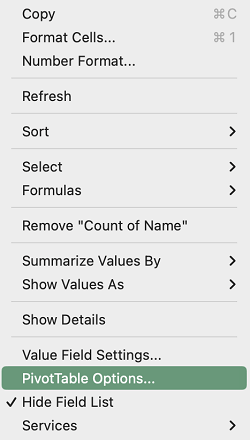
Κάντε δεξί κλικ στο αντικείμενο και επιλέξτε Προβολή εναλλακτικού κειμένου.
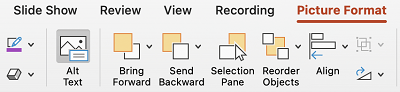
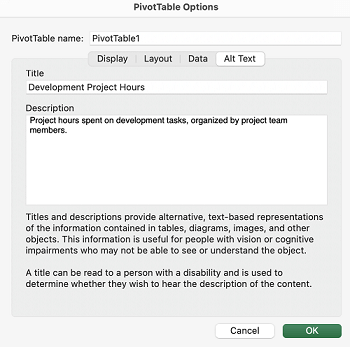
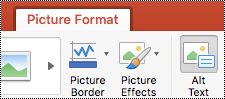
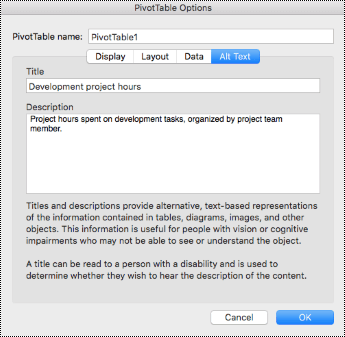
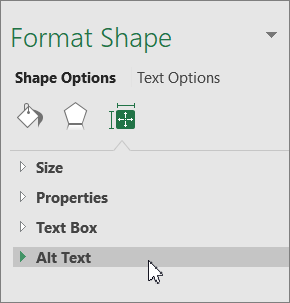
Επιλέξτε το αντικείμενο και, στη συνέχεια, επιλέξτε το μενού μορφοποίησης για το αντικείμενο, για παράδειγμα, Μορφοποίηση εικόνας. Επιλέξτε Εναλλακτικό κείμενο.

Σημείωση
Για να προσθέσετε εναλλακτικό κείμενο σε ολόκληρο το γραφικό SmartArt ή το γράφημα, κάντε κλικ στο περίγραμμα του γραφικού SmartArt ή του γραφήματος και όχι σε ένα μεμονωμένο σχήμα ή τμήμα.
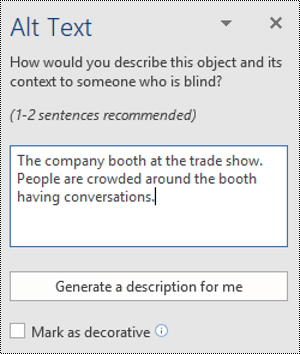
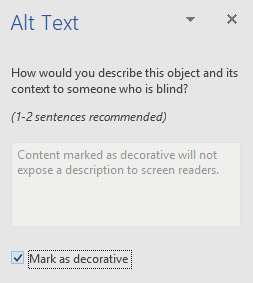
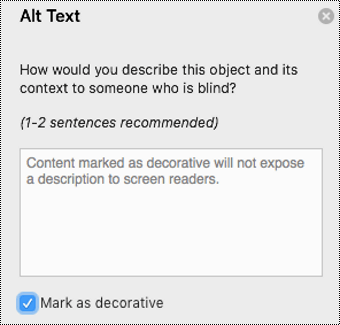
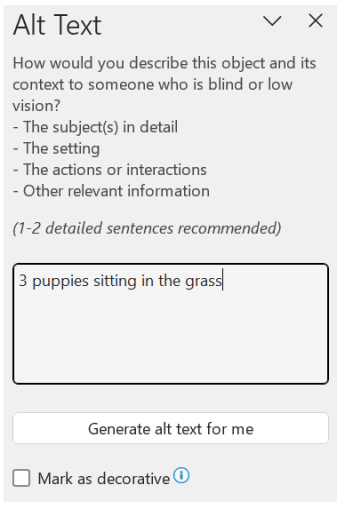
Στο παράθυρο Εναλλακτικό κείμενο, πληκτρολογήστε 1-2 προτάσεις στο πλαίσιο κειμένου για να περιγράψετε το αντικείμενο και το περιβάλλον του σε κάποιον που δεν μπορεί να το δει.
Σήμανση των απεικονίσεων ως διακοσμητικών στοιχείων
Εάν οι απεικονίσεις σας είναι καθαρά διακοσμητικές και προσθέτουν οπτικό ενδιαφέρον, αλλά δεν είναι ενημερωτικές, μπορείτε να τις επισημάνετε ως τέτοιες, χωρίς να χρειάζεται να γράψετε οποιοδήποτε άλλο κείμενο. Παραδείγματα αντικειμένων που πρέπει να επισημαίνονται ως διακοσμητικά είναι τα στιλιστικά περιγράμματα. People που χρησιμοποιούν προγράμματα ανάγνωσης οθόνης θα ακούσουν ότι αυτά τα αντικείμενα είναι διακοσμητικά, ώστε να γνωρίζουν ότι δεν λείπουν σημαντικές πληροφορίες. Μπορείτε να επισημάνετε τα οπτικά στοιχεία σας ως διακοσμητικά στο Excel, το PowerPoint και Word.
Για να ανοίξετε το τμήμα παραθύρου Εναλλακτικό κείμενο, κάντε ένα από τα εξής:
- Κάντε δεξί κλικ σε μια εικόνα και, στη συνέχεια, επιλέξτε Προβολή εναλλακτικού κειμένου.
- Επιλέξτε μια εικόνα και επιλέξτε Μορφοποίηση> εικόναςΕναλλακτικό κείμενο.
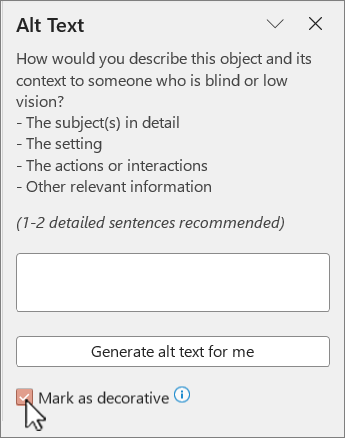
Επιλέξτε το πλαίσιο ελέγχου Σήμανση ως διακοσμητικού . Το πεδίο εισαγωγής κειμένου εμφανίζεται με γκρι χρώμα.
Ενεργοποίηση και απενεργοποίηση αυτόματου εναλλακτικού κειμένου
Εάν δεν θέλετε να προστίθεται αυτόματα δημιουργούμενο εναλλακτικό κείμενο σε εισερχόμενες εικόνες, μπορείτε να απενεργοποιήσετε την επιλογή αυτόματου εναλλακτικού κειμένου. Εάν αλλάξετε γνώμη αργότερα, μπορείτε εξίσου εύκολα να το ενεργοποιήσετε ξανά.
- ΕπιλέξτεΕπιλογές>αρχείου>Προσβασιμότητα.
- Επιλέξτε ή καταργήστε την επιλογή του πλαισίου ελέγχου Ενεργοποίηση της επιλογής για τη δημιουργία εναλλακτικού κειμένου με χρήση τεχνητής νοημοσύνης στην περιοχή Εναλλακτικό κείμενο και, στη συνέχεια, επιλέξτε OK.
Έγκριση του αυτόματου εναλλακτικού κειμένου
Μπορείτε να εγκρίνετε το εναλλακτικό κείμενο που δημιουργείται αυτόματα στο Microsoft 365.
Εάν το εναλλακτικό κείμενο είναι ικανοποιητικό, επιλέξτε το πλαίσιο ελέγχου Έγκριση εναλλακτικού κειμένου.

Δείτε επίσης
Όλα όσα πρέπει να γνωρίζετε για να συντάξετε αποτελεσματικό εναλλακτικό κείμενο