
Ο Βοηθός προσβασιμότητας σάς βοηθά να κάνετε το s σας προσβάσιμο για όλους τους χρήστες. Θα μάθετε πώς μπορείτε να χρησιμοποιήσετε τον Βοηθό προσβασιμότητας και τις ειδοποιήσεις στον καμβά για να ελέγξετε το έγγραφό σας για τυχόν προβλήματα προσβασιμότητας.
Σε αυτό το θέμα
- Λάβετε ειδοποιήσεις προβλημάτων προσβασιμότητας στο έγγραφό Word καθώς γράφετε
- Ειδοποίηση για δυσανάγνωστη αντίθεση κειμένου
- Ειδοποίηση για εναλλακτικό κείμενο που λείπει
- Δεν είναι δυνατός ο εντοπισμός της δυνατότητας;
Λάβετε ειδοποιήσεις προβλημάτων προσβασιμότητας στο έγγραφό Word καθώς γράφετε
Λάβετε ειδοποιήσεις σε πραγματικό χρόνο για ζητήματα προσβασιμότητας ενώ εργάζεστε σε ένα έγγραφο του Word, ώστε να μπορείτε να τα αντιμετωπίσετε ανάλογα.
Η λειτουργία ειδοποιήσεων στον καμβά σάς ενημερώνει όταν υπάρχουν προβλήματα προσβασιμότητας, όπως δυσανάγνωστο χρώμα κειμένου με χαμηλή αναλογία αντίθεσης ή εικόνες χωρίς περιγραφές.
- Για να ελέγξετε την προσβασιμότητα του εγγράφου, πατήστε το συνδυασμό πλήκτρων Alt+R για να αναπτύξετε την καρτέλα " Αναθεώρηση ".
- Πατήστε τα πλήκτρα A+1 για να ανοίξετε το αναπτυσσόμενο μενού " Έλεγχος προσβασιμότητας " στην ομάδα "Προσβασιμότητα".
- Πατήστε το πλήκτρο A για να επιλέξετε την επιλογή "Έλεγχος προσβασιμότητας " για να ελέγξετε τις ειδοποιήσεις προβλημάτων προσβασιμότητας.
Για να μάθετε περισσότερα σχετικά με τον Βοηθό προσβασιμότητας, ανατρέξτε στο θέμα Βελτίωση προσβασιμότητας στα έγγραφά σας με τον Βοηθό προσβασιμότητας.
Ειδοποίηση για δυσανάγνωστη αντίθεση κειμένου
Όταν το χρώμα του κειμένου δεν έχει επαρκή αντίθεση με το χρώμα φόντου, θα ειδοποιηθείτε με ένα εικονίδιο προσβασιμότητας.
- Επιλέξτε το εικονίδιο
 προσβασιμότητας στον καμβά. Ανοίγει μια αναδυόμενη κάρτα με περισσότερες πληροφορίες και έναν τρόπο για να το διορθώσετε.
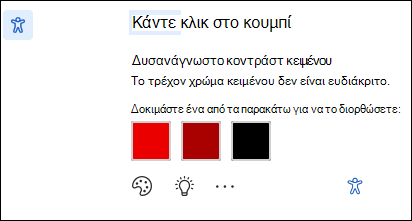
Για να διορθώσετε το πρόβλημα, μεταβείτε στις προτεινόμενες αλλαγές και επιλέξτε μία.
Σημείωση
Μπορείτε επίσης να επιλέξετε το πλαίσιο ελέγχου Αυτόματη επιδιόρθωση παρόμοιων ζητημάτων για να διορθώσετε αυτόματα παρόμοια ζητήματα.
Για να μάθετε περισσότερα σχετικά με αυτό το πρόβλημα και να κάνετε το έγγραφό σας πιο προσβάσιμο, επιλέξτε το εικονίδιο εμφάνισης συμβουλών εκμάθησης .
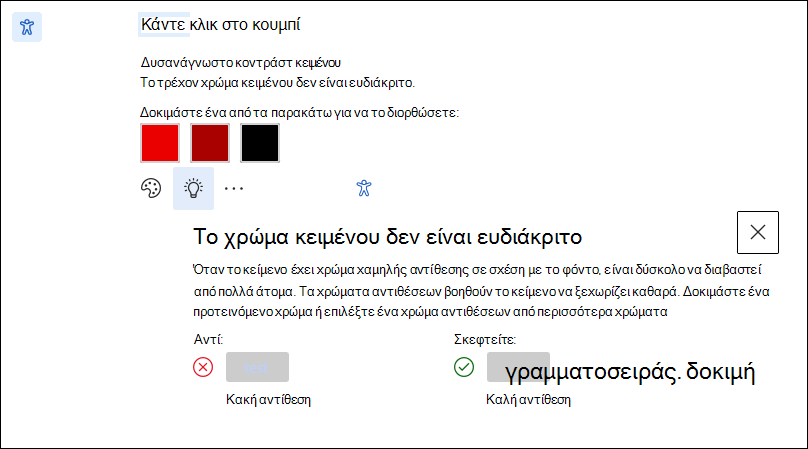
- Για να παραβλέψετε το πρόβλημα, επιλέξτε το κουμπί "Παράβλεψη ".
- Ορίστε την επιλογή Περισσότερο χρώμα γραμματοσειράς για να δοκιμάσετε και να ορίσετε άλλες επιλογές χρώματος.
- Για να απενεργοποιήσετε τις προτάσεις προσβασιμότητας, επιλέξτε Περισσότερα. Στη συνέχεια, επιλέξτε Απενεργοποίηση προτάσεων προσβασιμότητας.
Ειδοποίηση για εναλλακτικό κείμενο που λείπει
Όταν οι εικόνες δεν έχουν εναλλακτικό κείμενο, θα βρείτε το εικονίδιο ειδοποίησης προσβασιμότητας στο αριστερό περιθώριο του εγγράφου Word.
- Μεταβείτε στο εικονίδιο προσβασιμότητας και επιλέξτε το και θα εμφανιστεί μια αναδυόμενη κάρτα με περισσότερες πληροφορίες σχετικά με το πρόβλημα και έναν τρόπο για να το διορθώσετε.
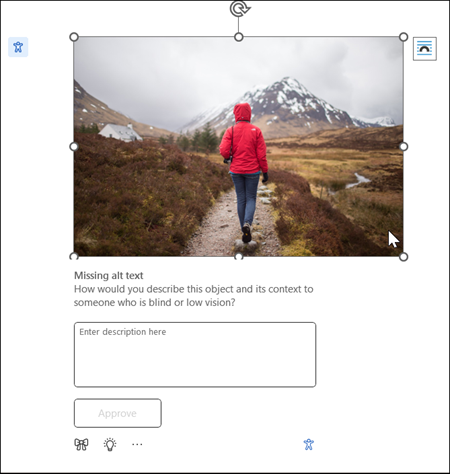
- Δώστε ένα εναλλακτικό κείμενο στην εικόνα ή απλώς εγκρίνετε ένα εναλλακτικό κείμενο που δημιουργείται αυτόματα, εάν περιγράφει με ακρίβεια το περιεχόμενο και τον σκοπό της εικόνας.
- Για καθαρά διακοσμητικές εικόνες που δεν μεταφέρουν σημαντικές πληροφορίες, επισημάνετε τις ως διακοσμητικές χρησιμοποιώντας το εικονίδιο
 ", για να εξασφαλίσετε ότι οι εικόνες παραλείπονται σωστά από τα προγράμματα ανάγνωσης οθόνης, βελτιώνοντας την προσβασιμότητα.
 - Για περισσότερες πληροφορίες σχετικά με τον τρόπο σύνταξης αποτελεσματικού εναλλακτικού κειμένου, μεταβείτε στο θέμα Όλα όσα πρέπει να γνωρίζετε για να συντάξετε αποτελεσματικό εναλλακτικό κείμενο
Δεν είναι δυνατός ο εντοπισμός της δυνατότητας;
Μπορείτε να ενεργοποιήσετε ή να απενεργοποιήσετε τη δυνατότητα χρησιμοποιώντας την επιλογή "Ρυθμίσεις προσβασιμότητας". Για να το κάνετε αυτό,
- Από το μενού της κορδέλας, ανοίξτε τις"Επιλογέςαρχείου
 "
" - Στην περιοχή "Προσβασιμότητα", βεβαιωθείτε ότι έχετε επιλέξει την επιλογή "Εμφάνιση επιλογών για τη δημιουργία προσβάσιμων εγγράφων".
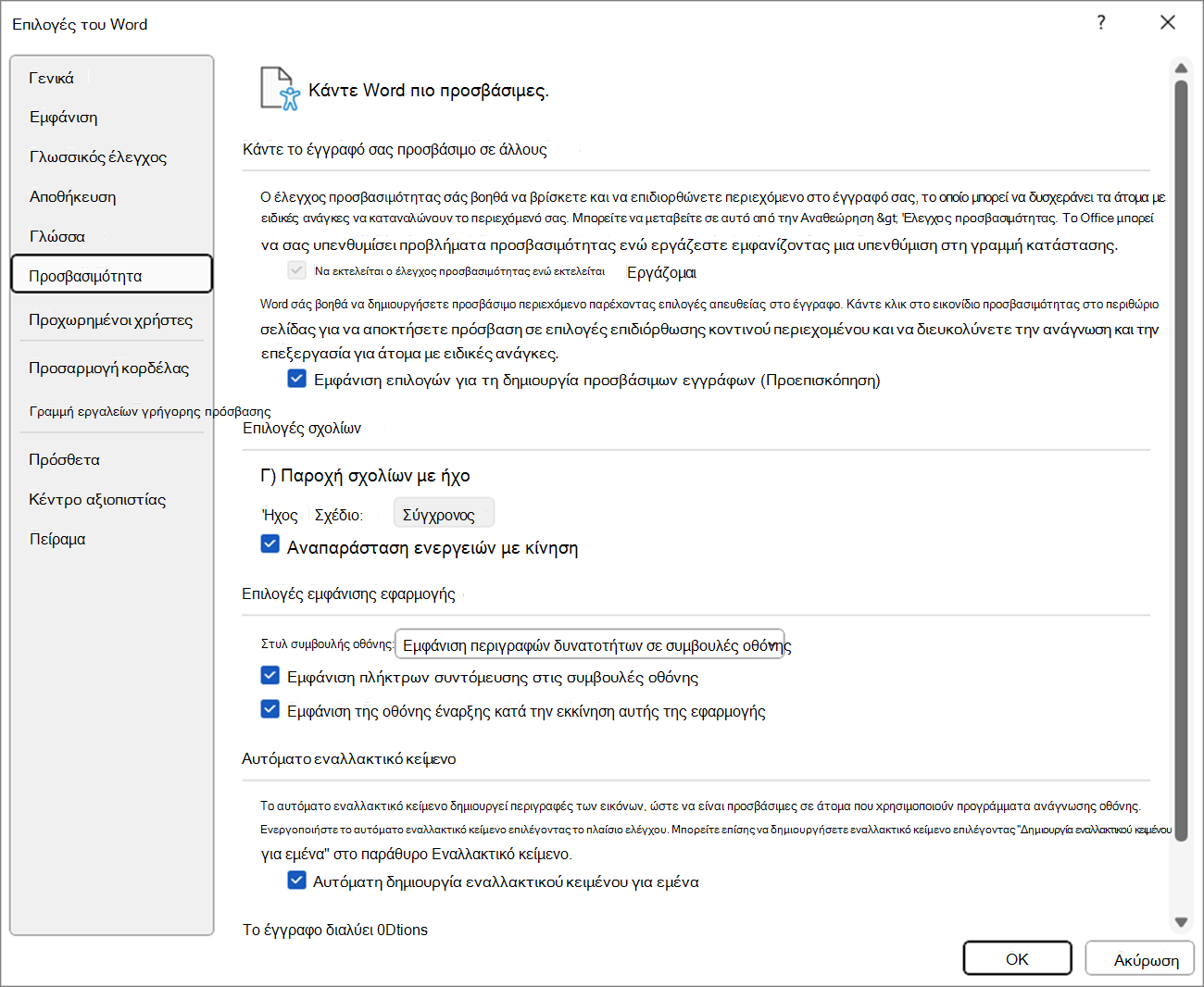
- Επιλέξτε το OK κουμπί για να ενημερώσετε τις ρυθμίσεις.
Δείτε επίσης
Βελτιώστε την προσβασιμότητα στα έγγραφά σας με τον Βοηθό προσβασιμότητας
Κάντε τα έγγραφα Word σας προσβάσιμα σε άτομα με ειδικές ανάγκες