
Προτού στείλετε ένα μήνυμα ηλεκτρονικού ταχυδρομείου του Outlook ή κάνετε κοινή χρήση ενός εγγράφου Word, υπολογιστικού φύλλου του Excel, παρουσίασης του PowerPoint ή σημειωματαρίου του OneNote, εκτελέστε τον Έλεγχο προσβασιμότητας για να κάνετε το περιεχόμενό σας πιο εύκολο για ανάγνωση και επεξεργασία.
Υπάρχει μια νέα έκδοση του Έλεγχου προσβασιμότητας διαθέσιμη για την εφαρμογή του Word για υπολογιστές και θα είναι σύντομα διαθέσιμη για άλλες εφαρμογές γραφείου του Office, συμπεριλαμβανομένων των Outlook, Excel και PowerPoint.
Σημείωση
- Για να μάθετε περισσότερα σχετικά με τον νέο Βοηθό προσβασιμότητας, μεταβείτε στο θέμα "Βελτίωση προσβασιμότητας στα έγγραφά σας" με τον Βοηθό προσβασιμότητας.
- Για να μάθετε περισσότερα σχετικά με την ειδοποίηση σε πραγματικό χρόνο στον καμβά για ζητήματα προσβασιμότητας, μεταβείτε στο θέμα Λήψη ειδοποιήσεων σε πραγματικό χρόνο για ζητήματα προσβασιμότητας ενώ εργάζεστε σε εφαρμογές Microsoft 365.
Σε αυτό το θέμα
Χρήση του Ελέγχου Προσβασιμότητας
Επιλέξτε την καρτέλα Αναθεώρηση.
Σημείωση
Στο Outlook, θα βλέπετε μόνο την καρτέλα " Αναθεώρηση " κατά τη σύνταξη ή την απάντηση σε μηνύματα.
Επιλέξτε
 Ελέγξτε την προσβασιμότητα για να ανοίξετε το παράθυρο "Προσβασιμότητα" στα δεξιά.

Συμβουλή
Για τις επιφάνειες εργασίας με Word, Excel και PowerPoint, επιλέξτε το κάτω μισό του κουμπιού "Έλεγχος προσβασιμότητας" για περισσότερες επιλογές.
Στο παράθυρο Προσβασιμότητα , εξετάστε και αντιμετωπίστε τα ευρήματα στην περιοχή Αποτελέσματα επιθεώρησης.
Εφαρμογή προτεινόμενων ενεργειών
Στο παράθυρο προσβασιμότητας, θα δείτε μια λίστα με σφάλματα και προειδοποιήσεις, με συστάσεις επιδιόρθωσης για το καθένα.
Για να διορθώσετε γρήγορα τα προβλήματα, εφαρμόστε μία από τις προτεινόμενες ενέργειες. Για περισσότερες πληροφορίες σχετικά με τον τρόπο κατηγοριοποίησης των ευρημάτων, μεταβείτε στους Κανόνες για τον Έλεγχο προσβασιμότητας.
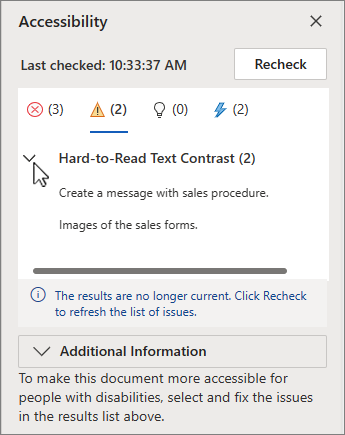
Στο τμήμα παραθύρου Προσβασιμότητα , επιλέξτε ένα ζήτημα στην περιοχή "Προειδοποιήσεις " ή "Σφάλματα". Η λίστα θα επεκταθεί και θα εμφανίσει τα στοιχεία και τα αντικείμενα που επηρεάζονται από το πρόβλημα.
Συμβουλή
Επιλέξτε το στοιχείο ή το αντικείμενο για να προβάλετε την ακριβή θέση του στοιχείου ή του αντικειμένου που επηρεάζεται.
Για να αντιμετωπίσετε το πρόβλημα, επιλέξτε το κουμπί κάτω βέλους
 δίπλα του και ανοίξτε τη λίστα Προτεινόμενες ενέργειες.
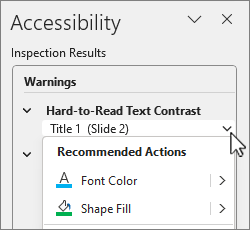
Για να εφαρμόσετε μια διόρθωση, επιλέξτε μια ενέργεια από τη λίστα Προτεινόμενες ενέργειες . Για να δείτε περισσότερες επιλογές, επιλέξτε το κουμπί με το δεξί βέλος
 δίπλα στην ενέργεια (αν υπάρχει).
Μεταβείτε και επιλύστε κάθε ζήτημα στην περιοχή Προειδοποιήσεις και σφάλματα.
Δεν βλέπετε τον Έλεγχο προσβασιμότητας;
Εάν δεν βλέπετε το κουμπί "" Έλεγχος προσβασιμότητας στην καρτέλα "Αναθεώρηση", μπορεί να έχετε παλαιότερη έκδοση της εφαρμογής. Ακολουθήστε τα παρακάτω βήματα για να ανοίξετε τον Έλεγχο προσβασιμότητας:
- Επιλέξτε την καρτέλα Αρχείο και επιλέξτε Πληροφορίες.
- Επιλέξτε Έλεγχος για θέματα.

- Στο αναπτυσσόμενο μενού "Έλεγχος για θέματα", επιλέξτε " Έλεγχος προσβασιμότητας.

- Το παράθυρο εργασιών Έλεγχος προσβασιμότητας θα εμφανιστεί δίπλα στο περιεχόμενό σας και θα παρουσιάζει τα αποτελέσματα επιθεώρησης.

- Επιλέξτε ένα πρόβλημα στην περιοχή Αποτελέσματα επιθεώρησης για να δείτε γιατί και πώς μπορείτε να διορθώσετε ένα πρόβλημα. Αυτές οι πληροφορίες εμφανίζονται στην περιοχή Πρόσθετες πληροφορίες.

Δείτε επίσης
Έλεγχος προσβασιμότητας ενώ εργάζεστε σε εφαρμογές του Office
Όλα όσα πρέπει να γνωρίζετε για να συντάξετε ένα αποτελεσματικό εναλλακτικό κείμενο
Χρήση προγράμματος ανάγνωσης οθόνης με τον Έλεγχο προσβασιμότητας
 (Εμφάνιση περισσότερων στοιχείων) και επιλέξτε Προσαρμογή γραμμής εργαλείων. Στη συνέχεια, σύρετε και αποθέστε το κουμπί Έλεγχος προσβασιμότητας στη γραμμή εργαλείων.




Τεχνική υποστήριξη για πελάτες με ειδικές ανάγκες
Η Microsoft θέλει να προσφέρει την καλύτερη δυνατή εμπειρία σε όλους τους πελάτες της. Εάν είστε άτομο με ειδικές ανάγκες ή έχετε ερωτήσεις σχετικά με την προσβασιμότητα, επικοινωνήστε με το Answer Desk για άτομα με ειδικές ανάγκες της Microsoft , για να λάβετε τεχνική βοήθεια. Η ομάδα υποστήριξης του Answer Desk για άτομα με ειδικές ανάγκες είναι καταρτισμένη στη χρήση πολλών δημοφιλών τεχνολογιών υποβοήθησης, ενώ μπορεί να παρέχει βοήθεια στα Αγγλικά, στα Ισπανικά, στα Γαλλικά και στην αμερικανική νοηματική γλώσσα. Για να βρείτε τα στοιχεία επικοινωνίας για την περιοχή σας, μεταβείτε στην τοποθεσία του Answer Desk για άτομα με ειδικές ανάγκες της Microsoft.
Αν είστε χρήστης από έναν δημόσιο, εμπορικό ή εταιρικό οργανισμό, επικοινωνήστε με το Answer Desk για άτομα με ειδικές ανάγκες για επιχειρήσεις.