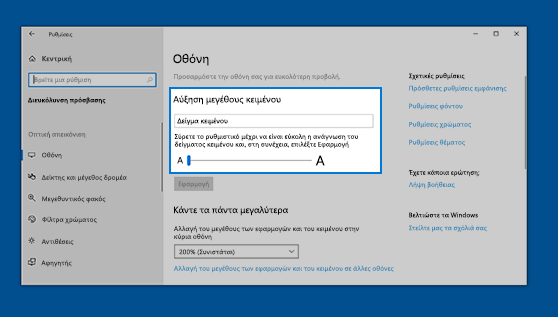
Αλλάξτε το μέγεθος του κειμένου στο Windows 11 χρησιμοποιώντας τις ρυθμίσεις οθόνης, την επιλογή μεγέθυνσης ή σμίκρυνσης στον Microsoft Edge ή τον Μεγεθυντικό φακό.
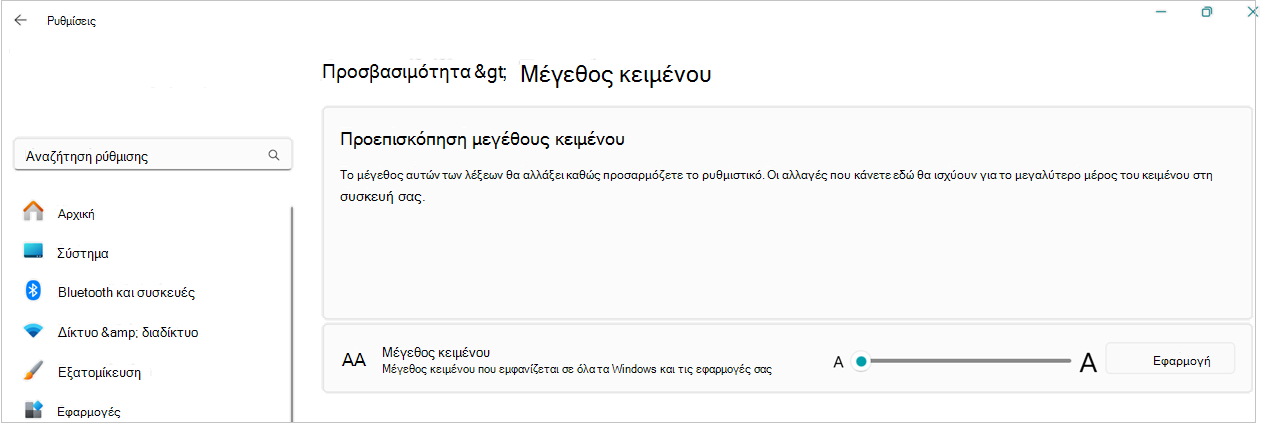
ΕπιλέξτεΡυθμίσεις έναρξης >Προσβασιμότητα>
 >Μέγεθος κειμένου . Για να μεγεθύνετε μόνο το κείμενο στην οθόνη σας, προσαρμόστε το ρυθμιστικό στην περιοχή Προεπισκόπηση μεγέθους κειμένου.
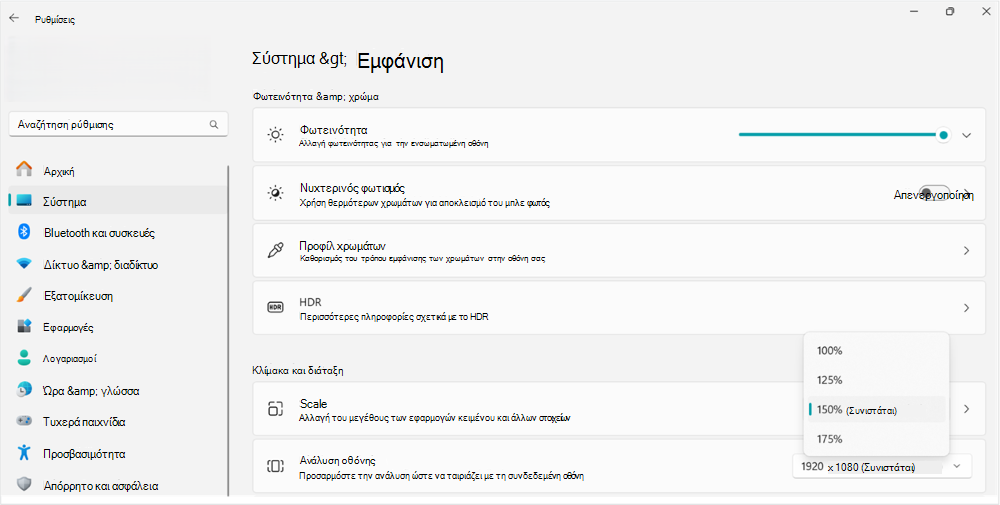
Για να κάνετε τα πάντα μεγαλύτερα, συμπεριλαμβανομένων των εικόνων και των εφαρμογών, επιλέξτε το κουμπί Εμφάνιση κάτω από τη σχετική ρύθμιση και, στη συνέχεια, ορίστε μια επιλογή από το αναπτυσσόμενο μενού δίπλα στην Κλίμακα.
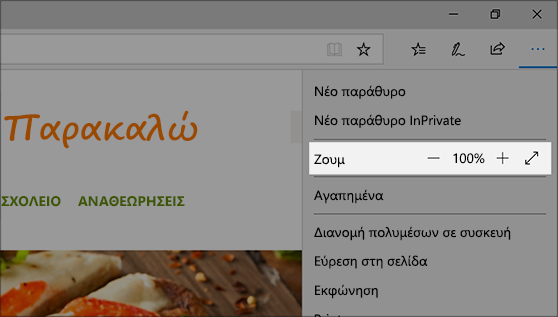
Στον Microsoft Edge: Επιλέξτε "Περισσότερα " στην επάνω δεξιά γωνία και, στη συνέχεια, κάντε μεγέθυνση ή σμίκρυνση.
Χρήση του Μεγεθυντικού φακού: Ο Μεγεθυντικός φακός μεγεθύνει τμήματα της οθόνης σας, ώστε να είναι πιο ευδιάκριτα. Για να ανοίξετε τον Μεγεθυντικό φακό, πατήστε το πλήκτρο
+ με το λογότυποτων Windows Σύμβολο συν (+). Ενώ είναι ανοιχτός ο Μεγεθυντικός φακός, κάντε μεγέθυνση και σμίκρυνση πατώντας το πλήκτρο + με το λογότυπο των Windows σύμβολο συν (+) και το πλήκτρο
+ με το λογότυπο των Windows σύμβολο πλην (-). Για να κλείσετε τον Μεγεθυντικό φακό, πατήστε το πλήκτρο + με το λογότυπο των WindowsEsc.