
Σε αυτόν τον οδηγό, θα βρείτε μια συλλογή από οδηγίες, συμβουλές και κόλπα που θα σας βοηθήσουν να χρησιμοποιήσετε τον έλεγχο μέσω ματιού των Windows. Μερικές γρήγορες σημειώσεις:
- Αν χρειαστείτε βοήθεια με τη ρύθμιση, μεταβείτε στο θέμα Γρήγορα αποτελέσματα με τον έλεγχο μέσω ματιού στα Windows 10.
- Εάν χρειάζεστε περισσότερη βοήθεια, μπορείτε να επικοινωνήσετε μαζί μας στο Answer Desk για άτομα με ειδικές ανάγκες.
- Οι δοκιμές έγιναν με τη συσκευή Tobii Eye Tracker 4C, αλλά η δυνατότητα θα πρέπει να λειτουργεί κατά τον ίδιο τρόπο και σε άλλες υποστηριζόμενες συσκευές.
- Για ορισμένες από τις παρακάτω εργασίες ενδέχεται να χρειαστείτε τη βοήθεια ενός φίλου, μέλους της οικογένειας ή παρόχου φροντίδας.
Γρήγορα αποτελέσματα
Τι είναι η δυνατότητα ελέγχου μέσω ματιού των Windows;
Ο έλεγχος μέσω ματιού των Windows σάς επιτρέπει να χρησιμοποιείτε την τεχνολογία παρακολούθησης ματιού, για να ελέγχετε τον δείκτη του ποντικιού σας, να πληκτρολογείτε χρησιμοποιώντας το πληκτρολόγιο οθόνης και να επικοινωνείτε με άλλα άτομα χρησιμοποιώντας τη μετατροπή κειμένου σε ομιλία.
Χρειάζομαι κάποια συγκεκριμένη έκδοση των Windows, για να χρησιμοποιήσω τον έλεγχο μέσω ματιού;
Ο έλεγχος μέσω ματιού είναι διαθέσιμος στα Windows 10 από το Fall Creators Update (Έκδοση 1709). Λειτουργεί σε όλους τους υπολογιστές Windows 10, συμπεριλαμβανομένων των tablet. Ο έλεγχος μέσω ματιού δεν υποστηρίζεται στο Windows 10 S. Για περισσότερες πληροφορίες σχετικά με το Windows 10 S και τις τεχνολογίες υποβοήθησης, μεταβείτε στο θέμα Χρήση Windows 10 σε S mode με τεχνολογία υποβοήθησης: Συνήθεις ερωτήσεις. Για να ελέγξετε την έκδοση των Windows στον υπολογιστή σας:
- Μεταβείτε στην Έναρξη>Ρυθμίσεις>συστήματος>περίπου.
- Ελέγξτε τον αριθμό έκδοσης . Θα πρέπει να είναι η έκδοση 1709 ή νεότερη.
Ενημερώστε την έκδοση των Windows
- Μεταβείτε στην Έναρξη>Ενημέρωση ρυθμίσεων>& ασφάλεια.
- Στη σελίδα του Windows Update, επιλέξτε Έλεγχος για ενημερώσεις. Τα Windows θα κατεβάσουν και θα εγκαταστήσουν τις διαθέσιμες ενημερώσεις.
- Επανεκκινήστε τον υπολογιστή σας.
- Επαναλάβετε τα παραπάνω βήματα μέχρι να μην υπάρχουν άλλες διαθέσιμες ενημερώσεις για τον υπολογιστή σας.
Λάβετε υπόψη ότι ο οργανισμός σας ενδέχεται να έχει αναβάλει την κυκλοφορία της απαιτούμενης ενημέρωσης. Επικοινωνήστε με το τμήμα IT του οργανισμού σας για βοήθεια.
Μπορώ να χρησιμοποιήσω τον έλεγχο μέσω ματιού στη γλώσσα μου;
Ο έλεγχος μέσω ματιού είναι παγκοσμίως διαθέσιμος σε όλες τις αγορές. Ωστόσο, το πληκτρολόγιο του ελέγχου μέσω ματιού υποστηρίζει μόνο τη διάταξη πληκτρολογίου για τα Αγγλικά ΗΠΑ. Επιπλέον, μέρος του κειμένου στις ρυθμίσεις του ελέγχου μέσω ματιού είναι διαθέσιμο μόνο στα Αγγλικά.
Χρειάζομαι ξεχωριστή συσκευή, για να χρησιμοποιήσω τον έλεγχο μέσω ματιού των Windows;
Αν χρησιμοποιείτε τυπικό υπολογιστή (όχι ειδικής παραγγελίας) ή οθόνη, θα χρειαστείτε μια συσκευή παρακολούθησης ματιού που προσαρτάται στον υπολογιστή ή στην οθόνη σας. Ορισμένοι φορητοί υπολογιστές και οθόνες περιλαμβάνουν ενσωματωμένες λύσεις παρακολούθησης ματιού. Αν δεν είστε βέβαιοι αν έχετε μία, ανατρέξτε στον οδηγό χρήσης του φορητού υπολογιστή ή της οθόνης σας.
Ποιες συσκευές παρακολούθησης ματιού υποστηρίζονται;
Προς το παρόν, υποστηρίζονται οι ακόλουθες συσκευές:
Tobii
- Tobii Eye Tracker 4C
- Tobii EyeX
- Tobii Dynavox PCEye Plus
- Tobii Dynavox EyeMobile Mini
- Tobii Dynavox EyeMobile Plus
- Tobii Dynavox PCEye Mini
- Tobii Dynavox PCEye Explore
- Tobii Dynavox I-Series+
- Επιλεγμένο φορητοί υπολογιστές και οθόνες που περιλαμβάνουν ενσωματωμένα εργαλεία παρακολούθησης ματιού
EyeTech
- TM5 Mini
Πρέπει να κατεβάσω κάποιο λογισμικό, για να χρησιμοποιήσω τη συσκευή παρακολούθησης ματιού;
Ναι, για τις περισσότερες συσκευές παρακολούθησης ματιού πρέπει να κατεβάσετε και να εγκαταστήσετε το πιο πρόσφατο λογισμικό συσκευής στον υπολογιστή σας, ώστε να μπορέσετε να χρησιμοποιήσετε τη συσκευή. Με την εφαρμογή συσκευής, μπορείτε να βαθμονομήσετε τη συσκευή και να αλλάζετε τις ρυθμίσεις της. Για λεπτομέρειες, ελέγξτε τον οδηγό που συνόδευε τη συσκευή σας. Για να κατεβάσετε το πιο πρόσφατο λογισμικό Tobii Eye Tracker 4C, μεταβείτε στην τοποθεσία tobiigaming.com/getstarted.
Γιατί δεν μπορώ να χρησιμοποιώ απλώς τον έλεγχο μέσω ματιού των Windows, για να ελέγχω τον υπολογιστή μου με τα μάτια μου; Γιατί χρειάζομαι μια συσκευή για αυτό;
Ο έλεγχος μέσω ματιού των Windows είναι πρακτικά μια νέα μέθοδος εισόδου για τον υπολογιστή σας. Για να χρησιμοποιήσετε αυτή τη νέα μέθοδο, χρειάζεστε μια συσκευή που να μπορεί να παρακολουθεί και να κατανοεί τις κινήσεις των ματιών σας.
Λειτουργεί ο έλεγχος μέσω ματιού, αν φοράω γυαλιά ή αν ο υπολογιστής μου βρίσκεται κοντά σε παράθυρο;
Ανάλογα με τη συσκευή παρακολούθησης ματιού, ο έλεγχος μέσω ματιού ενδέχεται να μην λειτουργεί καλά σε τοποθεσίες με πολλή ηλιακή ακτινοβολία. Επιπλέον, η παρακολούθηση ματιού λειτουργεί με διαφορετικό τρόπο ανάλογα με το χρώμα, το μέγεθος ή το σχήμα των ματιών. Άλλοι παράγοντες μπορεί να επηρεάσουν επίσης την ακρίβεια της παρακολούθησης μέσω ματιού. Για να κατανοήσετε καλύτερα τους περιορισμούς της συσκευής παρακολούθησης μέσω ματιού, διαβάστε την τεκμηρίωση που συνοδεύει τη συσκευή σας.
Η Microsoft συλλέγει δεδομένα από τον έλεγχο μέσω ματιού;
Η Microsoft δεν συλλέγει, δεν αποθηκεύει και δεν κοινοποιεί πληροφορίες παρακολούθησης ματιού.
Προσάρτηση της συσκευής
Μπορώ να αλλάξω τη θέση του μαγνήτη αφού τον κολλήσω;
Η κόλλα στο στήριγμα του μαγνήτη είναι ισχυρή. Αν προσπαθήσετε να αφαιρέσετε τον μαγνήτη μετά την προσάρτηση, ενδέχεται να προξενήσετε ζημιά στον μαγνήτη, στον υπολογιστή ή στην οθόνη. Πριν τοποθετήσετε τον μαγνήτη στον υπολογιστή ή στην οθόνη, διαβάστε τον οδηγό που συνόδευε τη συσκευή σας. Αποφασίστε τη θέση της συσκευής προτού κολλήσετε τον μαγνήτη και να είστε προσεκτικοί κατά την τοποθέτηση.
Πώς μπορώ να αποφύγω να ξεκολλήσει η συσκευή από τον μαγνήτη;
Αποφασίστε εκ των προτέρων τη θέση της συσκευής λαμβάνοντας υπόψη τη θύρα USB, ώστε η συσκευή να μην χαλαρώσει από τη θέση της αν μετακινήσετε ή λυγίσετε το καλώδιο. Μπορεί να χρειαστεί να χρησιμοποιήσετε το καλώδιο επέκτασης USB. Το καλώδιο επέκτασης ενδέχεται να πωλείται ξεχωριστά.
Μπορώ να προσαρτήσω τη συσκευή στον φορητό υπολογιστή μου ή χρειάζομαι ξεχωριστή οθόνη;
Μπορείτε να προσαρτήσετε τη συσκευή στον φορητό υπολογιστή σας. Βαθμονομήστε τη συσκευή παρακολούθησης ματιού και κατόπιν, ιδανικά, μην μετακινήσετε τον υπολογιστή και προσπαθήστε να διατηρήσετε τη θέση σας όσο το δυνατόν πιο σταθερή. Αν χρειαστεί να μετακινήσετε τον υπολογιστή ή να αλλάξετε τη θέση σας δραστικά, επαναλάβετε τη βαθμονόμηση της συσκευής παρακολούθησης ματιού.
Σύνδεση της συσκευής
Το μενού της εφαρμογής Tobii Eye Tracking εμφανίζει μηνύματα σφάλματος και δεν συνδέεται. Πώς μπορώ να επιλύσω αυτό το πρόβλημα;
Για τον οδηγό αντιμετώπισης προβλημάτων σύνδεσης της συσκευής Tobii Eye Tracker, μεταβείτε στο θέμα Δεν συνδέεται η Παρακολούθηση ματιού 4C;
Αποσύνδεσα το καλώδιο USB της συσκευής παρακολούθησης ματιού από τον υπολογιστή μου και, όταν το συνέδεσα ξανά, τα Windows εμφάνισαν ένα μήνυμα σφάλματος το οποίο ανέφερε ότι το υλικό δεν αναγνωρίζεται. Τι πρέπει να κάνω;
Ανοίξτε την εφαρμογή Tobii Eye Tracking και ελέγξτε αν τα "μάτια" σας εμφανίζονται στο κάτω μέρος του κύριου μενού. Αν εμφανίζονται, μπορείτε να αγνοήσετε το μήνυμα. Αν δεν εμφανίζονται, κατ' αρχάς φροντίστε να δοκιμάσετε όλες τις θύρες USB 2.0 και 3.0. Αν εξακολουθείτε να λαμβάνετε το μήνυμα σφάλματος, απεγκαταστήστε και επανεγκαταστήστε την εφαρμογή. Για οδηγίες σχετικά με τον τρόπο απεγκατάστασης της εφαρμογής, μεταβείτε στο θέμα Πώς γίνεται απεγκαταστήσετε την εφαρμογή παρακολούθησης ματιού; Για τις οδηγίες εγκατάστασης, μεταβείτε στην ενότητα Γρήγορα αποτελέσματα με τον έλεγχο μέσω ματιού στα Windows.
Ποια έκδοση του προγράμματος οδήγησης USB πρέπει να χρησιμοποιήσω;
Το πρόγραμμα οδήγησης πρέπει να είναι του 2014 ή νεότερο.
Πώς μπορώ να ελέγξω και να ενημερώσω την έκδοση του προγράμματος οδήγησης USB;
- Για να ανοίξετε το μενού έναρξης των Windows, πατήστε το πλήκτρο με το λογότυπο των Windows.
- Πληκτρολογήστε Device managerκαι, στη συνέχεια, πατήστε το πλήκτρο Enter. Αν εμφανιστεί ένα παράθυρο διαλόγου επιβεβαίωσης, επιλέξτε "Ναι".
- Αναπτύξτε το πεδίο Ελεγκτές ενιαίου σειριακού διαύλου.
- Βρείτε τον ελεγκτή του προγράμματος οδήγησης και ελέγξτε την ημερομηνία και την έκδοσή του.
- Για να ενημερώσετε το πρόγραμμα οδήγησης, κάντε δεξιό κλικ στο πρόγραμμα οδήγησης και επιλέξτε Ενημέρωση προγράμματος οδήγησης. Ακολουθήστε τις οδηγίες και τα μηνύματα στην οθόνη.
- Επανεκκινήστε τον υπολογιστή σας.
Ενεργοποίηση της συσκευής
Η συσκευή μου δεν φαίνεται να έχει ενεργοποιηθεί, παρόλο που εγκατέστησα τα πάντα και επανεκκίνησα τον υπολογιστή μου. Τι πρέπει να κάνω;
Όταν η συσκευή παρακολούθησης ματιού είναι ενεργοποιημένη, θα πρέπει να βλέπετε τις κόκκινες λυχνίες στη συσκευή. Κατ' αρχάς, βεβαιωθείτε ότι η συσκευή είναι ενεργοποιημένη.
- Επιλέξτε Start>Tobii Eye Tracking.
- Στην εφαρμογή, επιλέξτε το κουμπί στην επάνω αριστερή γωνία. Αν η ρύθμιση είναι ΑΝΕΝΕΡΓΗ, αλλάξτε το κουμπί σε ΕΝΕΡΓΟ.
Αν οι λυχνίες δεν ανάψουν, δοκιμάστε να αποσυνδέσετε τη συσκευή και να τη συνδέσετε ξανά. Απλώς αποσυνδέστε το καλώδιο USB από τον υπολογιστή και περιμένετε μερικά δευτερόλεπτα. Στη συνέχεια, συνδέστε ξανά το καλώδιο USB.
Αν η συσκευή εξακολουθεί να μην ενεργοποιείται, απεγκαταστήστε και επανεγκαταστήστε την εφαρμογή παρακολούθηση ματιού. Για τις οδηγίες απεγκατάστασης, μεταβείτε στο θέμα Πώς θα απεγκαταστήσω την εφαρμογή παρακολούθησης ματιού; Για τις οδηγίες εγκατάστασης, μεταβείτε στην ενότητα Γρήγορα αποτελέσματα με τον έλεγχο μέσω ματιού στα Windows.
Αλληλεπίδραση με τον υπολογιστή με χρήση των ματιών σας
Όταν ενεργοποιώ τον έλεγχο μέσω ματιού, εμφανίζεται το πλαίσιο εκκίνησης και ενεργοποιείται η συσκευή παρακολούθησης ματιού, αλλά η οθόνη δεν αποκρίνεται στις κινήσεις των ματιών μου. Πώς μπορώ να επιλύσω αυτό το πρόβλημα;
Εκκινήστε την εφαρμογή Tobii Eye Tracking και ελέγξτε την περιοχή στο κάτω μέρος του κύριου μενού της εφαρμογής. Θα πρέπει να εμφανίζονται τα "μάτια" σας. Αν εμφανίζεται ένα θαυμαστικό με το μήνυμα "Κάντε κλικ για ρύθμιση της εμφάνισης ", το σύστημα πρέπει να ρυθμίσει την οθόνη. Επιλέξτε το μήνυμα και ακολουθήστε τις οδηγίες. Αυτό το πρόβλημα μπορεί να εμφανιστεί, αν η συσκευή παρακολούθησης ματιού έχει μετακινηθεί και δεν είναι πλέον ευθυγραμμισμένη με την οθόνη όπως πριν.
Ο έλεγχος μέσω ματιού είναι ενεργοποιημένος, αλλά κανένα στοιχείο δεν επισημαίνεται όταν εστιάζω σε αυτό και ο δρομέας του ποντικιού δεν ακολουθεί τα μάτια μου. Τι πρέπει να κάνω;
Η δυνατότητα ελέγχου μέσω ματιού των Windows λειτουργεί διαφορετικά από τη δυνατότητα ελέγχου μέσω ματιού στην εφαρμογή Tobii Eye Tracking.
- Κατά τη χρήση της εφαρμογής, τα στοιχεία της εφαρμογής επισημαίνονται με βάση το σημείο που κοιτάζετε και μπορείτε να κάνετε επιλογές πατώντας το πλήκτρο διαστήματος.
- Όταν χρησιμοποιείτε τα Windows με τον έλεγχο μέσω ματιού των Windows ενεργοποιημένο, τίποτα στην οθόνη δεν αποκρίνεται στις κινήσεις των ματιών σας μέχρι να επιλέξετε από το πλαίσιο εκκίνησης την ενέργεια που θέλετε να κάνετε.
Τι σημαίνουν τα κουμπιά στο πλαίσιο εκκίνησης;
Ακολουθεί ένα απλό διάγραμμα του πλαισίου εκκίνησης και των κουμπιών σε αυτό:
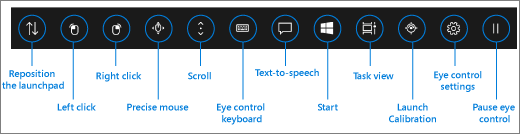
Για πληροφορίες σχετικά με το τι κάνουν τα κουμπιά του πλαισίου εκκίνησης, μεταβείτε στο θέμα Γρήγορα αποτελέσματα με τον έλεγχο μέσω ματιού στα Windows.
Πώς μπορώ να κάνω εναλλαγή μεταξύ εφαρμογών ή εργασιών; Όταν επιλέγω το κουμπί "προβολής εργασιών" στο πλαίσιο εκκίνησης, εμφανίζονται τα παράθυρα των διαθέσιμων εργασιών, αλλά το παράθυρο εργασιών που κοιτάζω δεν επισημαίνεται.
Για να επιλέξετε ένα παράθυρο εργασιών στην προβολή εργασιών, επιλέξτε την ενέργεια "αριστερού κλικ" στο πλαίσιο εκκίνησης και, στη συνέχεια, κοιτάξτε την εργασία που θέλετε. Εναλλακτικά, μπορείτε να κάνετε εναλλαγή μεταξύ εργασιών και εφαρμογών χρησιμοποιώντας την εναλλαγή εφαρμογών. Απλώς πατήστε τον συνδυασμό πλήκτρων Alt+Tab, αφήστε το πλήκτρο Tab, κοιτάξτε την εργασία στην οποία θέλετε να μεταβείτε και, όταν επισημανθεί, αφήστε το πλήκτρο Alt.
Το σύστημα είναι πολύ γρήγορο και πιστεύει ότι τα μάτια μου εστιάζουν σε ένα στοιχείο και το επιλέγει, παρόλο που συνεχίζω να κοιτάζω προσπαθώντας να εντοπίσω το σωστό σημείο για να εστιάσω. Τι πρέπει να κάνω;
Μπορείτε απλώς να αυξήσετε τον χρόνο που θα απαιτείται μέχρι το σύστημα να αντιληφθεί ότι θέλετε να επιλέξετε ένα στοιχείο και δεν κάνετε απλή περιήγηση. Επιλέξτε "Eye control settings" (Ρυθμίσεις ελέγχου μέσω ματιού) στο πλαίσιο εκκίνησης και ρυθμίστε τη ρύθμιση "Γενικός χρόνος εστίασης" σε "Αργή" ή "Αργή".
Πώς γίνεται συνεχίσετε τον έλεγχο μέσω ματιού αφού επιλέξετε το κουμπί "παύσης ελέγχου μέσω ματιού" στο πλαίσιο εκκίνησης;
Όταν επιλέγετε το κουμπί, το πλαίσιο εκκίνησης εξαφανίζεται και εμφανίζεται ένα σύμβολο παύσης. Για να συνεχίσετε τον έλεγχο μέσω ματιού, εστιάστε στο σύμβολο παύσης.
Γιατί δεν αποκρίνεται το σύμβολο παύσης όταν εστιάζω σε αυτό;
Αν αλλάξατε τη θέση σας αφού επιλέξατε "παύση ελέγχου μέσω ματιού" στο πλαίσιο εκκίνησης, το σύστημα ενδέχεται να μην μπορεί πλέον να παρακολουθήσει τα μάτια σας και η εστίαση στο σύμβολο παύσης δεν έχει κανένα αποτέλεσμα. Για να επιλύσετε αυτό το πρόγραμμα, πρέπει να ρυθμίσετε ξανά τη συσκευή παρακολούθησης ματιού. Για οδηγίες, μεταβείτε στην ενότητα Γρήγορα αποτελέσματα με τον έλεγχο μέσω ματιού στα Windows.
Για να μπορέσετε να επαληθεύσετε αν το σύστημα παρακολουθεί τα μάτια σας, ενεργοποιήστε τον δρομέα βλέμματος. Επιλέξτε "Eye control settings" (Ρυθμίσεις ελέγχου μέσω ματιού) στο πλαίσιο εκκίνησης και θέστε τον δρομέα βλέμματος σε Ενεργό. Ο δρομέας βλέμματος έχει τη μορφή μιας μικρής κόκκινης κουκκίδας στην οθόνη. Εμφανίζει το σημείο όπου το σύστημα πιστεύει ότι κοιτάζετε. Κατά την προσπάθεια συνέχισης του ελέγχου μέσω ματιού και εστίασης στο σύμβολο παύσης, θα γνωρίζετε ότι η θέση σας έχει αλλάξει, αν δεν μπορείτε να δείτε καθόλου την κόκκινη κουκκίδα ή αν αυτή δεν κινείται.
Πώς μπορώ να μετακινήσω το πλαίσιο εκκίνησης;
Αν θέλετε να επιλέξετε κάποιο στοιχείο που βρίσκεται κοντά στο κάτω ή στο πάνω μέρος της οθόνης, αλλά το πλαίσιο εκκίνησης φαίνεται να σας εμποδίζει, μπορείτε να χρησιμοποιήσετε το κουμπί "επανατοποθέτησης του πλαισίου εκκίνησης", για να μετακινήσετε το πλαίσιο εκκίνησης στην αντίθετη πλευρά της οθόνης. Έτσι, μπορείτε να μειώσετε την απόσταση κατά την οποία πρέπει να μετακινήσετε το βλέμμα σας αφού εστιάσετε στο κουμπί "δεξιού κλικ" ή "αριστερού κλικ".
Πώς μπορώ να κλείσω το μενού της εφαρμογής Tobii Eye Tracking;
Μπορείτε απλώς να περιηγηθείτε σε κάποιο άλλο παράθυρο ή κάποια άλλη εφαρμογή στην οθόνη σας. Για να το κάνετε αυτό, μπορείτε να χρησιμοποιήσετε είτε την επιλογή "προβολής εργασιών" στο πλαίσιο εκκίνησης είτε την εναλλαγή εφαρμογών. Για οδηγίες, μεταβείτε στο θέμα Πώς γίνεται Εναλλαγή μεταξύ εφαρμογών ή εργασιών;
Μετακίνησα τον φορητό υπολογιστή μου με τη συσκευή παρακολούθησης ματιού σε διαφορετικό δωμάτιο και ο έλεγχος μέσω ματιού σταμάτησε να λειτουργεί. Πώς μπορώ να επιλύσω αυτό το πρόβλημα;
Πρέπει να βαθμονομήσετε ξανά τη συσκευή ελέγχου μέσω ματιού. Νέα βαθμονόμηση απαιτείται όταν αλλάζετε δραστικά τη θέση σας ή αν αλλάξει η διαμόρφωση του υπολογιστή σας, για παράδειγμα, όταν χρησιμοποιείτε φορητό υπολογιστή.
Έλεγχος του ποντικιού
Όταν επιλέγω την ενέργεια "αριστερού κλικ" ή "δεξιού κλικ" στο πλαίσιο εκκίνησης και κατόπιν προσπαθώ να μετακινήσω τον δρομέα του ποντικιού στη σωστή θέση για το κλικ, δυσκολεύομαι να μετακινήσω τον δρομέα στο ακριβές σημείο που πρέπει πριν γίνει το κλικ.
Αντί να επιλέξετε την ενέργεια "αριστερού κλικ" ή "δεξιού κλικ" στο πλαίσιο εκκίνησης, επιλέξτε την ενέργεια "ακρίβειας ποντικιού". Με αυτήν, μπορείτε να μικρορυθμίσετε τη θέση του δρομέα πριν κάνετε κλικ.
Τι είναι η ακρίβεια ποντικιού και πώς μπορώ να τη χρησιμοποιήσω;
Για να ελέγξετε το ποντίκι με ακρίβεια, επιλέξτε το κουμπί "ακρίβειας ποντικιού" στο πλαίσιο εκκίνησης. Στη συνέχεια, στρέψτε το βλέμμα σας στην οθόνη, στο σημείο όπου θέλετε να τοποθετηθεί ο δρομέας. Κατόπιν, μπορείτε να ρυθμίσετε λεπτομερώς τη θέση και να επιλέξετε την ενέργεια που θέλετε να πραγματοποιήσετε (αριστερό κλικ, διπλό αριστερό κλικ, δεξιό κλικ ή κλείσιμο).

Επίσης, μπορείτε να ελέγξετε το ποντίκι πιο άμεσα εστιάζοντας το βλέμμα σας στα κουμπιά "αριστερού κλικ" ή "δεξιού κλικ" στο πλαίσιο εκκίνησης και, στη συνέχεια, στρέφοντας το βλέμμα σας στην οθόνη, στο σημείο όπου θέλετε να εκτελεστεί η ενέργεια του ποντικιού. Για να ακυρώσετε την αλληλεπίδραση με το ποντίκι αφού την επιλέξετε, κοιτάξτε μακριά από την οθόνη για να επιστρέψετε στο πλαίσιο εκκίνησης.
Πληκτρολόγηση κειμένου
Πώς μπορώ να ενεργοποιήσω τη συνεχόμενη γραφή;
Στο πλαίσιο εκκίνησης, εστιάστε στο κουμπί "ρυθμίσεων ελέγχου μέσω ματιού". Στο παράθυρο ρυθμίσεων, θέστε το κουμπί Shape writing (Συνεχόμενη γραφή) σε On (Ενεργό).
Η συνεχόμενη γραφή δεν λειτουργεί κατά την πληκτρολόγηση στο παράθυρο μετατροπής κειμένου σε ομιλία. Τι πρέπει να κάνω;
Για να λειτουργήσει η συνεχόμενη γραφή, βεβαιωθείτε πρώτα ότι έχετε ενεργοποιήσει τη δυνατότητα. Στη συνέχεια, στο πληκτρολόγιο του παραθύρου μετατροπής κειμένου σε ομιλία, ελέγξτε ότι η συνεχόμενη γραφή είναι η επιλεγμένη μέθοδος εισόδου. Στην κάτω σειρά, η δυνατότητα "Shape writing" (Συνεχόμενη γραφή) εμφανίζεται με γκρι χρώμα όταν είναι επιλεγμένη. Αν το κουμπί είναι μαύρο, εστιάστε στο κουμπί για να το επιλέξετε.

Πώς μπορώ να πληκτρολογήσω διπλά γράμματα χρησιμοποιώντας τη δυνατότητα συνεχόμενης γραφής;
Αν η λέξη που πληκτρολογείτε έχει διπλά γράμματα, κοιτάξτε το σχετικό γράμμα στο πληκτρολόγιο μόνο μία φορά. Μην το κοιτάξετε δύο φορές και μην εστιάσετε σε αυτό.
- Για να πληκτρολογήσετε τη λέξη "σύννεφο", εστιάστε στο "σ", κοιτάξτε τα "υ", "ν", "ε" και "φ" και εστιάστε στο "ο".
- Για να πληκτρολογήσετε τη λέξη "αλλαγή", εστιάστε στο "α", κοιτάξτε τα "λ", "α" και "γ" και εστιάστε στο "η".
Προσπαθώ να πληκτρολογήσω τον κωδικό πρόσβασής μου αλλά, καθώς είναι κρυφός, κάνω πολλά τυπογραφικά λάθη. Τι μπορώ να κάνω;
Κατ' αρχάς, δοκιμάστε να χρησιμοποιήσετε τη συνεχόμενη γραφή και να αυξήσετε τον χρόνο εστίασης. Για οδηγίες, ανατρέξτε στην ενότητα Πώς μπορώ να ενεργοποιήσω τη συνεχόμενη γραφή; και Το σύστημα είναι πολύ γρήγορο. Αν βρίσκεστε σε ασφαλή τοποθεσία και δίπλα στο πεδίο κειμένου του κωδικού πρόσβασης υπάρχει μια επιλογή εμφάνισης του κωδικού πρόσβασης, επιλέξτε την ώστε να δείτε τι πληκτρολογείτε.
Ενημέρωση του λογισμικού της εφαρμογής παρακολούθησης ματιού
Πώς μπορώ να ενημερώσω το λογισμικό της εφαρμογής Tobii Eye Tracking;
Στην εφαρμογή Tobii Eye Tracking, επιλέξτε Αλληλεπιδράσεις>σχετικά με τον Έλεγχο>για ενημερώσεις. Ακολουθήστε τις οδηγίες και τα μηνύματα στην οθόνη, για να εγκαταστήσετε την ενημέρωση. Στη συνέχεια, επανεκκινήστε τον υπολογιστή σας.
Προσπάθησα να ελέγξω για ενημερώσεις λογισμικού της εφαρμογής Tobii Eye Tracking, αλλά έλαβα το ακόλουθο μήνυμα: "Λυπούμαστε. Παρουσιάστηκε πρόβλημα κατά τη λήψη της ενημέρωσης"; Τι πρέπει να κάνω;
Αυτό σημαίνει ότι δεν υπάρχουν νέες ενημερώσεις τη δεδομένη στιγμή και ότι το λογισμικό σας είναι ενημερωμένο. Μπορείτε να χρησιμοποιήσετε τον έλεγχο μέσω ματιού ως συνήθως.
Απεγκατάσταση της εφαρμογής παρακολούθησης ματιού
Πώς μπορώ να απεγκαταστήσω την εφαρμογή παρακολούθησης ματιού;
- Ανοίξτε το μενού "Έναρξη" των Windows.
- Για παράδειγμα, Tobiiπληκτρολογήστε το όνομα της εφαρμογής.
- Κάντε δεξιό κλικ στο εικονίδιο της εφαρμογής στο μενού "Έναρξη".
- Στο μενού περιβάλλοντος, επιλέξτε Κατάργηση εγκατάστασης και, στη συνέχεια, ακολουθήστε τις οδηγίες και τα μηνύματα στην οθόνη σας.
- Επανεκκινήστε τον υπολογιστή σας.
Δεν θα χάσετε τις ρυθμίσεις ή τα προφίλ σας. Αν θέλετε να καταργήσετε και τις ρυθμίσεις και τα προφίλ, ελέγξτε την τοποθεσία υποστήριξης του κατασκευαστή της συσκευής για οδηγίες σχετικά με τον τρόπο εκτέλεσης μιας καθαρής εγκατάστασης.
Αν επανεγκαταστήσετε την εφαρμογή, θα πρέπει να ρυθμίσετε ξανά τη συσκευή σας. Για οδηγίες, μεταβείτε στην ενότητα Γρήγορα αποτελέσματα με τον έλεγχο μέσω ματιού στα Windows.
Απενεργοποίηση του ελέγχου μέσω ματιού ή της συσκευής παρακολούθησης ματιού
Ενεργοποίησα κατά λάθος τον έλεγχο μέσω ματιού. Υπάρχει εύκολος τρόπος να τον απενεργοποιήσω ξανά;
Προς το παρόν, δεν υπάρχει συντόμευση για την ενεργοποίηση ή την απενεργοποίηση του ελέγχου μέσω ματιού. Για να τον απενεργοποιήσετε, επιλέξτεΡυθμίσεις>έναρξης>Διευκόλυνση πρόσβασης>Έλεγχος μέσω ματιού και, στη συνέχεια, θέστε το κουμπί στην επιλογή Ανενεργό.
Απενεργοποίησα τον έλεγχο μέσω ματιού, αλλά οι λυχνίες στη συσκευή παραμένουν αναμμένες. Πώς μπορώ να απενεργοποιήσω τη συσκευή Tobii Eye Tracking;
Συνήθως, όταν απενεργοποιείτε τον έλεγχο μέσω ματιού των Windows, η συσκευή απενεργοποιείται επίσης. Για να απενεργοποιήσετε τη συσκευή ξεχωριστά, ανοίξτε την εφαρμογή Tobii eye tracking και έπειτα αλλάξτε το κουμπί στην επάνω αριστερή γωνία του κύριου μενού της εφαρμογής από ΕΝΕΡΓΟΠΟΙΗΣΗ σε ΑΝΕΝΕΡΓΟ.
Χρειάζεστε περισσότερη βοήθεια;
Είμαστε εδώ για εσάς! Για επιπλέον βοήθεια με τον έλεγχο μέσω ματιού των Windows, επικοινωνήστε με το Answer Desk για άτομα με ειδικές ανάγκες. Αν χρειάζεστε περισσότερη βοήθεια με το υλικό ή το λογισμικό της συσκευής σας, ανατρέξτε στην τοποθεσία υποστήριξης του κατασκευαστή για πληροφορίες επικοινωνίας, συνήθεις ερωτήσεις, βοήθεια και προγράμματα εκμάθησης. Για παράδειγμα, ελέγξτε τους παρακάτω πόρους υποστήριξης για τη συσκευή Tobii Eye Tracker 4C:
- Συνήθεις ερωτήσεις
- Γρήγορα αποτελέσματα με τον έλεγχο μέσω ματιού των Windows
- Αντιμετωπίζετε πρόβλημα με τη ρύθμιση του ελέγχου μέσω ματιού των Windows;