
Υπάρχουν πολλοί τρόποι για να διευκολύνετε τη χρήση των συσκευών που χρησιμοποιείτε για να αλληλεπιδράτε με τον υπολογιστή σας – όπως ένα ποντίκι ή ένα πληκτρολόγιο.
Κάντε το ποντίκι πιο εύχρηστο
Έλεγχος του ποντικιού σας με ένα αριθμητικό πληκτρολόγιο
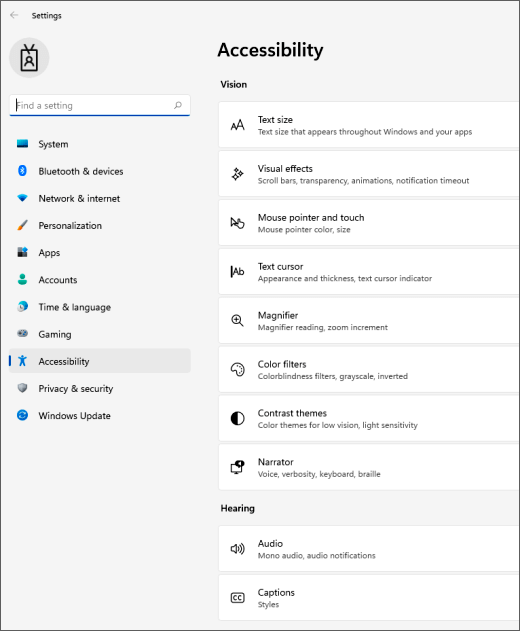
Για να μεταβείτε στις Ρυθμίσεις προσβασιμότητας στον υπολογιστή σας, πατήστε το πλήκτρο με το λογότυπο
 των Windows +U ή επιλέξτε Έναρξη>ρυθμίσεων
 >.
>.
Στην περιοχή "Αλληλεπίδραση", επιλέξτε "Ποντίκι".
Πατήστε το πλήκτρο διαστήματος για να ενεργοποιήσετε ή να απενεργοποιήσετε τον διακόπτη των πλήκτρων ποντικιού .
Αλλαγή του κύριου κουμπιού του ποντικιού, ορισμός επιλογών κύλισης ή εμφάνιση του ίχνους του δείκτη
Για να ανοίξετε τις Ρυθμίσεις στον υπολογιστή σας, πατήστε το πλήκτρο με το λογότυπο
των Windows + I ή επιλέξτε Έναρξη>ρυθμίσεων .Επιλέξτε Bluetooth & συσκευές>Ποντίκι.
- Για να αλλάξετε το κύριο κουμπί του ποντικιού, αναπτύξτε το μενού Κύριο κουμπί του ποντικιού και ενεργοποιήστε την επιλογή που θέλετε.
- Για να ορίσετε επιλογές κύλισης, ορίστε τις κατάλληλες επιλογές στην περιοχή "Κύλιση".
- Αν θέλετε ο δείκτης του ποντικιού να εμφανίζει ένα ίχνος κατά μήκος της οθόνης όταν τον μετακινείτε, επιλέξτε Πρόσθετες ρυθμίσεις ποντικιού, επιλέξτε την καρτέλα "Επιλογές δείκτη " και επιλέξτε το πλαίσιο ελέγχου "Εμφάνιση του ίχνους του δείκτη ".
Κάντε τον δείκτη του ποντικιού πιο ευδιάκριτο
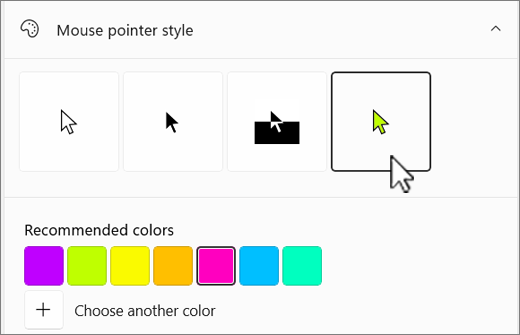
Κάντε τον δείκτη του ποντικιού σας  πιο ευδιάκριτο, κάνοντας τον μεγαλύτερο ή αλλάζοντας το χρώμα του.
Για να μεταβείτε στις ρυθμίσεις προσβασιμότητας στον υπολογιστή σας, πατήστε το πλήκτρο με το λογότυπο
των Windows+U ή επιλέξτε Έναρξη>ρυθμίσεων>προσβασιμότητας.Επιλέξτε Δείκτης ποντικιού και αφή.
Στην περιοχή Δείκτης ποντικιού, προσαρμόστε το ρυθμιστικό Μέγεθος μέχρι ο δείκτης του ποντικιού να έχει το μέγεθος που θέλετε.
Στην περιοχή Στυλ δείκτη ποντικιού, ορίστε μια επιλογή για να αλλάξετε το χρώμα του δείκτη του ποντικιού σε λευκό, μαύρο, ανεστραμμένο ή σε οποιοδήποτε από τα φωτεινά προτεινόμενα χρώματα. Για να προσαρμόσετε το χρώμα του δείκτη, επιλέξτε "Επιλογή άλλου χρώματος".
Κάντε πιο ευδιάκριτο τον δρομέα κειμένου
Windows 11 σάς επιτρέπει να αλλάξετε το πάχος του  και να προσθέσετε μια έγχρωμη ένδειξη για να τον κάνετε πιο ευδιάκριτο.
Αλλαγή του πάχους του δρομέα κειμένου
- Για να μεταβείτε στις ρυθμίσεις προσβασιμότητας στον υπολογιστή σας, πατήστε το πλήκτρο με το λογότυπο των Windows+U ή επιλέξτε Έναρξη>ρυθμίσεων>προσβασιμότητας.
- Επιλέξτε "Δρομέας κειμένου".
- Στην περιοχή Πάχος δρομέα κειμένου, προσαρμόστε το ρυθμιστικό πάχους του δρομέα κειμένου μέχρι το πάχος της προεπισκόπησης να φαίνεται ότι θέλετε.
Χρήση της ένδειξης δρομέα κειμένου
Για να μεταβείτε στις Ρυθμίσεις προσβασιμότητας στον υπολογιστή σας, πατήστε το πλήκτρο με το λογότυπο
των Windows +U ή επιλέξτε Έναρξη>ρυθμίσεων>.Επιλέξτε "Δρομέας κειμένου".
Ενεργοποιήστε τον διακόπτη της ένδειξης δρομέα κειμένου .
Προσαρμόστε το ρυθμιστικό " Μέγεθος " μέχρι το μέγεθος να φαίνεται ότι θέλετε στην προεπισκόπηση.
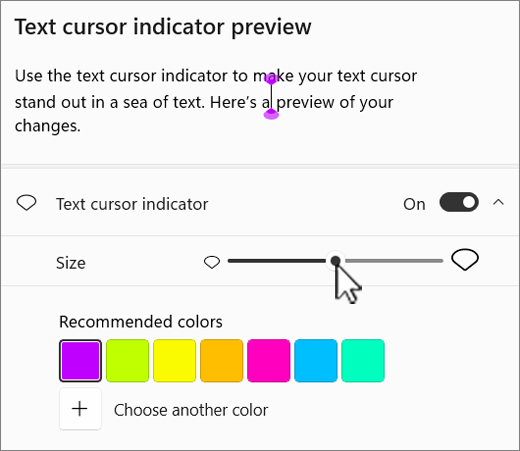
Για να αλλάξετε το χρώμα ένδειξης, επιλέξτε ένα από το μενού "Προτεινόμενα χρώματα " ή επιλέξτε "Επιλέξτε άλλο χρώμα " για να επιλέξετε ένα προσαρμοσμένο χρώμα.
Κάντε το πληκτρολόγιο πιο εύχρηστο
- Για να μεταβείτε στις Ρυθμίσεις προσβασιμότητας στον υπολογιστή σας, πατήστε το πλήκτρο με το λογότυπο των Windows +U ή επιλέξτε Έναρξη>ρυθμίσεων>.
- Επιλέξτε "Πληκτρολόγιο" και δοκιμάστε μερικές από τις ακόλουθες επιλογές:
Ενεργοποιήστε τον διακόπτη πληκτρολογίου οθόνης για να επιλέγετε τα πλήκτρα χρησιμοποιώντας το ποντίκι ή μια άλλη συσκευή κατάδειξης (όπως ένα joystick) ή για να χρησιμοποιείτε έναν μεμονωμένο διακόπτη για να μετακινηθείτε κυκλικά στα πλήκτρα στην οθόνη.
Εναλλακτικά, πατήστε το πλήκτρο με το λογότυπο
των Windows+Ctrl+O για να ενεργοποιήσετε το πληκτρολόγιο οθόνης.Ενεργοποιήστε τον διακόπτη ασύγχρονων πλήκτρων , αν αντιμετωπίζετε προβλήματα με το πάτημα δύο πλήκτρων ταυτόχρονα. Τα ασύγχρονα πλήκτρα σάς επιτρέπουν να πατήσετε εντολές που χρησιμοποιούν πολλά πλήκτρα (όπως το Ctrl+S), ένα πλήκτρο τη φορά.
Ενεργοποιήστε τον διακόπτη πλήκτρων εναλλαγής , ώστε να αναπαράγεται ένας ήχος κάθε φορά που πατάτε τα πλήκτρα Caps Lock, Num Lock ή Scroll Lock.
Ενεργοποιήστε τον διακόπτη Φίλτρο πλήκτρων για να ορίσετε την ευαισθησία του πληκτρολογίου, ώστε να μπορεί να αγνοήσει σύντομα ή επαναλαμβανόμενα πατήματα πλήκτρων.
Ενεργοποιήστε το διακόπτη για την υπογράμμιση πλήκτρων πρόσβασης για να υπογραμμίζονται τα πλήκτρα πρόσβασης όταν είναι διαθέσιμα.
Ενεργοποιήστε τον διακόπτη Χρήση του πλήκτρου Print screen για να ανοίξετε την καταγραφή οθόνης για να χρησιμοποιήσετε το κουμπί Prt Scr για να ανοίξετε το απόκομμα οθόνης.
Συμβουλή
Μπορείτε επίσης να ελέγχετε τον υπολογιστή μόνο με τη φωνή σας χρησιμοποιώντας την Αναγνώριση ομιλίας των Windows. Για να μάθετε περισσότερα, ανατρέξτε στο θέμα Χρήση αναγνώρισης φωνής στα Windows.


