
Το Bluetooth Low Energy Audio (LE Audio) είναι μια νέα τεχνολογία για ροή ήχου μέσω Bluetooth. Επιτρέπει στον υπολογιστή και τις συσκευές ήχου σας να λειτουργούν περισσότερο με φόρτιση, με αυξημένη ποιότητα ήχου και μειωμένο λανθάνοντα χρόνο.
Το LE Audio προσθέτει επίσης υποστήριξη για συσκευές υποβοήθησης ακοής (ακουστικά βαρηκοΐας, κοχλιακά εμφυτεύματα κ.λπ.). Η δυνατότητα σύνδεσης και ροής σε ακουστικά βαρηκοΐας δεν είναι διαθέσιμη σε υπολογιστές που υποστηρίζουν μόνο κλασικό ήχο Bluetooth.
Δυνατότητες ακουστικών βαρηκοΐας LE Audio στα Windows
Οι υπολογιστές Windows 11 με υποστήριξη LE Audio μπορούν να συνδεθούν απευθείας σε ακουστικά βαρηκοΐας LE Audio, επιτρέποντάς τους να μεταδίδουν απευθείας πολυμέσα και να καλούν ήχο στη συσκευή ακοής.
Ξεκινώντας από το Windows 11, έκδοση 24H2, μπορείτε να προσαρμόσετε τις προεπιλογές ήχου και την ένταση ήχου περιβάλλοντος που έχετε ρυθμίσει εσείς ή ο ακουολόγος σας από τις Ρυθμίσεις ή τις Γρήγορες ρυθμίσεις. Αυτά τα στοιχεία ελέγχου σάς επιτρέπουν να προσαρμόζετε γρήγορα τη συμπεριφορά των ακουστικών σας, ώστε να ταιριάζει σε διαφορετικά περιβάλλοντα.
Επιπλέον, μπορείτε πλέον να προβάλλετε σημαντικές λεπτομέρειες για τις συνδεδεμένες συσκευές Bluetooth, όπως τη διάρκεια της μπαταρίας και την κατάσταση σύνδεσης. Για να χρησιμοποιήσετε αυτήν τη δυνατότητα, ακολουθήστε τα εξής βήματα:
Μεταβείτε στις Ρυθμίσεις>Bluetooth & συσκευές>ή χρησιμοποιήστε την ακόλουθη συντόμευση:
Σημείωση
Οι προκαθορισμένες και ατμοσφαιρικές επιλογές και η διαθεσιμότητα της έντασης θα διαφέρουν ανάλογα με το μοντέλο και τη διαμόρφωση των ακουστικών ακουστικών σας.
Συμβατότητα υπολογιστή Windows με ακουστικά βαρηκοΐας Bluetooth LE Audio
Για να χρησιμοποιήσετε ακουστικά βαρηκοΐας με τον υπολογιστή Windows 11 σας, το LE Audio πρέπει να υποστηρίζεται τόσο στον υπολογιστή όσο και στη συσκευή ακοής. Το Bluetooth LE Audio βασίζεται στην τεχνολογία Bluetooth LE, αλλά δεν υποστηρίζουν επίσης όλοι οι υπολογιστές ή οι συσκευές ακοής που υποστηρίζουν Bluetooth LE Audio. Οι ιδιόκτητες τεχνολογίες όπως οι συσκευές ακοής ASHA (Audio Streaming for Hearing Aids) και MFi (Made for iPhone) δεν βασίζονται στο LE Audio, ακόμα κι αν διατίθενται στην αγορά ως συσκευές Bluetooth LE.
Οι συσκευές ακοής με υποστήριξη LE Audio άρχισαν να εισέρχονται στην αγορά στις αρχές του 2024. Για να προσδιορίσετε αν μια ακουστική συσκευή υποστηρίζει LE Audio, διαβάστε τις προδιαγραφές του κατασκευαστή για να αναζητήσετε υποστήριξη Bluetooth LE Audio ή επικοινωνήστε με τον κατασκευαστή της συσκευής.
Δεν υποστηρίζουν όλοι οι υπολογιστές Windows 11 LE Audio, ακόμα και αν ο υπολογιστής διατίθεται στην αγορά ως υποστηριζόμενος Bluetooth LE. Οι υπολογιστές Windows με υποστήριξη Bluetooth LE Audio άρχισαν σε μεγάλο βαθμό να εισέρχονται στην αγορά το 2024, αν και το υποστηρίζουν και επιλεγμένα μοντέλα του 2023.
Για να χρησιμοποιήσετε ακουστικά βαρηκοΐας LE Audio, ο υπολογιστής σας πρέπει:
- Να εκτελείτε Windows 11
- Έχετε ενσωματωμένη υποστήριξη Bluetooth LE από το εργοστάσιο
- Έχετε προγράμματα οδήγησης Bluetooth και υποσυστήματος ήχου LE Audio που παρέχονται από τον κατασκευαστή
Σημείωση
Windows 11 έκδοση 24H2 ή νεότερη απαιτείται για τη ρύθμιση των προεπιλογών ήχου και της έντασης ήχου περιβάλλοντος.
Ζεύξη των ακουστικών βαρηκοΐας με τον υπολογιστή Windows 11
Μπορείτε να δημιουργήσετε ζεύξη με τη συσκευή σας χρησιμοποιώντας τις Γρήγορες ρυθμίσεις ή, αν υποστηρίζεται, μπορείτε να δημιουργήσετε ζεύξη με τη συσκευή σας χρησιμοποιώντας την Ταχεία ζεύξη.
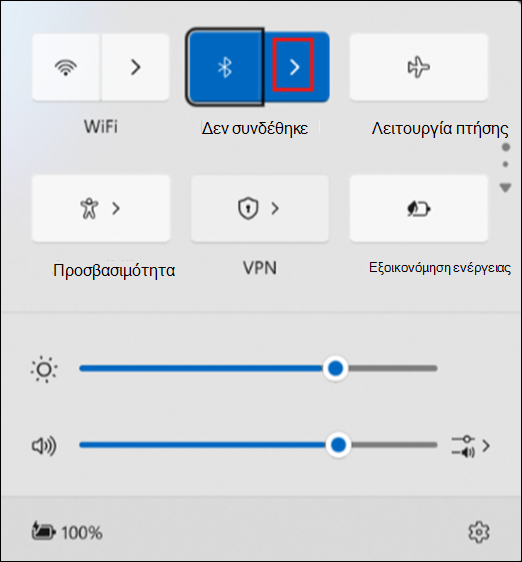
Ζεύξη με τις Γρήγορες ρυθμίσεις
- Στον υπολογιστή σας, επιλέξτε τα εικονίδια Δίκτυο, Ήχος ή Μπαταρία (


 ) δίπλα στην ώρα και την ημερομηνία στη δεξιά πλευρά της γραμμής εργασιών.
-
Επιλέξτε Διαχείριση συσκευών
 Bluetooth στο πλακίδιο Bluetooth
 στο αναδυόμενο στοιχείο Γρήγορες ρυθμίσεις.
- Ενεργοποιήστε τη συσκευή ακοής LE Audio και ορίστε την ως ανιχνεύσιμη. Εάν δεν είστε βέβαιοι πώς να ενεργοποιήσετε τις συσκευές ακοής και να τις κάνετε ανιχνεύσιμες, ανατρέξτε στις οδηγίες που συνοδεύουν ή επικοινωνήστε με τον ωτορινολαρυγγολόγο που σας βοήθησε να τις ρυθμίσετε.
- Επιλέξτε τη συσκευή ακοής σας όταν εμφανιστεί στην περιοχή "Νέες συσκευές".
Ζεύξη με την Ταχεία ζεύξη
Η Ταχεία ζεύξη στο Windows 11 σάς επιτρέπει να δημιουργείτε γρήγορα ζεύξη ανάμεσα σε μια υποστηριζόμενη συσκευή Bluetooth και τον υπολογιστή σας. Αν η συσκευή ακοής Bluetooth LE Audio υποστηρίζει Ταχεία ζεύξη, θα λάβετε μια ειδοποίηση όταν θα βρίσκεται σε κοντινή απόσταση και θα τη θέσετε σε λειτουργία ζεύξης ώστε να είναι ανιχνεύσιμη.
Ενεργοποιήστε τη συσκευή ακοής LE Audio και ορίστε την ως ανιχνεύσιμη. Εάν δεν είστε βέβαιοι πώς να ενεργοποιήσετε τις συσκευές ακοής και να τις κάνετε ανιχνεύσιμες, ανατρέξτε στις οδηγίες που συνοδεύουν ή επικοινωνήστε με τον ωτορινολαρυγγολόγο που σας βοήθησε να τις ρυθμίσετε.
Αν αυτή είναι η πρώτη φορά που χρησιμοποιείτε την Ταχεία ζεύξη, επιλέξτε Ναι όταν ερωτηθείτε αν θέλετε να λαμβάνετε ειδοποιήσεις και να χρησιμοποιείτε την Ταχεία ζεύξη.
Όταν εμφανιστεί μια ειδοποίηση ότι βρέθηκε μια νέα συσκευή Bluetooth, επιλέξτε Σύνδεση.
Εάν έχετε περισσότερες από μία ακουστικές βαρηκοΐες, ίσως χρειαστεί να συνδεθείτε στην καθεμία. Αφού δημιουργηθεί η σύνδεση με την πρώτη συσκευή ακοής, ενδέχεται να εμφανιστεί ένα μήνυμα που αναφέρει "Βρήκαμε το άλλο ακουστικό βαρηκοΐας. Συνδεθείτε τώρα;" Επιλέξτε Σύνδεση για να συνδεθείτε στην άλλη συσκευή ακοής. Μετά τη ζεύξη και των δύο, θα δείτε τις συσκευές ακοής σας να εμφανίζονται στη λίστα στην περιοχή Οι συσκευές σας.
Σημείωση
Η ζεύξη με ακουστικές συσκευές μπορεί να διαρκέσει έως και μερικά δευτερόλεπτα. Δεν υποστηρίζουν όλες οι συσκευές την Ταχεία ζεύξη.
Αν αντιμετωπίζετε προβλήματα με τη ζεύξη των ακουστικών σας, ανατρέξτε στο θέμα Ζεύξη συσκευής Bluetooth στα Windows.
Η συζευγμένη συσκευή ακοής συνήθως συνδέεται αυτόματα στον υπολογιστή σας όταν την ενεργοποιείτε. Για πληροφορίες σχετικά με τη μη αυτόματη σύνδεση σε μια συζευγμένη ακουστική συσκευή, ανατρέξτε στην επόμενη ενότητα.
Σύνδεση με συσκευές ακοής
Αφού δημιουργήσετε ζεύξη ανάμεσα στις συσκευές ακοής και τον υπολογιστή Windows 11, μπορείτε να συνδεθείτε σε αυτές με δύο τρόπους:
- Η ακουστική συσκευή μπορεί να συνδεθεί αυτόματα στον υπολογιστή σας όταν την ενεργοποιήσετε.
- Μπορείτε να συνδεθείτε με μη αυτόματο τρόπο στις συσκευές ακοής σας από τις Ρυθμίσεις των Windows ή από το περιβάλλον εργασίας χρήστη Γρήγορων ρυθμίσεων.
Για να συνδεθείτε χρησιμοποιώντας τις Γρήγορες ρυθμίσεις:
- Επιλέξτε τα εικονίδια Δίκτυο, Ήχος ή Μπαταρία ( ) δίπλα στην ώρα και την ημερομηνία στη δεξιά πλευρά της γραμμής εργασιών.
-
Επιλέξτε Διαχείριση συσκευών Bluetooth στο πλακίδιο Bluetooth στο αναδυόμενο στοιχείο Γρήγορες ρυθμίσεις.
- Επιλέξτε τη συσκευή ακοής σας από τη λίστα συσκευών με ζεύξη για να συνδεθείτε.
Προσαρμογή των ρυθμίσεων ακουστικών βαρηκοΐας στα Windows
Ξεκινώντας από το Windows 11, έκδοση 24H2, μπορείτε να προσαρμόσετε τις προεπιλογές ήχου και τις ρυθμίσεις ήχου περιβάλλοντος που εσείς ή ο ωτορινολαρυγγολόγος σας ρυθμίζετε απευθείας από τις Ρυθμίσεις ή το περιβάλλον εργασίας χρήστη Γρήγορων ρυθμίσεων στα Windows.
Ρύθμιση προκαθορισμένων ρυθμίσεων ήχου και έντασης ήχου περιβάλλοντος
Επιλέξτε τα εικονίδια Δίκτυο, Ήχος ή Μπαταρία (
) δίπλα στην ώρα και την ημερομηνία στη δεξιά πλευρά της γραμμής εργασιών.Επιλέξτε Διαχείριση συσκευών
Bluetooth στο πλακίδιο Bluetooth στο αναδυόμενο στοιχείο Γρήγορες ρυθμίσεις.Συνδέστε τη συσκευή ακοής σας.
Επιλέξτε τη συσκευή ακοής σας από τη λίστα των συσκευών με ζεύξη.
Επιλέξτε Ιδιότητες
 .
Ρυθμίστε τις προεπιλογές ήχου και την ένταση ήχου περιβάλλοντος όπως απαιτείται.
Σημείωση
Οι προεπιλογές ήχου και η διαθεσιμότητα του ελέγχου ήχου περιβάλλοντος διαφέρουν ανάλογα με το μοντέλο των βοηθημάτων ακοής.