Υποστηρίξτε την ανάγνωση και τη γραφή χρησιμοποιώντας το Προηγμένο πρόγραμμα ανάγνωσης για να προσαρμόσετε τον τρόπο εμφάνισης των εγγράφων του Word ενώ διαβάζετε και επεξεργάζεστε. Προηγμένο πρόγραμμα ανάγνωσης παρέχει επιλογές για μια άνετη και εύκολη εμπειρία επεξεργασίας, επιτρέποντάς σας να ακούτε δυνατά το κείμενο ή να προσαρμόζετε τον τρόπο εμφάνισης του κειμένου τροποποιώντας το διάστημα, το χρώμα και πολλά άλλα.
Αναζητάτε περισσότερες επιλογές για να ακούσετε τα έγγραφα του Word; Ρίξτε μια ματιά Ακούστε τα έγγραφα του Word για περισσότερες πληροφορίες.
Επιλέξτε την έκδοση του Word που χρησιμοποιείτε παρακάτω:
Συμβουλή: Το βίντεο δεν είναι στη γλώσσα σας; Δοκιμάστε να επιλέξετε το κουμπί "Κλειστές λεζάντες",  ".
".
Σε αυτό το θέμα
Χρήση Προηγμένο πρόγραμμα ανάγνωσης στο Word για υπολογιστή
- Ανοίξτε το έγγραφο του Word.
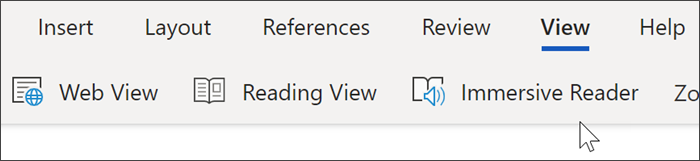
- Επιλέξτε την καρτέλα "Προβολή" και, στη συνέχεια, επιλέξτε Προηγμένο πρόγραμμα ανάγνωσης
 . Προηγμένο πρόγραμμα ανάγνωσης θα ξεκινήσει μια εμπειρία πλήρους οθόνης.
- Επιλέξτε τις επιλογές Προηγμένου προγράμματος ανάγνωσης που λειτουργούν για εσάς από την κορδέλα.
- Αφού κάνετε κλικ στο έγγραφο του Word για ανάγνωση ή επεξεργασία, η κορδέλα Προηγμένο πρόγραμμα ανάγνωσης θα ελαχιστοποιηθεί. Για να κάνετε την κορδέλα ορατή, ώστε να μπορείτε να αλλάξετε τις ρυθμίσεις Προηγμένο πρόγραμμα ανάγνωσης ή να κλείσετε Προηγμένο πρόγραμμα ανάγνωσης, επιλέξτε το κουμπί "Κλείσιμο Προηγμένο πρόγραμμα ανάγνωσης".
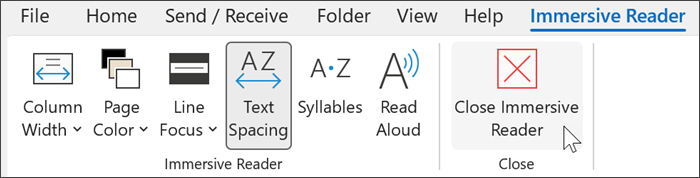
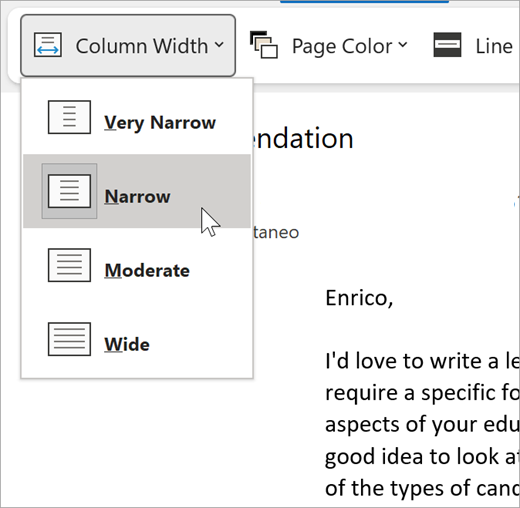
Το πλάτος στήλης αλλάζει το μήκος της γραμμής για να βελτιωθεί η εστίαση και η κατανόηση.
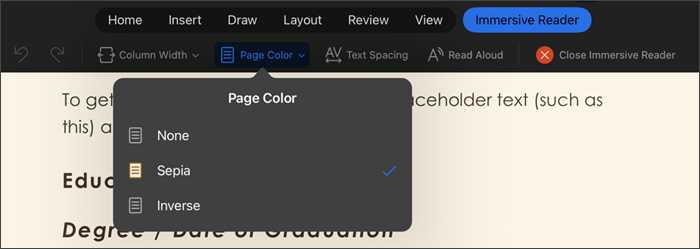
Το χρώμα σελίδας μπορεί να διευκολύνει τη σάρωση του κειμένου με λιγότερη καταπόνηση των ματιών.
Η Εστίαση γραμμής αφαιρεί τους περισπασμούς, ώστε να μπορείτε να μετακινηθείτε σε ένα έγγραφο γραμμή προς γραμμή. Προσαρμόστε την εστίαση ώστε να βλέπετε μία, τρεις ή πέντε γραμμές κάθε φορά.
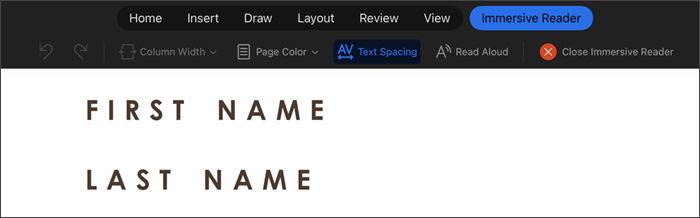
Η απόσταση κειμένου αυξάνει το διάστημα μεταξύ λέξεων, χαρακτήρων και γραμμών.
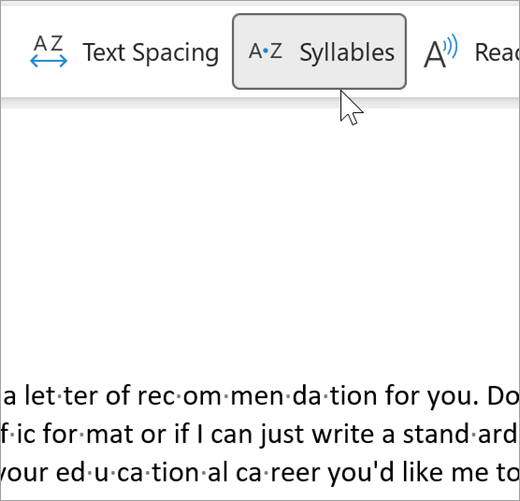
Οι συλλαβές δείχνουν διαλείμματα μεταξύ συλλαβών, για τη βελτίωση της αναγνώρισης και της προφοράς των λέξεων.
Η Εκφώνηση επισημαίνει κάθε λέξη καθώς σας διαβάζει το έγγραφό σας.
Επιλέξτε το εικονίδιο Ρυθμίσεις και, στη συνέχεια:
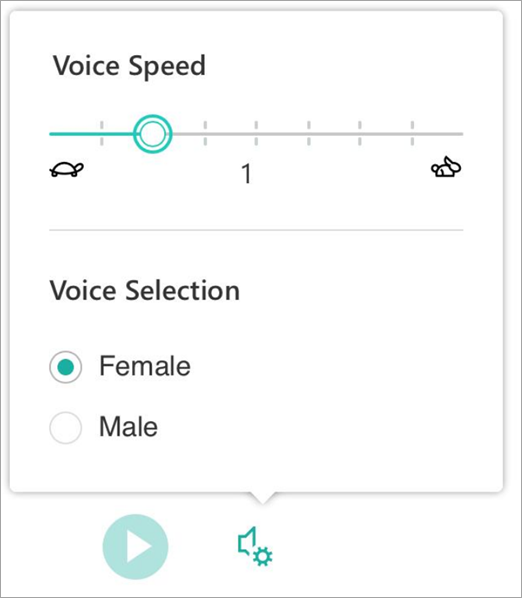
Σύρετε το στοιχείο ελέγχου Ταχύτητα ανάγνωσης για να προσαρμόσετε την ταχύτητα ανάγνωσης. Μετακινηθείτε προς τα δεξιά για να αυξήσετε την ταχύτητα και προς τα αριστερά για να τη μειώσετε. Πατήστε Αναπαραγωγή για να ακούσετε τις διαφορετικές ταχύτητες.
Χρησιμοποιήστε το αναπτυσσόμενο μενού Επιλογή φωνής για να επιλέξετε διαφορετικές φωνές για τον αναγνώστη. Επιλέξτε μια φωνή και, στη συνέχεια, πατήστε Αναπαραγωγή για να την ακούσετε.
Επιλέξτε X για να κλείσετε την Εκφώνηση
Συμβουλή
Μεταβείτε απευθείας στο Εκφώνηση κάνοντας δεξί κλικ οπουδήποτε στο έγγραφό σας και επιλέγοντας Εκφώνηση.
Ρυθμίσεις γλώσσας
Για να αλλάξετε τη γλώσσα για το προηγμένο πρόγραμμα ανάγνωσης, επιλέξτε Αναθεώρηση, Γλώσσα και, στη συνέχεια, Γλώσσα και επιλέξτε Ορισμός γλώσσας γλωσσικού ελέγχου. Μπορείτε να επιλέξετε μια γλώσσα από εκεί.
Πρόσθετοι πόροι:
Κλείσιμο προηγμένου προγράμματος ανάγνωσης
Επιλέξτε την καρτέλα Προβολή και, στη συνέχεια, επιλέξτε Προηγμένο πρόγραμμα ανάγνωσης και, στη συνέχεια, επιλέξτε Κλείσιμο Προηγμένου προγράμματος ανάγνωσης.
Συντομεύσεις πληκτρολογίου για την Εκφώνηση
Έναρξη ή έξοδος από την Εκφώνηση: Ctrl+Alt+πλήκτρο διαστήματος
Παύση ή αναπαραγωγή της Εκφώνησης: Ctrl+πλήκτρο διαστήματος
Αύξηση της ταχύτητας ανάγνωσης: Alt+δεξιό βέλος
Μείωση της ταχύτητας ανάγνωσης: Alt+αριστερό βέλος
Ανάγνωση της προηγούμενης παραγράφου: Ctrl+δεξιό βέλος
Ανάγνωση της επόμενης παραγράφου: Ctrl+αριστερό βέλος
Χρήση Προηγμένου προγράμματος ανάγνωσης στο Word για macOS
Μεταβείτε στην ενότητα"Προβολή >εργαλείων εκμάθησης" και κάντε τις επιλογές σας:
Η επιλογή Πλάτος στήλης αλλάζει το μήκος της γραμμής για να βελτιωθεί η εστίαση και η κατανόηση.
Το χρώμα σελίδας μπορεί να διευκολύνει τη σάρωση του κειμένου με λιγότερη καταπόνηση των ματιών.
Η επιλογή Απόσταση κειμένου αυξάνει την απόσταση μεταξύ των λέξεων, των χαρακτήρων και των γραμμών.
Η επιλογή Συλλαβές διαχωρίζει τις συλλαβές, για τη βελτίωση της αναγνώρισης λέξεων και της προφοράς.
Η επιλογή Εκφώνηση σάς επιτρέπει να ακούτε το έγγραφό σας, ενώ επισημαίνεται κάθε λέξη.
Σημείωση
Χρησιμοποιήστε τα στοιχεία ελέγχου αναπαραγωγής για να ξεκινήσετε και να διακόψετε την αφήγηση, να αλλάξετε την ταχύτητα της ανάγνωσης και να κάνετε εναλλαγή μεταξύ φωνών ανάγνωσης.
Σε αυτό το θέμα
Χρήση του Προηγμένου προγράμματος ανάγνωσης στο Word για το web
- Επιλέξτε την Προβολή και μετά το Προηγμένο πρόγραμμα ανάγνωσης. Το έγγραφό σας θα ανοίξει σε μορφή πλήρους οθόνης.
Χρήση Προηγμένου προγράμματος ανάγνωσης
Όταν το έγγραφό σας ανοίξει μέσα σε Προηγμένο πρόγραμμα ανάγνωσης, μπορείτε να κάνετε ένα ή περισσότερα από τα εξής, ανάλογα με το πώς θέλετε να εστιάσετε στο περιεχόμενο του εγγράφου σας:
- Για να ακούσετε να εκφωνούνται οι παράγραφοι, επιλέξτε το κουμπί "Αναπαραγωγή ".
- Για να ακούσετε από ένα συγκεκριμένο σημείο στη σελίδα σας, επιλέξτε αυτήν τη λέξη.
Επιλογές φωνής
Επιλέξτε το εικονίδιο με το γρανάζι για να ανοίξετε τις Ρυθμίσεις φωνής.
Το ρυθμιστικό Ταχύτητα φωνής ελέγχει την ταχύτητα αναπαραγωγής του προγράμματος ανάγνωσης.
-
Επιλέξτε «Ταχύτητα φωνής» και μετά σύρετε το χειριστήριο προς τα δεξιά ή προς τα αριστερά. Μετακινηθείτε προς τα δεξιά για να αυξήσετε την ταχύτητα και προς τα αριστερά για να τη μειώσετε.
- Επιλέξτε την προτίμησή σας για φωνή Άνδρα ή Γυναίκα.
- Πατήστε Αναπαραγωγή για να ακούσετε τις διαφορετικές ταχύτητες και φωνές.
Επιλογές κειμένου
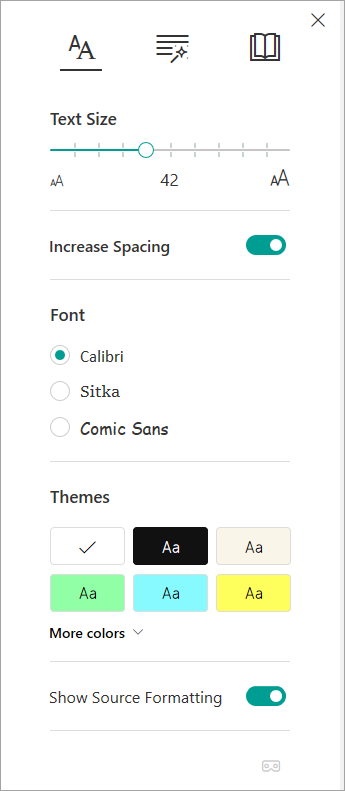
Μπορείτε να αλλάξετε την εμφάνιση του εγγράφου σας, χρησιμοποιώντας τις Επιλογές κειμένου. Οι επιλογές που κάνετε στις επιλογές κειμένου μπορούν να σας βοηθήσουν να καταργήσετε την οπτική απόσπαση της προσοχής και να βελτιώσετε την αναγνωσιμότητα του κειμένου.
Η περιοχή Επιλογές κειμένου σας επιτρέπει:
- Αλλαγή μεγέθους κειμένου
- Μείωση πλήθους μεταξύ γραμμάτων
- Αλλαγή γραμματοσειράς
- Αλλαγή χρώματος φόντου
Μέρη του λόγου
Μέρη του λόγου ελέγχει την επισήμανση γραμματικής και βοηθά τους αναγνώστες να κατανοήσουν πολύπλοκες προτάσεις.
- Για χρήση, επιλέξτε Μέρη του λόγου (μοιάζει με τρία βιβλία).
- Επιλέξτε τι θα επισημάνετε:
-
Syl·la·bles διαιρεί λέξεις εμφανίζοντας μικρές κουκκίδες μεταξύ συλλαβών.
- Στην περιοχή "Μέρη του λόγου", ενεργοποιήστε την επιλογή " Ουσιαστικά", " ρήματα" ή "Επίθετα " για να επισημάνετε κάθε ουσιαστικό, ρήμα ή επίθετο στη σελίδα με χρώμα που αντιστοιχεί στο χρώμα της ετικέτας.
Προτιμήσεις ανάγνωσης
-
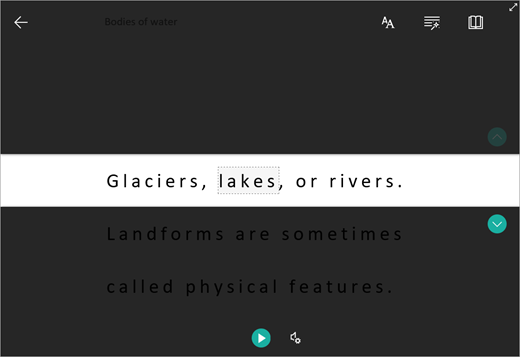
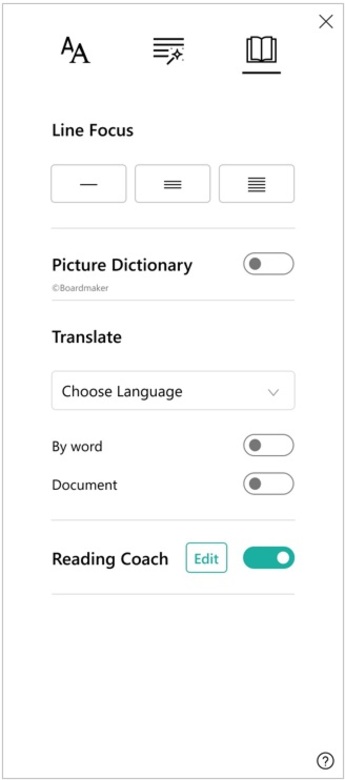
Εστίαση γραμμής δίνει τη δυνατότητα στους αναγνώστες να περιορίσουν το επίκεντρο της αναγνωστικής τους εμπειρίας επισημαίνοντας σύνολα μιας, τριών ή πέντε γραμμών εντός του επιλεγμένου υλικού τους στο Προηγμένο πρόγραμμα ανάγνωσης.
-
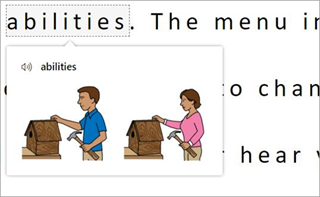
Εικονολεξικό σάς δίνει τη δυνατότητα να κάνετε κλικ σε οποιαδήποτε μεμονωμένη λέξη και να προβάλετε οπτική υποστήριξη. Μπορείτε επίσης να ακούσετε τη λέξη εκφώνηση.
-
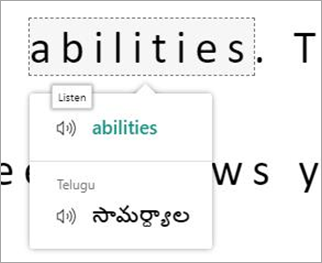
Η Μετάφραση σάς επιτρέπει να προβάλετε μια επιλεγμένη λέξη ή ολόκληρο το έγγραφο στη γλώσσα που προτιμάτε.
-
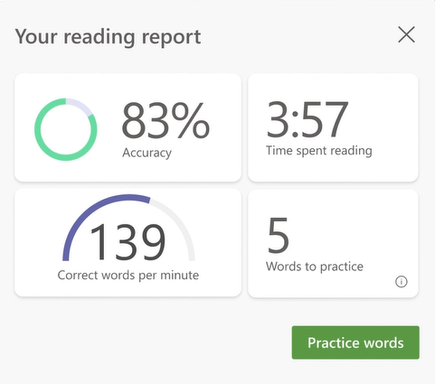
Η Καθοδήγηση ανάγνωσης σάς επιτρέπει να εξασκηθείτε στην ανάγνωση δυνατά, παρέχει μια αναφορά σχετικά με την ταχύτητα ανάγνωσης και την ακρίβειά σας και, στη συνέχεια, προσδιορίζει τις πέντε λέξεις με τις οποίες δυσκολευτήκατε περισσότερο και παρέχει μια υποστηριζόμενη ευκαιρία να εξασκηθείτε ξανά στις λέξεις.
Χρησιμοποιήστε τους διακόπτες για να προσαρμόσετε τις προτιμήσεις ανάγνωσης.

Πλήκτρα συντόμευσης για το Προηγμένο πρόγραμμα ανάγνωσης
Χρησιμοποιήστε συντομεύσεις πληκτρολογίου για να περιηγηθείτε.
-
Επάνω/Κάτω βέλος κύλιση γραμμή προς γραμμή
-
Page Up/Page Down κύλιση οθόνη προς οθόνη
-
Αριστερό/Δεξιό βέλος πηγαίνει στην προηγούμενη/επόμενη σελίδα στο Σημειωματάριο του OneNote
-
Το πλήκτρο Esc κλείνει το πρόγραμμα ανάγνωσης ή μενού
-
Tab προχωρά στο επόμενο στοιχείο ελέγχου στις ρυθμίσεις του Προηγμένου προγράμματος ανάγνωσης
-
Το πλήκτρο διαστήματος επιλέγει το τρέχον εργαλείο
Κλείσιμο προηγμένου προγράμματος ανάγνωσης
Επιλέξτε το πίσω βέλος ή πατήστε Esc στο πληκτρολόγιό σας για έξοδο από Προηγμένο πρόγραμμα ανάγνωσης.

Σημαντικό
Για την προστασία της ασφάλειας των εγγράφων σας, η Προηγμένο πρόγραμμα ανάγνωσης δεν είναι διαθέσιμη για προστατευμένα έγγραφα στο Word για το web. Ωστόσο, για να βελτιώσετε την αναγνωσιμότητα των προστατευμένων εγγράφων, μπορείτε να δοκιμάσετε:
- Άνοιγμα του εγγράφου στην εφαρμογή υπολογιστή Word για χρήση του Προηγμένο πρόγραμμα ανάγνωσης για προστατευμένα έγγραφα.
- Αξιολογήστε την ετικέτα ασφαλείας του εγγράφου και ενημερώστε την εάν είναι απαραίτητο.
- Ρυθμίστε μη αυτόματα το στυλ γραμματοσειράς, το διάστημα ή το θέμα.
Δοκιμάστε Προηγμένο πρόγραμμα ανάγνωσης στο Word
Υποστηρίξτε την ανάγνωση και τη γραφή χρησιμοποιώντας το Προηγμένο πρόγραμμα ανάγνωσης για να προσαρμόσετε τον τρόπο εμφάνισης των εγγράφων του Word ενώ διαβάζετε και επεξεργάζεστε. Δοκιμάστε το σήμερα στο Word για το web.
Χρήση Προηγμένου προγράμματος ανάγνωσης στο Word για iPad
Ορισμένα εργαλεία Προηγμένου προγράμματος ανάγνωσης είναι διαθέσιμα στο Word για iPad. Για να ενεργοποιήσετε το Προηγμένο πρόγραμμα ανάγνωσης κατά την ανάγνωση ή την επεξεργασία ενός εγγράφου του Word:
- Επιλογή Προβολή

2. Επιλέξτε Προηγμένο πρόγραμμα ανάγνωσης

3. Επιλέξτε ένα από τα παρακάτω εργαλεία για να κάνετε το έγγραφό σας πιο άνετο για ανάγνωση και επεξεργασία.
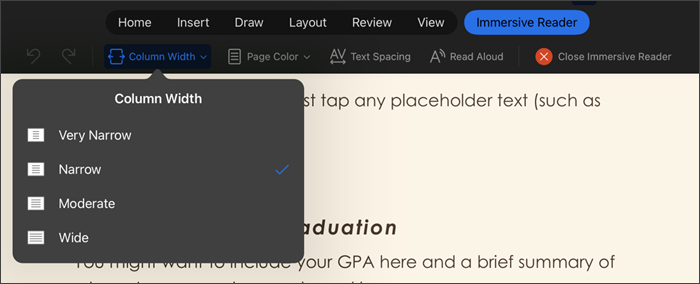
- Επιλέξτε Πλάτος στήλης για να αλλάξετε το μήκος της γραμμής. Αυτό μπορεί να βελτιώσει την εστίαση και την κατανόηση.
- Επιλέξτε Απόσταση κειμένου για να αυξήσετε την απόσταση μεταξύ των χαρακτήρων.
-
Επιλέξτε "Κλείσιμο Προηγμένο πρόγραμμα ανάγνωσης" για να κλείσετε την εμπειρία υποβοήθησης και να επιστρέψετε στο Word έγγραφο καθώς έχει μορφοποιηθεί.
Υποστήριξη γλώσσας
Γλώσσες και προϊόντα που υποστηρίζονται από Προηγμένο πρόγραμμα ανάγνωσης