
Αν σκοπεύετε να ανακυκλώσετε, να πουλήσετε ή να χαρίσετε τη συσκευή Windows ή την κονσόλα Xbox One, θα πρέπει να διαγράψετε όλες τις προσωπικές πληροφορίες σας από αυτή.
Επαναφορά συσκευής Windows
Δημιουργήστε αντίγραφα ασφαλείας για όλες τις πληροφορίες που θέλετε να αποθηκεύσετε χρησιμοποιώντας το Πρόγραμμα αντιγράφων ασφαλείας των Windows.
Αφού δημιουργήσετε αντίγραφα ασφαλείας για όλες τις πληροφορίες που χρειάζεστε, ανοίξτε τις ρυθμίσεις αποκατάστασης:
Στην εφαρμογή
 Ρυθμίσεις στη συσκευή Windows, επιλέξτε"Αποκατάστασησυστήματος>" ή χρησιμοποιήστε την ακόλουθη συντόμευση:
Σημείωση
Στο Windows 10, μπορείτε να αποκτήσετε πρόσβαση σε αυτό από το Update & Security>Recovery. Στην περιοχή Επαναφορά αυτού του υπολογιστή, επιλέξτε Γρήγορα αποτελέσματα και, στη συνέχεια, ακολουθήστε τις οδηγίες που εμφανίζονται στην οθόνη.
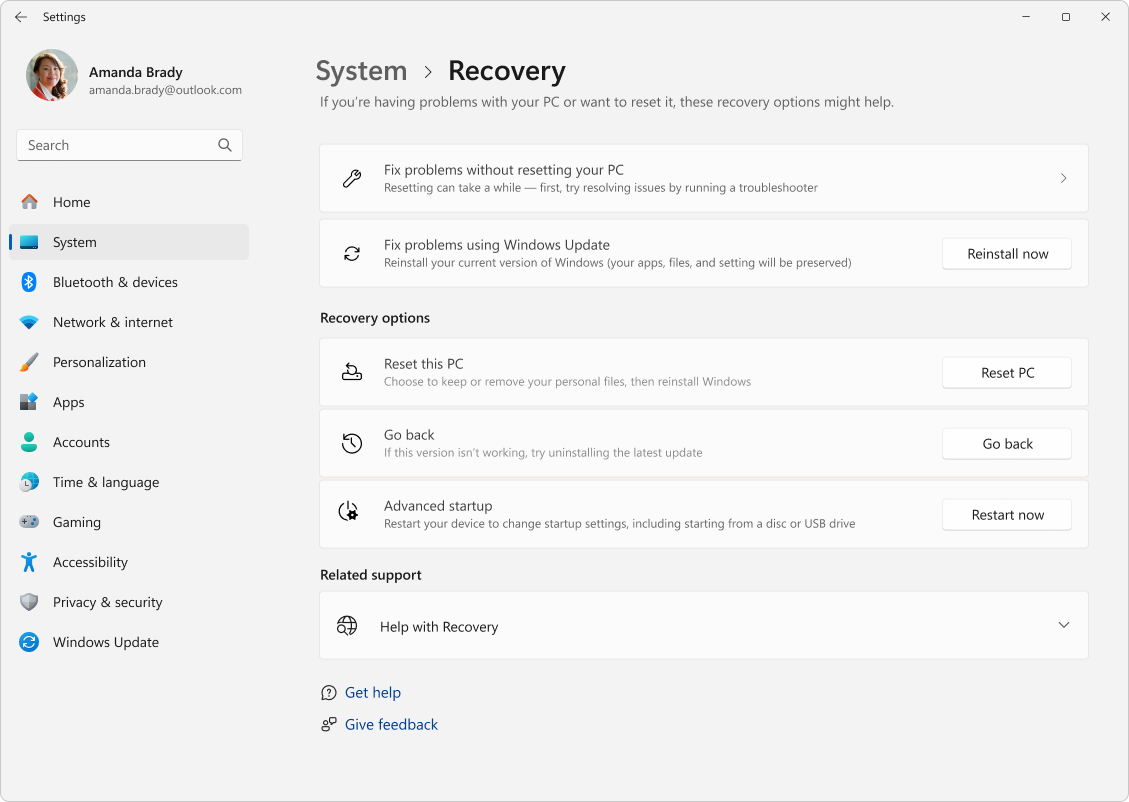
Επιλέξτε Επαναφορά υπολογιστή.
Επιλέξτε από τις επιλογές ή/και τις ρυθμίσεις στον πίνακα επιλογών επαναφοράς.
Επαναφορά Xbox
Κατάργηση μιας συσκευής από τον λογαριασμό σας Microsoft
Αφού δημιουργήσετε αντίγραφα ασφαλείας και επαναφέρετε τη συσκευή σας, θα πρέπει να την καταργήσετε από τον λογαριασμό σας Microsoft. Δείτε πώς γίνεται:
- Μεταβείτε στο https://account.microsoft.com/devices, πραγματοποιήστε είσοδο και βρείτε τη συσκευή που θέλετε να καταργήσετε.
- Επιλέξτε Εμφάνιση λεπτομερειών για να δείτε πληροφορίες για τη συγκεκριμένη συσκευή.
- Κάτω από το όνομα της συσκευής σας, επιλέξτε Κατάργηση περισσότερων ενεργειών>.
- Ελέγξτε τις λεπτομέρειες της συσκευής σας, επιλέξτε το πλαίσιο ελέγχου Είμαι έτοιμος να καταργήσω αυτήν τη συσκευή και κατόπιν Κατάργηση.
Στη συνέχεια, μπορείτε να καταργήσετε τη σύνδεση της συσκευής από τον λογαριασμό Microsoft, ώστε να μην επηρεάζει το όριο συσκευών του Microsoft Store:
- Πραγματοποιήστε είσοδο με τον λογαριασμό Microsoft που διαθέτετε στο https://account.microsoft.com/devices.
- Βρείτε τη συσκευή που θέλετε να καταργήσετε και επιλέξτε Κατάργηση σύνδεσης.
- Ελέγξτε τις λεπτομέρειες της συσκευής σας και επιλέξτε Κατάργηση σύνδεσης.
Σχετικά θέματα
- Αν λάβατε μια συσκευή που δεν έχει υποβληθεί σε επαναφορά, μπορείτε να κάνετε μια καθαρή εγκατάσταση.
- Αν έχετε χάσει το κλειδί Bitlocker, μεταβείτε στο θέμα Εύρεση του κλειδιού αποκατάστασης BitLocker.
- Για να μάθετε πώς θα μετονομάσετε μια συσκευή, μεταβείτε στο θέμα Διαχείριση των συσκευών σας για το Microsoft Store.
- Αν η συσκευή σας έχει χαθεί ή κλαπεί, μπορείτε να την εντοπίσετε και να την κλειδώσετε απομακρυσμένα. Μεταβείτε στο θέμα Εύρεση και κλείδωμα χαμένης συσκευής Windows. Για μια κλεμμένη κονσόλα Xbox, μεταβείτε στο θέμα Μάθετε τι πρέπει να κάνετε, αν κλαπεί η κονσόλα Xbox.
- Αν ανησυχείτε για την ασφάλεια του λογαριασμού σας Microsoft, μεταβείτε στο θέμα Πώς θα βοηθήσετε να παραμένει ασφαλής και προστατευμένος ο λογαριασμός Microsoft.
- Για να προβάλετε και να διαχειριστείτε όλες τις συσκευές που έχετε καταχωρήσει στον λογαριασμό Microsoft, μεταβείτε στη Διαχείριση συσκευών που χρησιμοποιούνται με τον λογαριασμό Microsoft.
- Για περισσότερες πληροφορίες σχετικά με τις μεθόδους ανάκτησης του υπολογιστή Windows σας, μεταβείτε στις επιλογές αποκατάστασης στα Windows.
Χρειάζεστε περισσότερη βοήθεια;
Επικοινωνία με την υποστήριξη
Για τεχνική υποστήριξη, μεταβείτε στην ενότητα "Επικοινωνία με την υποστήριξη της Microsoft", πληκτρολογήστε το πρόβλημά σας και επιλέξτε "Λήψη βοήθειας". Εάν εξακολουθείτε να χρειάζεστε βοήθεια, επιλέξτε Επικοινωνία με την υποστήριξη για να μεταβείτε στην καλύτερη επιλογή υποστήριξης.