
Εάν εμφανιστεί μια ειδοποίηση για την αγορά, την ανανέωση ή την επανενεργοποίηση της συνδρομής σας στο Microsoft 365 όταν ανοίγετε Word, το Excel ή οποιαδήποτε άλλη εφαρμογή του Office, θα πρέπει να προβείτε σε κάποια ενέργεια για να συνεχίσετε να χρησιμοποιείτε το Office.
Πώς να διακόψετε την εμφάνιση των ειδοποιήσεων
Επιλέξτε ένα μήνυμα σφάλματος παρακάτω για να δείτε τα βήματα
"Ανανεώστε τη συνδρομή σας" ή "Η συνδρομή έχει λήξει"
Τι μορφή έχει η ειδοποίηση
Μπορεί να δείτε μία από τις παρακάτω κίτρινες γραμμές προειδοποίησης στο επάνω μέρος της εφαρμογής:
 --ή--
--ή--
 συμβαίνει αυτό
Η συνδρομή σας στο Microsoft 365 πρόκειται να λήξει ή έχει λήξει. Για να συνεχίσετε να χρησιμοποιείτε το Office, πρέπει να ανανεώσετε τη συνδρομή σας στο Microsoft 365.
Πώς μπορείτε να την απενεργοποιήσετε
Ανανεώστε τη συνδρομή σας στο Microsoft 365, κάνοντας ένα από τα εξής:
- Εάν εμφανίζεται το μήνυμα ΑΝΑΝΕΩΣΤΕ ΤΗ ΣΥΝΔΡΟΜΗ ΣΑΣ στην κίτρινη γραμμή προειδοποίησης, επιλέξτε Αγορά και ακολουθήστε τα βήματα για να ανανεώσετε τη συνδρομή σας στο Internet.
- Εάν εμφανίζεται το μήνυμα Η ΣΥΝΔΡΟΜΗ ΕΧΕΙ ΛΗΞΕΙ στην κίτρινη γραμμή προειδοποίησης, επιλέξτε Επανενεργοποίηση και έπειτα Αγορά για να ανανεώσετε το Office στο Internet. Αν αγοράσατε έναν νέο αριθμό-κλειδί προϊόντος microsoft 365 που δεν χρησιμοποιείτε από ένα κατάστημα λιανικής πώλησης, επιλέξτε Εισαγωγή αριθμού-κλειδιού.
Μόλις ανανεώσετε τη συνδρομή σας, κλείστε όλες τις εφαρμογές του Office για να καταργήσετε το μήνυμα ανανέωσης. Εάν χρειάζεστε βοήθεια για την ανανέωση της συνδρομής σας, ανατρέξτε στο θέμα Ανανέωση συνδρομής στο Microsoft Office 365 για Οικιακή Χρήση.
"ΕΙΔΟΠΟΙΗΣΗ ΠΡΟΪΟΝΤΟΣ <Η εφαρμογή> δεν έχει ενεργοποιηθεί. Για να συνεχίσετε να χρησιμοποιείτε <την εφαρμογή> χωρίς διακοπή, ενεργοποιήστε την πριν <από την ημερομηνία> λήξης"
Τι μορφή έχει η ειδοποίηση
Μπορεί να δείτε μια κίτρινη ή κόκκινη γραμμή προειδοποίησης με αυτό το μήνυμα στο επάνω μέρος της εφαρμογής. Μπορεί επίσης να δείτε μια οθόνη Ας ξεκινήσουμε με τις επιλογές για δοκιμή, αγορά ή ενεργοποίηση του Office με έναν αριθμό-κλειδί προϊόντος.
Γιατί συμβαίνει αυτό
Εάν το Office ήταν προεγκατεστημένο στη νέα συσκευή σας, πρέπει να ξεκινήσετε μια δοκιμαστική έκδοση του Microsoft 365 για Οικογένειες ή να αγοράσετε το Office για να συνεχίσετε να το χρησιμοποιείτε.
Τρόπος απενεργοποίησης και χρήσης του Microsoft 365
Ανατρέξτε στο θέμα Ενεργοποίηση του Office για βοήθεια σχετικά με την ενεργοποίηση του Office στη νέα σας συσκευή.
"ΣΗΜΕΙΩΣΗ Οι περισσότερες δυνατότητες είναι απενεργοποιημένες, επειδή το προϊόν του Office που διαθέτετε έχει απενεργοποιηθεί. Για δωρεάν χρήση, πραγματοποιήστε είσοδο και χρησιμοποιήστε την έκδοση Web."
Τι μορφή έχει η ειδοποίηση
Μπορεί να δείτε μια κίτρινη ή κόκκινη γραμμή προειδοποίησης με αυτό το μήνυμα στο επάνω μέρος της εφαρμογής. Μπορεί επίσης να δείτε μια οθόνη Ας ξεκινήσουμε με τις επιλογές για δοκιμή, αγορά ή ενεργοποίηση του Office με έναν αριθμό-κλειδί προϊόντος.
Γιατί συμβαίνει αυτό
Εάν το Office ήταν προεγκατεστημένο στη νέα συσκευή σας, πρέπει να ξεκινήσετε μια δοκιμαστική έκδοση του Microsoft 365 για Οικογένειες ή να αγοράσετε το Office για να συνεχίσετε να το χρησιμοποιείτε. Εάν δεν θέλετε να αγοράσετε το Office, μπορείτε να επιλέξετε Χρήση δωρεάν στο Office.com για να χρησιμοποιήσετε το Office στο Web στο πρόγραμμα περιήγησής σας.
Τρόπος απενεργοποίησης και χρήσης του Microsoft 365
Ανατρέξτε στο θέμα Ενεργοποίηση του Office για βοήθεια σχετικά με την ενεργοποίηση του Office στη νέα σας συσκευή.
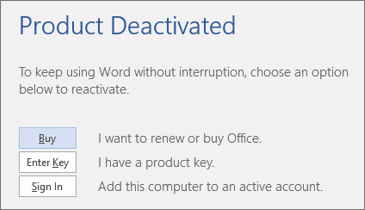
"Το προϊόν απενεργοποιήθηκε"
Τι μορφή έχει η ειδοποίηση
Μπορεί να δείτε μια κίτρινη γραμμή προειδοποίησης στο επάνω μέρος της εφαρμογής:
 Μπορεί επίσης να δείτε ένα παράθυρο διαλόγου που μοιάζει κάπως έτσι:
 " γιατί συμβαίνει
Η εγκατάσταση του Office στον υπολογιστή σας έχει πραγματοποιήσει έξοδο ή απενεργοποιήθηκε με χρήση των οδηγιών στο θέμα Απενεργοποίηση μιας εγκατάστασης του Microsoft Office 365. Αυτό συνήθως γίνεται για να σας επιτρέψει να εισέλθετε σε άλλη συσκευή Office (Microsoft 365 για Οικογένειες) ή για να αποδεσμεύσετε μια εγκατάσταση του Office (Microsoft 365 για Επιχειρήσεις).
Τρόπος απενεργοποίησης και χρήσης του Microsoft 365
Επιλέξτε Είσοδος και εισαγάγετε τον λογαριασμό Microsoft 365. Αυτό θα ενεργοποιήσει το Office. Εάν έχετε συμπληρώσει το όριο εισόδου (Microsoft 365 για Οικογένειες) ή εάν δεν έχουν απομείνει εγκαταστάσεις του Office (Microsoft 365 για Επιχειρήσεις), μπορείτε να αποσυνδεθείτε από ή να απενεργοποιήσετε μια άλλη εγκατάσταση του Office ακολουθώντας τα βήματα που περιγράφονται στο θέμα Απενεργοποίηση μιας εγκατάστασης του Microsoft 365.
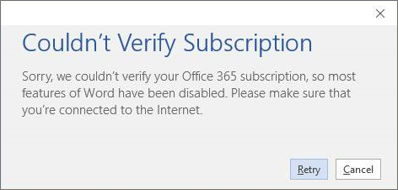
"Δεν ήταν δυνατή η επαλήθευση της συνδρομής"
Τι μορφή έχει η ειδοποίηση
Μπορεί να δείτε μια κίτρινη γραμμή προειδοποίησης στο επάνω μέρος της εφαρμογής:
 Μπορεί επίσης να δείτε ένα παράθυρο διαλόγου που μοιάζει κάπως έτσι:
 Γιατί συμβαίνει
Δεν χρειάζεται να βρίσκεστε συνεχώς σε σύνδεση, για να χρησιμοποιείτε το Office. Ωστόσο, πρέπει να συνδέεστε περιστασιακά στο Internet, ώστε το Office να μπορεί να επαληθεύσει εάν η συνδρομή σας είναι ακόμα ενεργή. Εάν το Office δεν μπορεί να ελέγξει την κατάσταση της συνδρομής σας για μεγάλο χρονικό διάστημα (συνήθως για περίπου 30 ημέρες), θα εμφανιστεί το μήνυμα Δεν ήταν δυνατή η επαλήθευση της συνδρομής και το Office θα μεταβεί σταδιακά σε κατάσταση μειωμένης λειτουργικότητας.
Πώς μπορείτε να την απενεργοποιήσετε
Συνδεθείτε ξανά στο Internet και, στη συνέχεια, επιλέξτε Επανάληψη.
"ΕΙΔΟΠΟΙΗΣΗ ΛΟΓΑΡΙΑΣΜΟΥ ή ΑΠΑΙΤΕΙΤΑΙ ΕΝΗΜΕΡΩΣΗ: Η συνδρομή σας στο Microsoft 365 έχει μια αλλαγή σε εκκρεμότητα"
Τι μορφή έχει η ειδοποίηση
Μπορεί να δείτε μια κίτρινη γραμμή προειδοποίησης στο επάνω μέρος της εφαρμογής με ένα από τα παρακάτω μηνύματα:
"ΕΙΔΟΠΟΙΗΣΗ ΣΧΕΤΙΚΑ ΜΕ ΤΟ ΛΟΓΑΡΙΑΣΜΟ. Η συνδρομή σας στο Microsoft 365 έχει μια αλλαγή σε εκκρεμότητα. Για να συνεχίσετε να χρησιμοποιείτε τις εφαρμογές χωρίς διακοπή, συνδεθείτε τώρα."
"ΑΠΑΙΤΕΙΤΑΙ ΕΝΗΜΕΡΩΣΗ. Η συνδρομή σας στο Microsoft 365 έχει μια αλλαγή σε εκκρεμότητα. Εφαρμόστε την αλλαγή τώρα, για να συνεχίσετε να χρησιμοποιείτε τις εφαρμογές σας."
Γιατί συμβαίνει αυτό
Ο οργανισμός σας άλλαξε σε διαφορετικό πρόγραμμα του Microsoft 365 για επιχειρήσεις και πρέπει να εγκαταστήσετε την έκδοση του Office που παρέχεται με το νέο πρόγραμμα. Εάν χρησιμοποιείτε το Office 2016, μπορείτε απλώς να ενημερώσετε το Office.
Πώς μπορείτε να την απενεργοποιήσετε
Ακολουθήστε τα βήματα στο θέμα Εμφάνιση της ένδειξης "Ειδοποίηση σχετικά με το λογαριασμό" στο Office μετά την αλλαγή προγραμμάτων του Microsoft Office 365 για να εγκαταστήσετε ξανά ή να ενημερώσετε το Office.
"ΕΙΔΟΠΟΙΗΣΗ ΣΧΕΤΙΚΑ ΜΕ ΤΟ ΛΟΓΑΡΙΑΣΜΟ. Αντιμετωπίσαμε κάποιο πρόβλημα με τη συνδρομή σας στο Microsoft 365 και χρειαζόμαστε τη βοήθειά σας για να το διορθώσουμε. "
Τι μορφή έχει η ειδοποίηση
Μπορεί να δείτε μια κίτρινη γραμμή προειδοποίησης στο επάνω μέρος της εφαρμογής με το παρακάτω μήνυμα:
"ΕΙΔΟΠΟΙΗΣΗ ΣΧΕΤΙΚΑ ΜΕ ΤΟ ΛΟΓΑΡΙΑΣΜΟ. Αντιμετωπίσαμε κάποιο πρόβλημα με τη συνδρομή σας στο Microsoft 365 και χρειαζόμαστε τη βοήθειά σας για να το διορθώσουμε."
Γιατί συμβαίνει αυτό
Αυτό το μήνυμα συχνά προκαλείται από ένα πρόβλημα με την πληρωμή της συνδρομής σας στο Microsoft 365. Για παράδειγμα, εάν η πληρωμή σας απορρίφθηκε λόγω λήξης ή ακύρωσης της πιστωτικής κάρτας, η συνδρομή σας ενδέχεται να λήξει ή να ανασταλεί.
Για βοήθεια σχετικά με την επιδιόρθωση αυτού του προβλήματος, ανατρέξετε στο θέμα Σφάλμα του Office "Ειδοποίηση σχετικά με το λογαριασμό: Αντιμετωπίσαμε κάποιο πρόβλημα με τη συνδρομή σας στο Microsoft Office 365".
Σφάλμα "Προϊόν χωρίς άδεια χρήσης" ή άλλο σφάλμα ενεργοποίησης
Τι μορφή έχει η ειδοποίηση
Εμφανίζει την ένδειξη 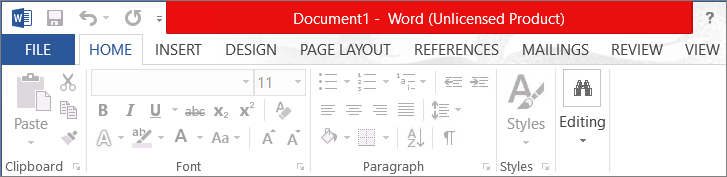 Μπορεί να λαμβάνετε αυτό το μήνυμα για διάφορους λόγους. Εάν εμφανίζεται το μήνυμα Προϊόν χωρίς άδεια χρήσης ή κάποιο άλλο μήνυμα σφάλματος, δοκιμάστε τα βήματα αντιμετώπισης προβλημάτων στο θέμα Σφάλματα "Προϊόν χωρίς άδεια χρήσης" και σφάλματα ενεργοποίησης στο Office.
Τι θα συμβεί εάν δεν κάνετε καμία ενέργεια
Αν δεν απαντήσετε στην ειδοποίηση, το Office θα αρχίσει να εκτελείται σε κατάσταση μειωμένης λειτουργικότητας και θα εμφανίζει ειδοποιήσεις "Προϊόν χωρίς άδεια χρήσης". Θα εξακολουθείτε να έχετε τη δυνατότητα να ανοίξετε και να εκτυπώσετε τα έγγραφά σας, αλλά δεν θα μπορείτε να τα επεξεργαστείτε ή να δημιουργήσετε νέα.
Συμβουλή
Στο μεταξύ, μπορείτε να χρησιμοποιείτε το Office Online δωρεάν με το πρόγραμμα περιήγησης Web που διαθέτετε. Μεταβείτε Office.com για να αποκτήσετε πρόσβαση στη δωρεάν έκδοση.
Αν εξακολουθείτε να λαμβάνετε ειδοποιήσεις μετά την ανανέωση ή την αγορά του Microsoft 365
Ίσως χρειάζεται να εισαγάγετε έναν αριθμό-κλειδί προϊόντος, εάν έχετε αγοράσει κάποια συσκευασία ή κάρτα από κατάστημα λιανικής πώλησης. Ακόμα και αν έχετε ήδη πληρώσει για αυτό, η συνδρομή σας θα ξεκινήσει μόνο αφού εισαγάγετε τον αριθμό-κλειδί προϊόντος που υπάρχει στη συσκευασία ή στην κάρτα ή ακολουθήσετε τη σύνδεση στην απόδειξη ηλεκτρονικού ταχυδρομείου. Για βοήθεια σχετικά με τη χρήση ενός αριθμού-κλειδιού προϊόντος για την ανανέωση της συνδρομής σας στο Microsoft 365, ανατρέξτε στο θέμα Ανανέωση Microsoft 365 για Οικιακή χρήση .
Ελέγξτε την κατάσταση ανανέωσης online πριν καλέσετε την υπηρεσία υποστήριξης. Για να βεβαιωθείτε ότι η συνδρομή σας ανανεώθηκε με επιτυχία, μάθετε πότε λήγει η συνδρομή σας. Αν η ημερομηνία λήξης δεν φαίνεται σωστή, επικοινωνήστε με την Υποστήριξη της Microsoft.
Εξακολουθείτε να χρειάζεστε βοήθεια; Επικοινωνήστε με την υποστήριξη.
Για Microsoft 365 για Οικογένειες ή για Προσωπική χρήση, επικοινωνήστε με την υποστήριξη.
Εάν χρησιμοποιείτε το Microsoft 365 στην εργασία ή το σχολείο σας, επικοινωνήστε με τον διαχειριστή ή το τμήμα IT του Microsoft 365.
Συμβουλή
Στο μεταξύ, μπορείτε να χρησιμοποιείτε το Office Online δωρεάν με το πρόγραμμα περιήγησης Web που διαθέτετε. Μεταβείτε στην Office.com για να αποκτήσετε πρόσβαση στη δωρεάν έκδοση.