
Η έξοδος από τις εφαρμογές του Microsoft 365 ή του Office σάς επιτρέπει να αποσυνδέσετε την εφαρμογή από υπηρεσίες όπως το OneDrive, καταργεί τις ρυθμίσεις σας και εκκαθαρίζει τη λίστα των εγγράφων που χρησιμοποιούνται συχνότερα. Μπορείτε να εξέλθετε από το Microsoft 365 ή το Office μέσα από οποιαδήποτε εφαρμογή Microsoft 365 ή Office. Μπορείτε επίσης να χρησιμοποιήσετε ένα πρόγραμμα περιήγησης web για να αποσυνδεθείτε από το Microsoft 365 ή το Office απομακρυσμένα.
Σημείωση
- Εάν χρησιμοποιείτε Microsoft 365, θα πρέπει να παραμείνετε συνδεδεμένοι, ώστε το Office να παραμείνει ενεργοποιημένο. Εάν αποσυνδεθείτε, το Office θα σας ζητήσει να επανασυνδεθείτε. Για να μάθετε περισσότερα, ανατρέξτε στο θέμα Τι συμβαίνει κατά την έξοδό σας από το Office.
- Η έξοδος από μια εφαρμογή του Office δεν επηρεάζει την εφαρμογή συγχρονισμός του OneDrive στον υπολογιστή ή το κινητό σας. Για να αποσυνδεθείτε από το OneDrive, διαβάστε το άρθρο Πώς μπορείτε να καταργήσετε έναν λογαριασμό στο OneDrive.
Από το Microsoft 365 ή το Office για PC
- Σε οποιαδήποτε εφαρμογή του Microsoft 365 ή του Office, μεταβείτε στο Λογαριασμός αρχείου> (ή Λογαριασμός Office στο Outlook) >Αποσύνδεση.
- Κλείστε όλες τις εφαρμογές του Microsoft 365 ή του Office.

Από το Microsoft 365 ή το Office για Mac
- Σε οποιαδήποτε εφαρμογή Microsoft 365 ή Office, επιλέξτε το όνομα της εφαρμογής Microsoft 365 ή Office στο επάνω μενού.
- Επιλέξτε Έξοδος.
- Τερματίστε όλες τις εφαρμογές του Microsoft 365 ή του Office.

Στο Microsoft 365 ή στο Office Online
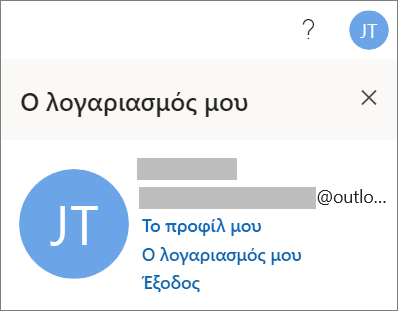
- Επιλέξτε την εικόνα ή τα αρχικά σας.
- Επιλέξτε Έξοδος.
Σε εφαρμογές Microsoft 365 ή Office για κινητές συσκευές
Για iPhone και iPad:
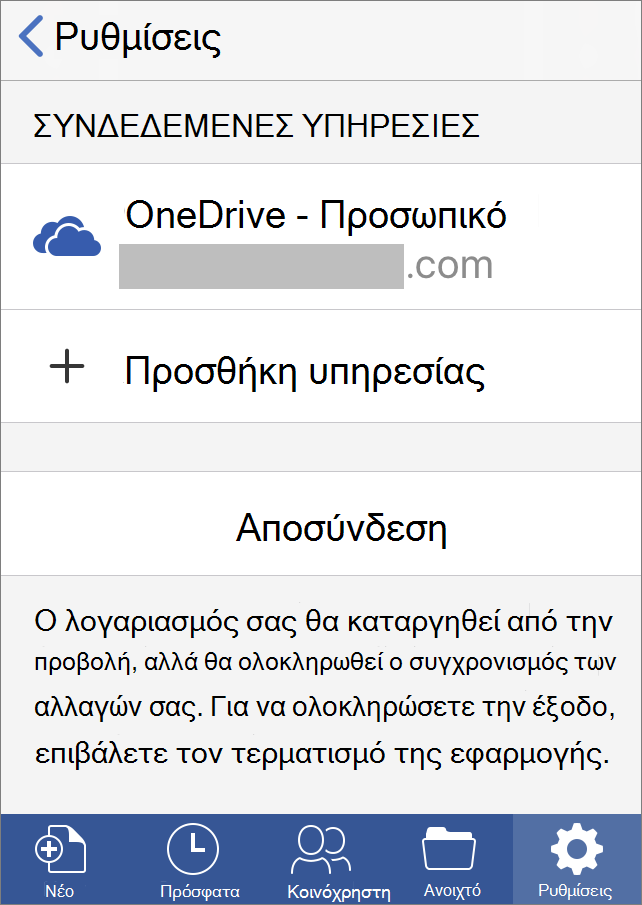
- Σε οποιαδήποτε εφαρμογή του Microsoft 365 ή του Office, πατήστε Λογαριασμός πατήστε> τον λογαριασμό που χρησιμοποιείτε.
- Πατήστε Έξοδος>Αποσυνδεθείτε ξανά για επιβεβαίωση.
- Κλείστε όλες τις εφαρμογές του Microsoft 365 ή του Office.
Για Android ή Chromebook:
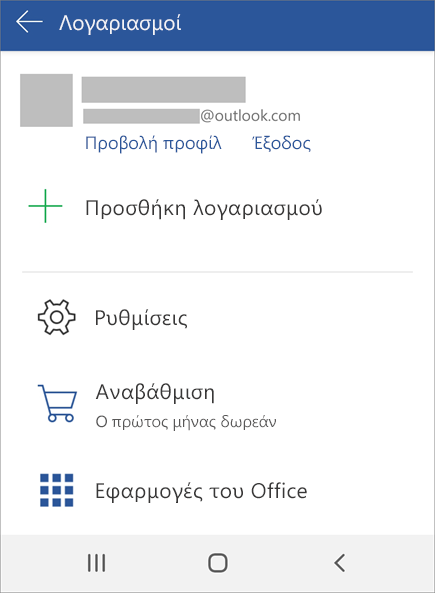
- Σε οποιαδήποτε εφαρμογή του Microsoft 365 ή του Office, από την οθόνη Πρόσφατα , πατήστε το εικονίδιο ατόμου.
- Πατήστε το όνομά σας (μην πατήσετε στην επιλογή “Προβολή προφίλ“).
- Πατήστε Έξοδος>Αποσυνδεθείτε ξανά για επιβεβαίωση.
- Κλείστε όλες τις εφαρμογές του Microsoft 365 ή του Office.
Από οποιοδήποτε πρόγραμμα περιήγησης Web
Εάν δεν έχετε πρόσβαση στον Η/Υ ή στο Mac από όπου συνδεθήκατε, σας δίνεται η δυνατότητα να αποσυνδεθείτε απομακρυσμένα από ένα πρόγραμμα περιήγησης στο Web. Μπορεί να χρειαστούν έως και 72 ώρες για το Microsoft 365 ή το Office να εντοπίσει ότι έχετε αποσυνδεθεί.
- Από οποιαδήποτε συσκευή, μεταβείτε στον λογαριασμό Microsoft, εγκαταστήστε τη σελίδα και εισέλθετε χρησιμοποιώντας τον λογαριασμό Microsoft, εάν σας ζητηθεί.
- Στην περιοχή Συσκευές, εντοπίστε τη συσκευή στην οποία θέλετε να αποσυνδεθείτε από το Microsoft 365 ή το Office.
- Επιλέξτε Έξοδος από το Microsoft 365 ή το Office.
