
Όταν ολοκληρώσετε την εργασία σας σε ένα έργο στο πρόγραμμα επεξεργασίας βίντεο του Clipchamp, εξαγάγετε και κατεβάστε εύκολα το βίντεό σας ως αρχείο MP4 στη συσκευή σας. Μπορείτε επίσης να εξαγάγετε αρχεία μόνο ήχου ως MP3 (M4A) και να μοιραστείτε το ολοκληρωμένο αρχείο σας απευθείας από τη σελίδα εξαγωγής σε μία από τις ενσωματώσεις μας.
Στο Clipchamp για προσωπικούς λογαριασμούς, καθώς εργάζεστε σε ένα βίντεο, η πρόοδος επεξεργασίας αποθηκεύεται αυτόματα και δεν υπάρχει κουμπί αποθήκευσης στο οποίο πρέπει να κάνετε κλικ.
Όταν ολοκληρώσετε την επεξεργασία, για να λάβετε ένα αρχείο βίντεο ή ήχου του έργου σας, ακολουθήστε τα παρακάτω βήματα.
Βήμα 1. Κάντε κλικ στο κουμπί εξαγωγής
Για να αποθηκεύσετε το βίντεό σας, κάντε κλικ στο κουμπί Εξαγωγή στην επάνω δεξιά γωνία του προγράμματος επεξεργασίας βίντεο.
Βήμα 2. Επιλογή ανάλυσης για εξαγωγή
Θα εμφανιστεί ένα αναπτυσσόμενο παράθυρο με επιλογές που καθορίζουν το μέγεθος και την ποιότητα. Το βίντεό σας θα εξαχθεί ως αρχείο MP4 σε μία από τις αναλύσεις που επιλέγετε. Επιλέξτε μία από τις εξής ρυθμίσεις:
- Η ποιότητα βίντεο 480p είναι κατάλληλη για σχέδια.
- Η ποιότητα βίντεο 720p είναι κατάλληλη για βίντεο κοινωνικών μέσων.
- Η ποιότητα βίντεο 1080p (HD) είναι κατάλληλη για πλατφόρμες ροής βίντεο και παρουσιάσεις.
- Η ποιότητα βίντεο 4K (UHD) είναι η καλύτερη ανάλυση βίντεο για όλα τα αρχεία πολυμέσων 4K.
- GIF για βίντεο διάρκειας 15 δευτερολέπτων ή λιγότερο.
- Για έργα που περιέχουν μόνο ήχο, μπορείτε επίσης να ορίσετε την επιλογή μόνο ήχου για να αποκτήσετε ένα αρχείο ήχου MPEG-4 (.m4a).
Εάν έχετε χρησιμοποιήσει μια δυνατότητα premium και βρίσκεστε στο δωρεάν πρόγραμμα, θα δείτε σύμβολα σε σχήμα ρόμβου δίπλα στις επιλογές εξαγωγής. Αν δεν είστε έτοιμοι για την αναβάθμιση, καταργήστε τις κορυφαίες δυνατότητες πριν από την εξαγωγή του βίντεο. Για να εξαγάγετε το βίντεό σας, συμπεριλαμβανομένων των κορυφαίων δυνατοτήτων του, επιλέξτε το κουμπί Μετάβαση σε νέο πρόγραμμα. Αυτό θα σας καθοδηγήσει στα βήματα για την αναβάθμιση.
Βήμα 3. Αποθήκευση και κοινοποίηση των βίντεό σας
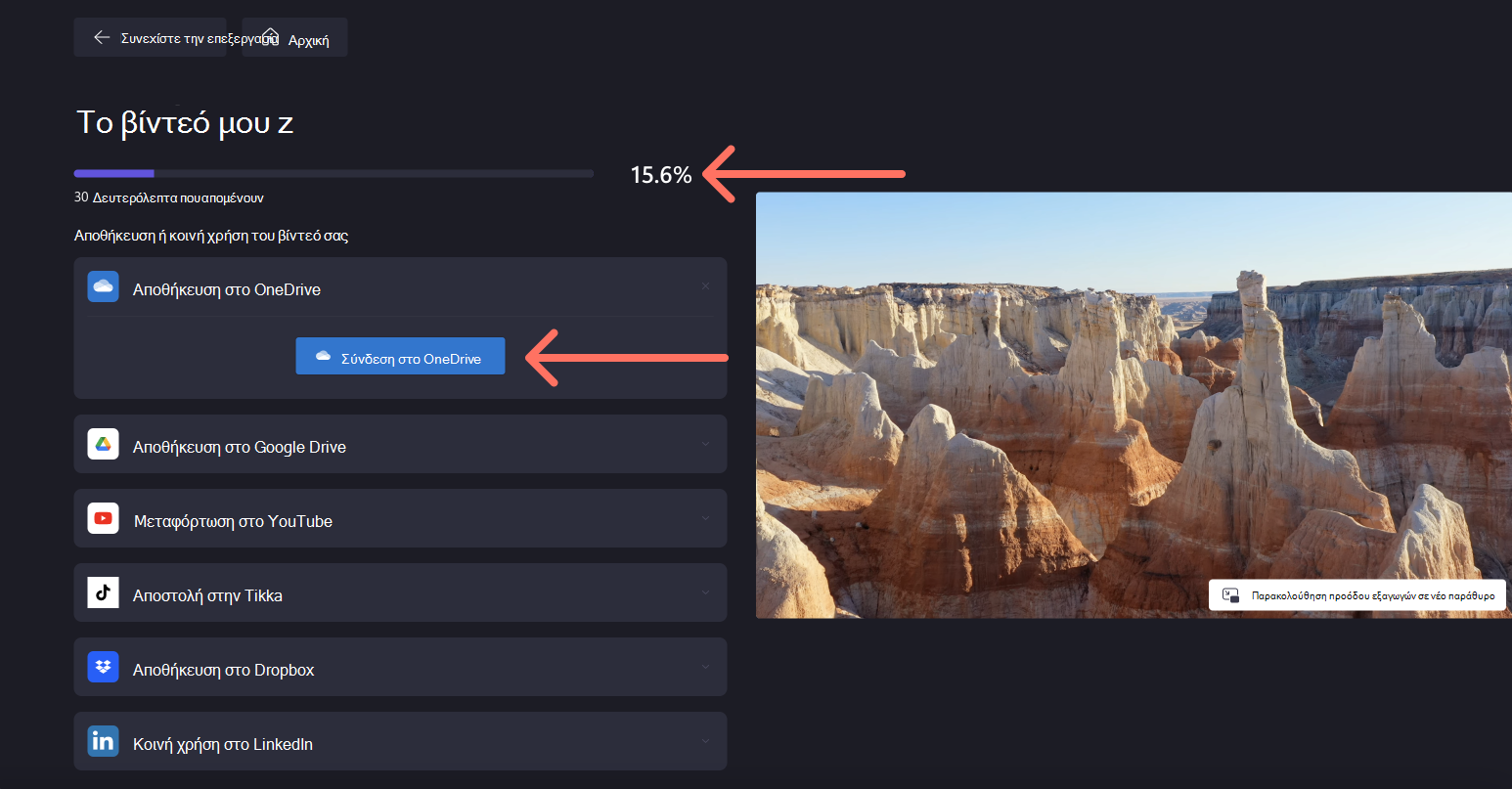
Μόλις επιλέξετε ανάλυση βίντεο, θα ξεκινήσει αυτόματα η εξαγωγή του βίντεό σας και θα δείτε μια γραμμή προόδου με μια ένδειξη ποσοστού.
Εδώ, μπορείτε επίσης να μοιραστείτε το βίντεό σας χρησιμοποιώντας μία από τις ενσωματώσεις κοινής χρήσης που διαθέτουμε. Ορίστε μία από τις παρακάτω επιλογές
- Αποθήκευση στο OneDrive
- Αποθήκευση στο Google Drive
- Μεταφόρτωση στο YouTube
- Αποστολή στο TikTok
- Αποθήκευση στο Dropbox
- Κοινή χρήση στο LinkedIn (λειτουργεί μόνο για εταιρικούς λογαριασμούς, ΟΧΙ για προσωπικούς λογαριασμούς)
Εάν το βίντεο σας αργεί να εξαχθεί ή δεν εξάγεται, ανατρέξτε σε αυτό το άρθρο βοήθειας για συμβουλές σχετικά με το πώς μπορείτε να βελτιώσετε την ταχύτητα εξαγωγής. Σημειώστε ότι η εξαγωγή υψηλότερων αναλύσεων ή μεγαλύτερων έργων θα χρειαστεί περισσότερο χρόνο.
Αφού ολοκληρωθεί η εξαγωγή του βίντεο, θα αποθηκευτεί αυτόματα στον υπολογιστή σας, συνήθως στον φάκελο "Λήψεις".
Για περισσότερες πληροφορίες, ανατρέξτε στο θέμα: Κοινή χρήση βίντεο ή επεξεργασία έργου.
Μορφή εξαγωγής
Το εξαγόμενο βίντεο είναι ένα αρχείο MPEG 4 (.mp4) με το όνομα αρχείου που επιλέξατε. Ο ρυθμός καρέ είναι 30fps.
Επιπλέον, για τις εγγραφές συσκέψεων του Teams, το Clipchamp προσαρμόζει αυτόματα τις ρυθμίσεις εξόδου, ώστε να βελτιστοποιούνται για τον ρυθμό καρέ και τον ρυθμό μετάδοσης bit που εφαρμόζει το Teams για τις εγγραφές συσκέψεων.
Τα αρχεία ήχου εξάγονται σε μορφή M4A.
Αντιμετώπιση προβλημάτων
Αν αντιμετωπίσετε σφάλματα κατά την εξαγωγή του βίντεο, ανατρέξτε σε αυτό το άρθρο για να βρείτε διάφορες συμβουλές αντιμετώπισης προβλημάτων που μπορεί να σας βοηθήσουν να εξαγάγετε με επιτυχία.