
Σημείωση
Μπορείτε να καταργήσετε μόνο τις δικές σας συσκευές από τη λίστα. Αν είστε διοργανωτής οικογένειας και θέλετε να καταργήσετε τη συσκευή ενός μέλους της οικογένειας από τον πίνακα εργαλείων σας, θα πρέπει να ζητήσετε από το μέλος της οικογένειας να αποσυνδεθεί από τον Defender σε αυτήν τη συσκευή.
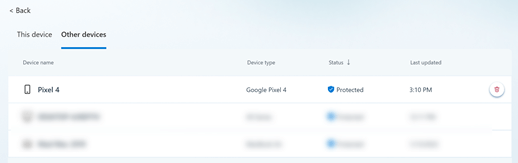
Μεταβείτε στη λίστα Άλλες συσκευές επιλέγοντας Προβολή όλων από τον πίνακα εργαλείων ή την καρτέλα Άλλες συσκευές στη σελίδα Προστασία συσκευής .
Στη λίστα, τοποθετήστε τον δείκτη επάνω από τη συσκευή που θέλετε να καταργήσετε.
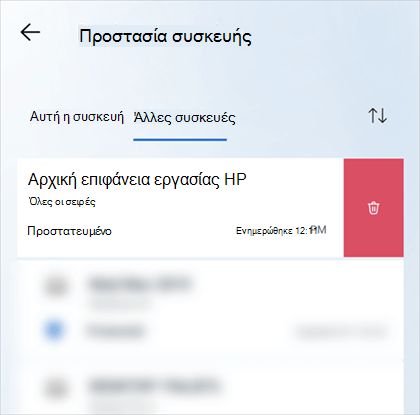
Επιλέξτε τον κόκκινο κάδο απορριμμάτων από τη δεξιά πλευρά του στοιχείου συσκευής.
Επιβεβαιώστε ότι θέλετε να καταργήσετε αυτήν τη συσκευή.
Η κατάργηση μιας συσκευής από τη λίστα συσκευών Microsoft Defender καταργεί τη συσκευή και οποιαδήποτε από τα δεδομένα που σχετίζονται με το Defender από Microsoft Defender, αλλά δεν καταργεί την εφαρμογή Microsoft Defender από τη συγκεκριμένη συσκευή. Θα πρέπει να καταργήσετε την εγκατάστασή του με μη αυτόματο τρόπο από αυτήν τη συσκευή, εάν θέλετε να καταργήσετε την εφαρμογή.
Συμβουλή
Αν αποφασίσετε να προσθέσετε ξανά τη συσκευή και δεν έχετε καταργήσει την εγκατάσταση της εφαρμογής Microsoft Defender από τη συσκευή, μπορείτε απλώς να εκκινήσετε την εφαρμογή Defender σε αυτήν τη συσκευή και να εισέλθετε ξανά.
Έχετε περισσότερες ερωτήσεις σχετικά με την κατάργηση συσκευών;
Επισκεφθείτε την κοινότητα του Microsoft Defender Answers!