
Ο Microsoft Edge  προσφέρει δύο προαιρετικές λειτουργίες περιήγησης —Ισορροπημένη και Αυστηρή— για βελτιωμένη ασφάλεια, ώστε να παρέχετε ένα επιπλέον επίπεδο προστασίας κατά την περιήγηση στο web και σε άγνωστες τοποθεσίες.
Σημείωση
Εάν είστε διαχειριστής IT και χρειάζεστε περισσότερες πληροφορίες σχετικά με τη δυνατότητα και τις πολιτικές της, ανατρέξτε στο θέμα "Περιηγηθείτε με μεγαλύτερη ασφάλεια με Microsoft Edge".
Τι είναι η βελτιωμένη ασφάλεια στον Microsoft Edge;
Η βελτιωμένη ασφάλεια στον Microsoft Edge συμβάλλει στην προστασία από ευπάθειες που σχετίζονται με τη μνήμη, απενεργοποιώντας τη συλλογή JavaScript just-in-time (JIT) και ενεργοποιώντας πρόσθετες προστασίες λειτουργικού συστήματος για το πρόγραμμα περιήγησης. Αυτές οι προστασίες περιλαμβάνουν προστασία στοίβας με επιβολή υλικού και Arbitrary Code Guard (ACG). Με αυτές τις ασφάλειες, ο Microsoft Edge βοηθά στη μείωση του κινδύνου επίθεσης εφαρμόζοντας αυτόματα αυστηρότερες ρυθμίσεις ασφαλείας σε άγνωστους ιστότοπους, ενώ παράλληλα προσαρμόζεται στις συνήθειες περιήγησής σας με την πάροδο του χρόνου.
Ενδέχεται να δείτε τη βελτιωμένη ασφάλεια ενεργοποιημένη από προεπιλογή λόγω της συνεχιζόμενης ανάπτυξης και δοκιμών στον Microsoft Edge. Αν θέλετε να απενεργοποιήσετε τη δυνατότητα ασφάλειας, ανατρέξτε στο θέμα Τι νέο υπάρχει στις ρυθμίσεις ασφαλείας του Microsoft Edge.
Υπάρχουν δύο διαθέσιμες επιλογές για αυτήν τη δυνατότητα
Όταν είναι ενεργοποιημένη η βελτιωμένη ασφάλεια, μπορείτε να επιλέξετε από δύο επίπεδα ασφάλειας περιήγησης: Ισορροπημένο και Αυστηρό. Οι τοποθεσίες μπορούν να προστεθούν σε μια λίστα εξαιρέσεων για να είναι ενεργοποιημένη ή απενεργοποιημένη η δυνατότητα από προεπιλογή.
| Ανενεργό (Προεπιλογή) | Η δυνατότητα είναι απενεργοποιημένη. |
|---|---|
| Ισορροπημένο (Προτείνεται) | Το Microsoft Edge εφαρμόζει πρόσθετες προστασίες ασφαλείας σε τοποθεσίες που δεν επισκέπτεστε συχνά ή είναι άγνωστες σε εσάς. Οι τοποθεσίες Web που περιηγείστε συχνά θα παραμείνουν εκτός. Οι περισσότερες τοποθεσίες θα λειτουργούν όπως αναμένεται. |
| Αυστηρή | Το Microsoft Edge εφαρμόζει πρόσθετες προστασίες ασφαλείας σε όλες τις τοποθεσίες που επισκέπτεστε από προεπιλογή. Η αυστηρή λειτουργία ενδέχεται να επηρεάσει τη δυνατότητά σας να ολοκληρώνετε κανονικές εργασίες στο web, επειδή ορισμένα τμήματα τοποθεσιών Web ενδέχεται να μην λειτουργούν όπως αναμένεται. |
Σημείωση
Ορισμένα τμήματα μιας τοποθεσίας Web που επισκέπτεστε ενδέχεται να μην λειτουργούν λόγω προβλημάτων συμβατότητας όταν είναι ενεργοποιημένη αυτή η δυνατότητα. Η αυστηρή λειτουργία δεν συνιστάται για τους περισσότερους χρήστες, καθώς θα απαιτούσε κάποιο επίπεδο ρύθμισης παραμέτρων για την ολοκλήρωση καθημερινών εργασιών.
Τι να περιμένετε όταν είναι ενεργοποιημένη η βελτιωμένη ασφάλεια
Όταν αυτή η δυνατότητα είναι ενεργοποιημένη, θα δείτε Πρόσθετη ασφάλεια στα αριστερά της γραμμής διευθύνσεων των προγραμμάτων περιήγησης’. Αυτό υποδεικνύει ότι το Microsoft Edge εφαρμόζει βελτιωμένη ασφάλεια σε αυτήν τη συγκεκριμένη τοποθεσία Web.
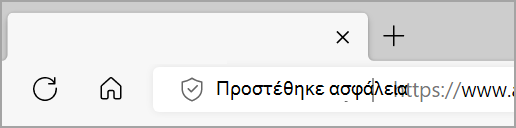
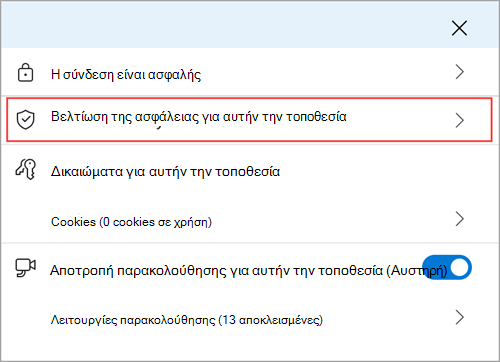
Για να ενεργοποιήσετε ή να απενεργοποιήσετε τη βελτιωμένη ασφάλεια από μια συγκεκριμένη τοποθεσία web:
- Επιλέξτε "Πρόσθετη ασφάλεια" για να προβάλετε πληροφορίες τοποθεσίας.
- Επιλέξτε Βελτίωση ασφάλειας για αυτήν την τοποθεσία και ενεργοποιήστε ή απενεργοποιήστε την επιλογή Χρήση βελτιωμένης ασφάλειας για αυτήν την τοποθεσία.
Αν απενεργοποιήσετε τη βελτιωμένη ασφάλεια, ο Microsoft Edge θα προσθέσει αυτόματα αυτήν την τοποθεσία web σε μια λίστα εξαιρέσεων τοποθεσίας.
Επιλέξτε το επίπεδο βελτίωσης ασφαλείας
Επιλέξτε το προτιμώμενο επίπεδο ασφάλειας που έχετε προσθέσει, ακολουθώντας τα παρακάτω βήματα:
Στον Microsoft Edge, μεταβείτε στην περιοχή Ρυθμίσεις και άλλα
 .
.
Επιλέξτε Ρυθμίσεις
 >Προστασία προσωπικών δεδομένων, αναζήτηση και υπηρεσίες.
Επιλέξτε Ασφάλεια, επιβεβαιώστε ότι η Βελτίωση της ασφάλειάς σας στο web είναι ενεργοποιημένη.
Επιλέξτε τη λειτουργία εισαγωγής που είναι κατάλληλη για εσάς.
Δημιουργία εξαίρεσης για βελτιώσεις ασφαλείας
Και στις δύο λειτουργίες βελτιωμένης ασφάλειας, μπορείτε να ορίσετε αυτήν τη δυνατότητα πάντα ενεργοποιημένη ή απενεργοποιημένη για τοποθεσίες web που περιλαμβάνονται στη λίστα εξαιρέσεων.
Για να προσθέσετε μια τοποθεσία σε μια λίστα εξαιρέσεων:
Στον Microsoft Edge, επιλέξτε "Ρυθμίσεις και πολλά άλλα
>>"Ρυθμίσεις Προστασία προσωπικών δεδομένων, αναζήτηση και υπηρεσίες>Ασφάλεια.Επιβεβαιώστε ότι η Βελτίωση της ασφάλειάς σας στο web είναι ενεργοποιημένη.
Στην περιοχή Βελτιώστε την ασφάλειά σας στο Web, επιλέξτε "Προτιμήσεις τοποθεσίας για βελτιωμένη ασφάλεια " και, ανάλογα με τη λίστα που θέλετε να διαχειριστείτε, κάντε ένα από τα εξής:
- Για να καταργήσετε το επιπλέον επίπεδο προστασίας από συγκεκριμένες τοποθεσίες, μεταβείτε στην ενότητα Να μην χρησιμοποιείται ποτέ βελτιωμένη ασφάλεια για αυτές τις τοποθεσίες και, στη συνέχεια, επιλέξτε Προσθήκη τοποθεσίας.
- Για να εφαρμόσετε ένα επιπλέον επίπεδο προστασίας σε συγκεκριμένες τοποθεσίες, μεταβείτε στην ενότητα Να χρησιμοποιείται πάντα βελτιωμένη ασφάλεια για αυτές τις τοποθεσίες και, στη συνέχεια, επιλέξτε Προσθήκη τοποθεσίας.
Πληκτρολογήστε την πλήρη διεύθυνση URL και, στη συνέχεια, επιλέξτε Προσθήκη.
Για να επεξεργαστείτε ή να καταργήσετε μια τοποθεσία από μια λίστα εξαιρέσεων:
Στον Microsoft Edge, επιλέξτε "Ρυθμίσεις και πολλά άλλα
>>"Ρυθμίσεις Προστασία προσωπικών δεδομένων, αναζήτηση και υπηρεσίες>Ασφάλεια.Επιβεβαιώστε ότι η Βελτίωση της ασφάλειάς σας στο web είναι ενεργοποιημένη.
Στην περιοχή Βελτιώστε την ασφάλειά σας στο Web, επιλέξτε Προτιμήσεις τοποθεσίας για βελτιωμένη ασφάλεια.
Δίπλα στην τοποθεσία web που θέλετε να διαχειριστείτε, επιλέξτε Περισσότερες ενέργειες
και, στη συνέχεια, επιλέξτε μία από τις ακόλουθες ενέργειες:-
Επιλέξτε Επεξεργασία
 για να ενημερώσετε τη διεύθυνση URL της τοποθεσίας και, στη συνέχεια, επιλέξτε Αποθήκευση.
 - Επιλέξτε "Κατάργηση
 " για να καταργήσετε την τοποθεσία από τη συγκεκριμένη λίστα εξαιρέσεων.
-
Επιλέξτε Επεξεργασία