
Εξοικείωση με τον Microsoft Edge
Το νέο Microsoft  είναι εδώ και καλύτερο από ποτέ. Μπορείτε να το δοκιμάσετε τώρα.
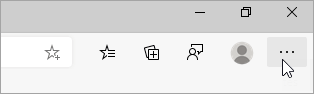
Προσθέσαμε νέα εργαλεία προστασίας προσωπικών δεδομένων και διευκολύναμε την ασφαλή διατήρηση των πληροφοριών σας. Μεταβείτε στην περιοχή Ρυθμίσεις και πολλά >Ρυθμίσεις
 >δεδομένων, αναζήτηση και υπηρεσίες
 .
.
Επιλέξτε τις ρυθμίσεις σας για μια σελίδα νέας καρτέλας. Επιλέξτε Ρυθμίσεις στο επάνω μέρος μιας νέας καρτέλας για να αλλάξετε το περιεχόμενο και τη διάταξη σελίδας.
Ρυθμίστε την αρχική σελίδα σας, μεταβαίνοντας στην περιοχή Ρυθμίσεις και πολλά άλλα>Στοιχεία>Έναρξη, αρχική σελίδα και νέα σελίδα καρτέλας.
Μπορείτε να δημιουργήσετε μια λίστα με τις γλώσσες που θα θέλατε να χρησιμοποιείτε με το Microsoft Edge και να τις εναλλάσσετε, εύκολα, μεταξύ τους. Ξεκινήστε μεταβαίνοντας στην περιοχή Ρυθμίσεις και πολλά άλλαΓλώσσα ρυθμίσεων ρυθμίσεων>> Στην περιοχή Προτιμώμενες γλώσσες, επιλέξτε Προσθήκη γλωσσών και επιλέξτε τις γλώσσες που θα θέλατε να είναι εύκολα διαθέσιμες στο Microsoft Edge. Μπορείτε, ακόμη, να επιτρέψετε στο Microsoft Edge να μεταφράζει τις σελίδες οι οποίες εμφανίζονται σε γλώσσες που δεν υπάρχουν στη λίστα σας.
Κάντε περισσότερα με το Microsoft Edge προσθέτοντας επεκτάσεις. Μεταβείτε στις Ρυθμίσεις και πολλά άλλα >επεκτάσεων για να ανοίξετε τη σελίδα Επεκτάσεις. Εκτός από τις επεκτάσεις του Microsoft Store, μπορείτε τώρα να προσθέτετε επεκτάσεις και από άλλα καταστήματα. Για παράδειγμα, μπορείτε να προσθέσετε το Honey ή το Grammarly.
Μπορείτε να εγκαταστήσετε και να συγχρονίσετε τον νέο Microsoft Edge σε πολλές συσκευές – Mac, Android, iOS και Windows. Για να αλλάξετε τις ρυθμίσεις συγχρονισμού, μεταβείτε στις Ρυθμίσεις και πολλά>>Συγχρονισμός επαφών >
>