
Οι επεκτάσεις ή τα πρόσθετα είναι εργαλεία που μπορούν να χρησιμοποιηθούν για την προσαρμογή του προγράμματος περιήγησής σας και να σας προσφέρουν περισσότερο έλεγχο της εμπειρίας περιήγησής σας. Υπάρχει μια μεγάλη ποικιλία επεκτάσεων για τον Microsoft Edge, συμπεριλαμβανομένων επεκτάσεων και εργαλείων με δυνατότητα AI που βελτιώνουν την παραγωγικότητά σας κατά την περιήγηση.
Επισκεφθείτε το Πρόσθετα για το Microsoft Edge Store για να δείτε τη συλλογή πρόσθετων μας.
Πώς γίνεται προσθέσετε μια επέκταση στον Microsoft Edge;
Για να προσθέσετε μια επέκταση στον Microsoft Edge:
Επιλέξτε Επεκτάσεις (το εικονίδιο του κομματιού του παζλ), που βρίσκεται στα δεξιά της γραμμής διευθύνσεων του προγράμματος περιήγησής σας.
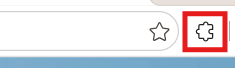
Σημείωση
Εάν δεν βλέπετε τις Επεκτάσεις (το εικονίδιο του κομματιού του παζλ) στα δεξιά της γραμμής διευθύνσεων του προγράμματος περιήγησης, επιλέξτε Ρυθμίσεις και πολλά άλλα (...) > Επεκτάσεις.
Επιλέξτε Λήψη επεκτάσεων για το Microsoft Edge.
Βρείτε την επέκταση που θέλετε να προσθέσετε και επιλέξτε Λήψη.

Επιλέξτε Προσθήκη επέκτασης.
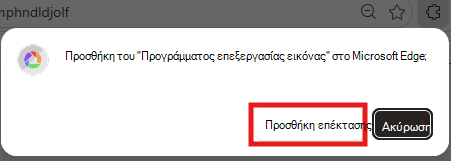
Θα εμφανιστεί ένα μήνυμα που θα επιβεβαιώνει ότι η επέκταση προστέθηκε στον Microsoft Edge.
Μπορείτε επίσης να μεταβείτε απευθείας στο Πρόσθετα για το Microsoft Edge store για να προσθέσετε επεκτάσεις.
Πώς γίνεται ενεργοποιήσετε ή απενεργοποιήσετε (ενεργοποιήσετε/απενεργοποιήσετε) την επέκταση;
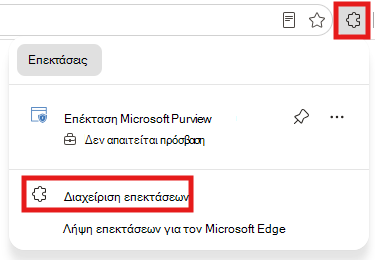
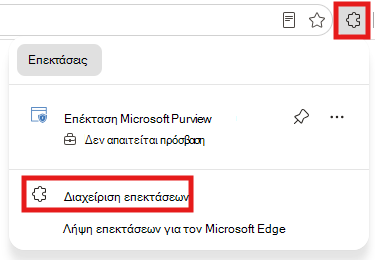
Επιλέξτε το εικονίδιο Επεκτάσεις (το εικονίδιο του παζλ) δίπλα στη γραμμή διευθύνσεων και, στη συνέχεια, επιλέξτε Διαχείριση επεκτάσεων.
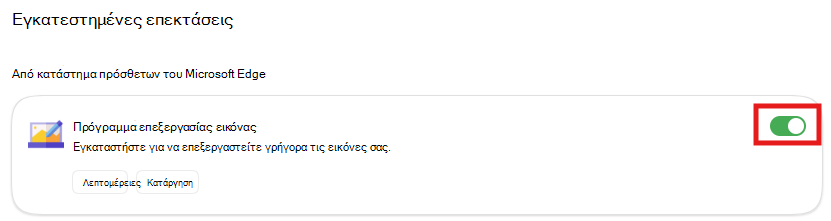
Χρησιμοποιήστε το κουμπί εναλλαγής δίπλα σε κάθε επέκταση για να ενεργοποιήσετε ή να απενεργοποιήσετε αυτήν την επέκταση.
Πώς γίνεται καταργήσετε μια επέκταση από τον Microsoft Edge;
Μέθοδος 1:
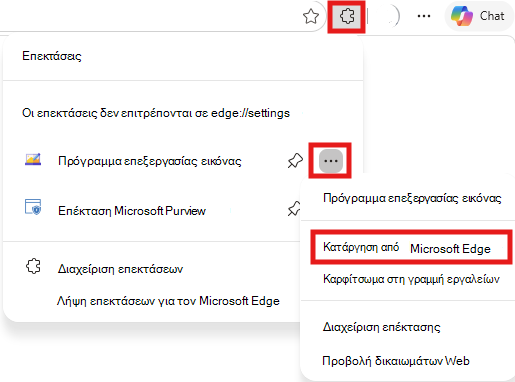
Επιλέξτε το εικονίδιο Επεκτάσεις (το εικονίδιο του κομματιού του παζλ) στα δεξιά της γραμμής διευθύνσεων και επιλέξτε Περισσότερες ενέργειες (...) δίπλα στην επέκταση που θέλετε να καταργήσετε.
Επιλέξτε Κατάργηση από το Microsoft Edge.
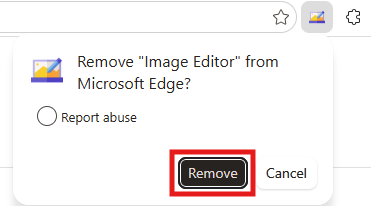
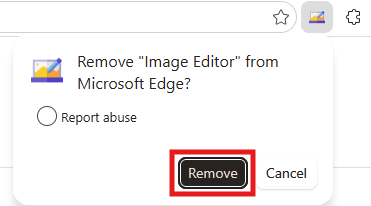
Επιλέξτε το κουμπί Κατάργηση στο μικρό παράθυρο προτροπής. Στη συνέχεια, θα πρέπει να δείτε ένα μικρό μήνυμα επιβεβαίωσης: "Η επέκταση καταργήθηκε".
Μέθοδος 2:
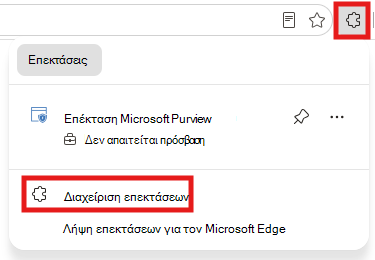
Επιλέξτε το εικονίδιο Επεκτάσεις (το εικονίδιο του κομματιού του παζλ) στα δεξιά της γραμμής διευθύνσεων και επιλέξτε Διαχείριση επεκτάσεων. Αυτή η επιλογή θα εμφανίσει όλες τις επεκτάσεις που έχετε εγκαταστήσει στον Microsoft Edge.
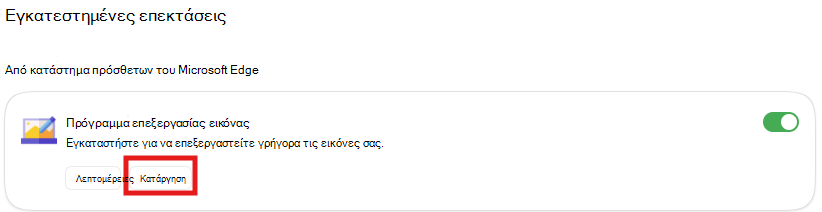
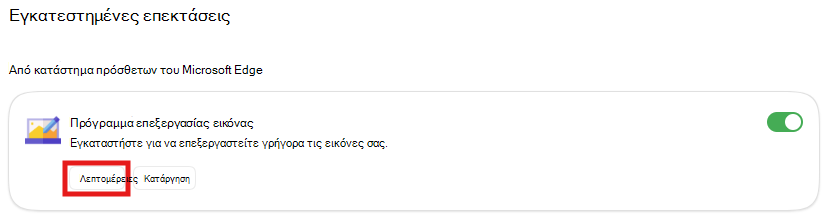
Στην περιοχή Εγκατεστημένες επεκτάσεις, εντοπίστε την επέκταση που θέλετε να καταργήσετε και επιλέξτε Κατάργηση.
Στη συνέχεια, επιλέξτε το κουμπί Κατάργηση στο μικρό παράθυρο προτροπής. Στη συνέχεια, θα πρέπει να δείτε ένα μικρό μήνυμα επιβεβαίωσης: "Η επέκταση καταργήθηκε".
Εγκατέστησα μια νέα επέκταση, αλλά δεν λειτουργεί
- Βεβαιωθείτε ότι η επέκταση είναι ενεργοποιημένη.
- Ελέγξτε για ενημερώσεις στην επέκταση.
- Απενεργοποιήστε και ενεργοποιήστε ξανά την επέκταση και βεβαιωθείτε ότι ο Microsoft Edge είναι ενημερωμένος.
- Βεβαιωθείτε ότι η επέκταση έχει ενεργοποιημένα τα απαραίτητα δικαιώματα. Για να προσαρμόσετε τα δικαιώματα:
Επιλέξτε το εικονίδιο Επεκτάσεις (το εικονίδιο του παζλ) δίπλα στη γραμμή διευθύνσεων και, στη συνέχεια, επιλέξτε Διαχείριση επεκτάσεων.
Στην περιοχή Εγκατεστημένες επεκτάσεις, εντοπίστε την επέκταση και επιλέξτε Λεπτομέρειες.
Βεβαιωθείτε ότι η επέκταση είναι συμβατή με την έκδοση του Microsoft Edge που διαθέτετε και ελέγξτε για τυχόν ενημερώσεις.
Έχω εγκαταστήσει μια νέα επέκταση, αλλά δεν μπορώ να τη δω στο μενού παζλ δίπλα στη γραμμή αναζήτησης
- Επιλέξτε το εικονίδιο Επεκτάσεις (το εικονίδιο του παζλ) δίπλα στη γραμμή διευθύνσεων και, στη συνέχεια, επιλέξτε Διαχείριση επεκτάσεων.
- Χρησιμοποιήστε το κουμπί εναλλαγής δίπλα στην επέκταση για να βεβαιωθείτε ότι είναι ενεργοποιημένη.
- Αν εξακολουθεί να μην είναι ορατή, δοκιμάστε να επανεκκινήσετε τον Microsoft Edge ή να εγκαταστήσετε ξανά την επέκταση.
Πώς μπορώ να περιορίσω μια επέκταση σε συγκεκριμένες τοποθεσίες web;
- Επιλέξτε το εικονίδιο Επεκτάσεις (το εικονίδιο του παζλ) δίπλα στη γραμμή διευθύνσεων και, στη συνέχεια, επιλέξτε Διαχείριση επεκτάσεων.
- Επιλέξτε το στοιχείο Λεπτομέρειες κάτω από την επέκταση που θέλετε να περιορίσετε.
- Στην περιοχή "Πρόσβαση σε τοποθεσίες", επιλέξτε Σε συγκεκριμένες τοποθεσίες από την αναπτυσσόμενη λίστα και εισαγάγετε τις διευθύνσεις URL των τοποθεσιών όπου θέλετε να λειτουργεί η επέκταση.
Πώς μπορώ να περιορίσω τη χρήση μιας επέκτασης & να ενεργοποιήσω την επέκταση με ένα κλικ;
- Επιλέξτε το εικονίδιο Επεκτάσεις (το εικονίδιο του παζλ) δίπλα στη γραμμή διευθύνσεων και, στη συνέχεια, επιλέξτε Διαχείριση επεκτάσεων.
- Επιλέξτε το στοιχείο Λεπτομέρειες κάτω από την επέκταση που θέλετε να περιορίσετε.
- Στην περιοχή Πρόσβαση σε ιστότοπο, επιλέξτε Με κλικ από την αναπτυσσόμενη λίστα και εισαγάγετε τις διευθύνσεις URL των τοποθεσιών όπου θέλετε να λειτουργεί η επέκταση.
Πώς μπορώ να καταργήσω ένα αναδυόμενο παράθυρο που εμποδίζει την πρόσβαση σε μια τοποθεσία web;
- Ελέγξτε αν έχετε εγκαταστήσει επεκτάσεις αποκλεισμού διαφημίσεων. Δοκιμάστε να απενεργοποιήσετε προσωρινά αυτές τις επεκτάσεις.
- Ενεργοποιήστε τη λειτουργία Προηγμένο πρόγραμμα ανάγνωσης για ανάγνωση χωρίς περιττά στοιχεία, επιλέγοντας το εικονίδιο βιβλίου στη γραμμή διευθύνσεων ή πατώντας το πλήκτρο F9.
Πώς γίνεται σταματήσουν τα αναδυόμενα παράθυρα που με ενημερώνουν ότι το σύστημά μου έχει εντοπίσει κρίσιμους ιούς;
- Ελέγξτε εάν έχετε εγκαταστήσει επεκτάσεις προστασίας από ιούς. Δοκιμάστε να απενεργοποιήσετε προσωρινά αυτές τις επεκτάσεις.
Πώς άλλαξε αυτόματα η μηχανή αναζήτησής μου;
Όταν εγκατασταθεί, ορισμένες επεκτάσεις ενδέχεται να αλλάξουν τις προεπιλεγμένες ρυθμίσεις των μηχανισμών αναζήτησης. Για να ορίσετε την προτιμώμενη μηχανή αναζήτησης:
- Επιλέξτε Ρυθμίσεις και πολλά άλλα (...) και, στη συνέχεια, Ρυθμίσεις.
- Επιλέξτε Απόρρητο, αναζήτηση και υπηρεσίες από τον πίνακα επιλογών στην αριστερή πλευρά.
- Επιλέξτε "Αναζήτηση και συνδεδεμένες εμπειρίες" και, στη συνέχεια, επιλέξτε "Γραμμή διευθύνσεων" και αναζήτηση.
- Στην περιοχή Μηχανή αναζήτησης που χρησιμοποιείται στη γραμμή διευθύνσεων, επιλέξτε τον προτιμώμενο μηχανισμό αναζήτησης από την αναπτυσσόμενη λίστα και ορίστε τον ως προεπιλεγμένο.
Ίσως θελήσετε να απενεργοποιήσετε ή να καταργήσετε τυχόν επεκτάσεις που πιστεύετε ότι αλλάζουν δραστικά τις ρυθμίσεις του προγράμματος περιήγησής σας.
Πώς γίνεται επίλυση προβλημάτων με την εμφάνιση ιστότοπων; Δεν μπορώ να διαβάσω σωστά τις τοποθεσίες Web;
Όταν εγκατασταθούν, ορισμένες επεκτάσεις ενδέχεται να αλλάξουν ρυθμίσεις και να προκαλέσουν προβλήματα με την εμφάνιση των τοποθεσιών web. Για να προσδιορίσετε αν κάποια από τις επεκτάσεις σας είναι η αιτία αυτών των προβλημάτων:
- Επιλέξτε το εικονίδιο Επεκτάσεις (το εικονίδιο του παζλ) δίπλα στη γραμμή διευθύνσεων και, στη συνέχεια, επιλέξτε Διαχείριση επεκτάσεων.
- Δοκιμάστε να απενεργοποιήσετε τις επεκτάσεις που πιστεύετε ότι μπορεί να αλλάζουν την εμφάνιση των τοποθεσιών web ξεχωριστά, για να εντοπίσετε την επέκταση που προκαλεί το πρόβλημα.
- Χρησιμοποιήστε τη λειτουργία Προηγμένο πρόγραμμα ανάγνωσης για μια απλοποιημένη και συνεπή εμπειρία ανάγνωσης. Μπορείτε να ενεργοποιήσετε τη λειτουργία ανάγνωσης επιλέγοντας το εικονίδιο βιβλίου στη γραμμή διευθύνσεων ή πατώντας το πλήκτρο F9.
- Δοκιμάστε να προσαρμόσετε τις ρυθμίσεις ζουμ σελίδας. Επιλέξτε Ρυθμίσεις και πολλά άλλα (...) >Ζουμ (Χρησιμοποιήστε την επιλογή +/- για προσαρμογή).
Πώς γίνεται σταματήσω την αλλαγή της σελίδας νέας καρτέλας;
Όταν εγκατασταθούν, ορισμένες επεκτάσεις ενδέχεται να αλλάξουν τις ρυθμίσεις νέας σελίδας καρτέλας (NTP). Για να αλλάξετε τις ρυθμίσεις NTP σύμφωνα με τις επιλογές που προτιμάτε:
- Επιλέξτε Ρυθμίσεις και πολλά άλλα (...) και, στη συνέχεια, Ρυθμίσεις.
- Επιλέξτε Έναρξη, αρχική σελίδα και σελίδα νέας καρτέλας από τον πίνακα επιλογών στην αριστερή πλευρά.
- Βεβαιωθείτε ότι είναι επιλεγμένη η προτιμώμενη ρύθμιση νέας καρτέλας και απενεργοποιήστε τυχόν επεκτάσεις που την τροποποιούν.
Πώς μπορώ να ελέγξω αν έγινε λήψη μιας επέκτασης ως μέρος των πολιτικών του οργανισμού μου και πώς μπορώ να την επικυρώσω;
Ελέγξτε τη διαχείριση επεκτάσεων. Για να το κάνετε αυτό:
- Ανοίξτε τον Microsoft Edge και πληκτρολογήστε edge://extensions στη γραμμή διευθύνσεων.
- Αναζητήστε τυχόν επεκτάσεις που έχουν το λογότυπο του Χαρτοφύλακα δίπλα στο κουμπί Ενεργοποίηση/Απενεργοποίηση . Εάν τοποθετήσετε τον δείκτη του ποντικιού πάνω από αυτό το λογότυπο, θα υποδείξει ότι η επέκταση "διαχειρίζεται ο οργανισμός σας". Αυτό συνήθως σημαίνει ότι έχουν εγκατασταθεί μέσω πολιτικών ομάδας.

Αναθεώρηση πολιτικών. Για να το κάνετε αυτό:
Μεταβείτε στο edge://policy για να δείτε τις πολιτικές που ισχύουν αυτή τη στιγμή στο πρόγραμμα περιήγησής σας. Αναζητήστε τυχόν καταχωρήσεις που σχετίζονται με επεκτάσεις, όπως ExtensionSettings ή ExtensionInstallForcelist.
Σημαντικό
- Εάν βρείτε μια επέκταση που πιστεύετε ότι δεν θα έπρεπε να υπάρχει, συμβουλευτείτε το τμήμα IT πριν κάνετε οποιεσδήποτε αλλαγές, ειδικά εάν η διαχείρισή της γίνεται από τις πολιτικές του οργανισμού.
- Να βεβαιώνεστε πάντα ότι οι επεκτάσεις που χρησιμοποιείτε συμμορφώνονται με τα πρότυπα ασφαλείας του οργανισμού σας για την προστασία ευαίσθητων δεδομένων.
Πώς μπορώ να καταργήσω μια επέκταση που αναφέρει "διαχειρίζεται ο οργανισμός σας", αλλά η διαχείριση του Edge δεν γίνεται από έναν οργανισμό;
Έλεγχος για λογισμικό κακόβουλης λειτουργίας: Οι επεκτάσεις που ισχυρίζονται ότι διαχειρίζονται από έναν οργανισμό μπορεί μερικές φορές να είναι λογισμικό κακόβουλης λειτουργίας. Εκτελέστε μια πλήρη σάρωση με Microsoft Defender ή κάποιο άλλο αξιόπιστο πρόγραμμα προστασίας από ιούς, για να βεβαιωθείτε ότι το σύστημά σας είναι καθαρό. Εάν δεν μπορείτε να καταργήσετε αυτούς τους τύπους επεκτάσεων, αναφέρετε την επέκταση ακολουθώντας αυτά τα βήματα:
- Ανοίξτε τον Microsoft Edge.
- Στα δεξιά της γραμμής διευθύνσεων, επιλέξτε "Ρυθμίσεις και πολλά άλλα (...").
- Επιλέξτε "Βοήθεια και σχόλια" και, στη συνέχεια, επιλέξτε "Αποστολή σχολίων".
- Πληκτρολογήστε τα σχόλιά σας ή δώστε περισσότερες λεπτομέρειες σχετικά με το πρόβλημα. Εάν είναι δυνατόν, συμπεριλάβετε στιγμιότυπα οθόνης.
- Επιλέξτε το κουμπί "Αποστολή ".
Συμβουλές για προχωρημένους: Εάν είστε πιο έμπειρος χρήστης, δοκιμάστε αυτά τα βήματα αντιμετώπισης προβλημάτων για προχωρημένους.
Προειδοποίηση
- Η τροποποίηση του μητρώου μπορεί να είναι επικίνδυνη. Φροντίστε να δημιουργήσετε αντίγραφα ασφαλείας του μητρώου σας πριν επιχειρήσετε αυτές τις αλλαγές.
- Να βεβαιώνεστε πάντα ότι υπάρχουν αντίγραφα ασφαλείας των δεδομένων σας πριν κάνετε σημαντικές αλλαγές στο σύστημά σας.
- Εάν δεν είστε σίγουροι για κάποιο βήμα, συμβουλευτείτε κάποιον με εμπειρία IT.
Χρησιμοποιήστε τον Επεξεργαστή Μητρώου:
Πατήστε το πλήκτρο Windows + R, πληκτρολογήστε regedit, και πατήστε Enter.
Μεταβείτε στο:
- HKEY_LOCAL_MACHINE\SOFTWARE\Policies\Microsoft\Edge
- HKEY_CURRENT_USER\SOFTWARE\Policies\Microsoft\Edge
Αναζητήστε τυχόν πλήκτρα που σχετίζονται με την επέκταση που θέλετε να καταργήσετε. Κάντε δεξί κλικ στο σχετικό κλειδί και επιλέξτε Διαγραφή.
Χρήση του PowerShell:
Ανοίξτε το PowerShell ως διαχειριστής.
Πληκτρολογήστε τις παρακάτω εντολές για να διαγράψετε τις πολιτικές. Αυτή η ενέργεια θα καταργήσει τυχόν πολιτικές που ενδέχεται να επιβάλλουν την επέκταση.
reg delete HKCU\SOFTWARE\Policies\Microsoft\Edge /f
reg delete HKLM\SOFTWARE\Policies\Microsoft\Edge /f