
Σύνοψη
Τα ζητήματα εκτύπωσης μπορεί να είναι δύσκολα και ενοχλητικά. Αυτό το άρθρο παρέχει ορισμένες συμβουλές για τη διάγνωση και την επίλυσή τους στον Microsoft Edge.
Περισσότερες πληροφορίες
Ένα πρόβλημα εκτύπωσης μπορεί να παρουσιαστεί για διάφορους λόγους. Ενδέχεται να εμφανιστεί ως μήνυμα σφάλματος όταν προσπαθείτε να εκτυπώσετε στο πρόγραμμα περιήγησης ή όταν ο εκτυπωτής δεν ανταποκρίνεται.
Το πρώτο βήμα για την επίλυση προβλημάτων εκτύπωσης στον Microsoft Edge είναι να προσδιορίσετε ποιο στοιχείο είναι η αιτία του προβλήματος. Συνήθως, η προέλευση θα είναι ένα από τα εξής:
- Ένα κατεστραμμένο έγγραφο ή πρόβλημα με την τοποθεσία Web
- Ο ίδιος ο Microsoft Edge
- Το πρόγραμμα οδήγησης εκτυπωτή
- Το λειτουργικό σύστημα Windows
- Συνδεσιμότητα ή υλικό
Προσεγγίστε το ζήτημα αντί να κάνετε υποθέσεις σχετικά με το τι προκαλεί το πρόβλημα εκτύπωσης, χρησιμοποιώντας τα ακόλουθα μεθοδικά βήματα αντιμετώπισης προβλημάτων.
Βήμα 1: Δοκιμαστική εκτύπωση από άλλες τοποθεσίες Web ή έγγραφα
Μια τοποθεσία Web ή ένα έγγραφο ενδέχεται να έχει κατεστραμμένα γραφικά, γραμματοσειρές ή κώδικα, τα οποία μπορεί να είναι η αιτία του προβλήματος εκτύπωσης. Ελέγξτε αν ο Microsoft Edge εκτυπώνεται σωστά για άλλες τοποθεσίες web ή έγγραφα:
- Ανοίξτε μια τοποθεσία Web ή ένα έγγραφο online, εκτός από αυτό που δεν μπορείτε να εκτυπώσετε.
- Μεταβείτε στην περιοχή "Ρυθμίσεις και πολλά άλλα
 >" Εκτύπωση ή πατήστε το συνδυασμό πλήκτρων Ctrl+P για να ανοίξετε το παράθυρο διαλόγου "Εκτύπωση".
 - Επιλέξτε τον εκτυπωτή με τις ρυθμίσεις με τις οποίες προσπαθούσατε να εκτυπώσετε νωρίτερα και, στη συνέχεια, επιλέξτε Εκτύπωση.
Εάν το έγγραφο εκτυπωθεί με επιτυχία, ενδέχεται να υποδηλώνει πρόβλημα με την αρχική τοποθεσία Web ή το έγγραφο που προσπαθούσατε να εκτυπώσετε. Σε αυτή την περίπτωση, το πρόβλημα μπορεί να οφείλεται σε ένα στοιχείο στυλ στη σελίδα. Για να προσπαθήσετε να εξαλείψετε τα στοιχεία στυλ ως αιτία, ακολουθήστε τα παρακάτω βήματα για να εκτυπώσετε μόνο μια απλή έκδοση της ιστοσελίδας ή του ηλεκτρονικού εγγράφου:
Ανοίξτε την τοποθεσία Web που θέλετε να εκτυπώσετε.
Κάντε κλικ στο εικονίδιο Προηγμένο πρόγραμμα ανάγνωσης στη γραμμή διευθύνσεων.
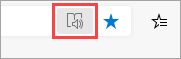
Όταν η τοποθεσία Web ανοίξει σε λειτουργία ανάγνωσης, δοκιμάστε να την εκτυπώσετε ξανά.
Σημείωση
Δεν είναι όλες οι τοποθεσίες web κατάλληλες για ανάγνωση σε λειτουργία Προηγμένο πρόγραμμα ανάγνωσης. Για περισσότερες πληροφορίες σχετικά με τον τρόπο χρήσης Προηγμένο πρόγραμμα ανάγνωσης, ανατρέξτε στο θέμα Χρήση Προηγμένο πρόγραμμα ανάγνωσης στον Microsoft Edge.
Εάν ο Microsoft Edge εξακολουθεί να μην μπορεί να εκτυπώσει αφού δοκιμάσετε αυτό το βήμα, συνεχίστε στο επόμενο.
Βήμα 2: Δοκιμαστική εκτύπωση από άλλες εφαρμογές
Η γνώση της έκτασης του προβλήματος εκτύπωσης θα σας βοηθήσει να καταλάβετε τη βασική αιτία. Για παράδειγμα, ορισμένα προβλήματα εκτύπωσης επηρεάζουν μόνο τον Microsoft Edge, ενώ άλλα επηρεάζουν αρκετά ή όλα τα προγράμματα που βασίζονται στα Windows.
Οι ακόλουθες δοκιμές μπορούν να σας βοηθήσουν να προσδιορίσετε αν αυτό το πρόβλημα περιλαμβάνει άλλα προγράμματα εκτός του Microsoft Edge.
Δοκιμή στο Microsoft Word
- Ανοίξτε ένα νέο κενό έγγραφο στο Word.
- Στην πρώτη γραμμή του εγγράφου, πληκτρολογήστε "=rand (10)" και πατήστε το πλήκτρο ENTER για να εισαγάγετε 10 παραγράφους δείγματος κειμένου.
- Δοκιμάστε να εκτυπώσετε το Word έγγραφο.
Εάν εκτυπωθεί το έγγραφο Word, δοκιμάστε να εκτυπώσετε από το WordPad ή άλλες εφαρμογές του Office. Εάν δεν μπορείτε να εκτυπώσετε από αυτές τις εφαρμογές, το πρόβλημα μπορεί να οφείλεται στο πρόγραμμα οδήγησης του εκτυπωτή, στο υλικό, στο λειτουργικό σύστημα των Windows ή σε κάποιο πρόβλημα συνδεσιμότητας.
Για να επιλύσετε αυτά τα προβλήματα, ακολουθήστε τα βήματα στο θέμα Επιδιόρθωση προβλημάτων σύνδεσης και εκτύπωσης εκτυπωτή στα Windows.
Αν μπορείτε να εκτυπώσετε με όλα τα προγράμματα εκτός από τον Microsoft Edge, το πρόβλημα μπορεί να σχετίζεται μόνο με τον ίδιο τον Microsoft Edge. Προχωρήστε στο επόμενο βήμα.
Βήμα 3: Δοκιμή εκτύπωσης με το πιο πρόσφατο πρόγραμμα οδήγησης εκτυπωτή
Εάν μπορείτε να εκτυπώσετε από όλες τις εφαρμογές εκτός από το Microsoft Edge, αυτό μπορεί να υποδεικνύει ότι το πρόβλημα οφείλεται στο ίδιο το πρόγραμμα περιήγησης. Ωστόσο, τα προβλήματα με το πρόγραμμα οδήγησης εκτυπωτή επηρεάζουν τον Microsoft Edge με διαφορετικό τρόπο από άλλα προγράμματα, γεγονός που μπορεί να υποδεικνύει ότι πρέπει να ενημερώσετε το πρόγραμμα οδήγησης του εκτυπωτή.
Για να ελέγξετε και να εγκαταστήσετε την πιο πρόσφατη έκδοση του προγράμματος οδήγησης εκτυπωτή που κυκλοφόρησε από τον κατασκευαστή του εκτυπωτή σας, ακολουθήστε τα βήματα στην ενότητα Τρόπος εγκατάστασης του πιο πρόσφατου προγράμματος οδήγησης για τον εκτυπωτή σας.
Διάγνωση σφαλμάτων στην προεπισκόπηση εκτύπωσης
Εάν εμφανιστεί ένα μήνυμα σφάλματος στο παράθυρο διαλόγου "Εκτύπωση " το οποίο αναφέρει "Η προεπισκόπηση εκτύπωσης απέτυχε", δοκιμάστε τα ακόλουθα για να αντιμετωπίσετε το πρόβλημα.
Ελέγξτε τον εκτυπωτή σας ή επιλέξτε άλλον εκτυπωτή. Μπορεί ο εκτυπωτής που επιλέξατε να μην είναι διαθέσιμος ή να μην έχει εγκατασταθεί σωστά.
Για να επιλύσετε αυτό το σφάλμα, δοκιμάστε τα εξής:
- Επιλέξτε έναν άλλο εκτυπωτή, καθώς αυτός που έχετε επιλέξει ενδέχεται να μην είναι διαθέσιμος ή να μην είναι συνδεδεμένος.
- Δοκιμάστε να ανοίξετε ξανά το παράθυρο διαλόγου "Εκτύπωση " και να επιλέξετε ξανά τον εκτυπωτή. Ένα προσωρινό πρόβλημα συνδεσιμότητας μπορεί να επηρεάζει τη συνδεσιμότητα του εκτυπωτή.
Ο Microsoft Edge δεν μπορεί να εμφανίσει μια προεπισκόπηση εκτύπωσης όταν λείπει το ενσωματωμένο πρόγραμμα προβολής PDF.
Για να επιλύσετε αυτό το πρόβλημα, δοκιμάστε τις ακόλουθες επιλογές:
Επιλογή 1: Επαναλάβετε την εκτύπωση
- Κάντε κλικ στο κουμπί "Άκυρο", εάν το παράθυρο διαλόγου "Εκτύπωση " είναι ακόμη ανοιχτό.
- Δοκιμάστε να εκτυπώσετε ξανά πατώντας το συνδυασμό πλήκτρων Ctrl+P ή κάντε δεξί κλικ στη σελίδα ή στο online έγγραφο και, στη συνέχεια, επιλέξτε Εκτύπωση.
- Επιλέξτε τις ρυθμίσεις που προτιμάτε στο παράθυρο διαλόγου Εκτύπωση και, στη συνέχεια, κάντε κλικ στην επιλογή Εκτύπωση.
Επιλογή 2: Επανεκκινήστε τον Microsoft Edge και επαναλάβετε την εκτύπωση
- Κλείσιμο του τρέχοντος παραθύρου Microsoft Edge.
- Εκκινήστε μια νέα περίοδο λειτουργίας του Microsoft Edge κάνοντας κλικ στο εικονίδιο του Microsoft Edge στη γραμμή εργασιών των Windows ή αναζητώντας το στο μενού "Έναρξη".
- Μεταβείτε στη σελίδα ή στο έγγραφο online που προσπαθούσατε να εκτυπώσετε.
- Πατήστε Ctrl+P ή κάντε δεξί κλικ στη σελίδα και, στη συνέχεια, επιλέξτε Εκτύπωση.
- Επιλέξτε τη ρύθμιση που προτιμάτε στο παράθυρο διαλόγου Εκτύπωση και, στη συνέχεια, κάντε κλικ στην επιλογή Εκτύπωση.
Η προεπισκόπηση εκτύπωσης απέτυχε
Για να διορθώσετε αυτό το σφάλμα, δοκιμάστε τις παρακάτω επιλογές.
Επιλογή 1: Επαναλάβετε την εκτύπωση
- Κάντε κλικ στο κουμπί "Άκυρο", εάν το παράθυρο διαλόγου "Εκτύπωση " είναι ακόμη ανοιχτό.
- Δοκιμάστε να εκτυπώσετε ξανά την τοποθεσία Web πατώντας το συνδυασμό πλήκτρων Ctrl+P ή κάνοντας δεξί κλικ στη σελίδα ή στο ηλεκτρονικό έγγραφο και, στη συνέχεια, επιλέξτε Εκτύπωση.
- Επιλέξτε τη ρύθμιση που προτιμάτε στο παράθυρο διαλόγου Εκτύπωση και, στη συνέχεια, κάντε κλικ στην επιλογή Εκτύπωση.
Επιλογή 2: Δοκιμάστε να επανεκκινήσετε τον Microsoft Edge και να εκτυπώσετε ξανά
- Κλείσιμο του τρέχοντος παραθύρου Microsoft Edge.
- Ξεκινήστε μια νέα περίοδο λειτουργίας του Microsoft Edge.
- Μεταβείτε στη σελίδα ή στο έγγραφο online που προσπαθούσατε να εκτυπώσετε.
- Πατήστε το συνδυασμό πλήκτρων Ctrl+P ή κάντε δεξί κλικ στη σελίδα ή στο ηλεκτρονικό έγγραφο και, στη συνέχεια, επιλέξτε "Εκτύπωση".
- Επιλέξτε τις ρυθμίσεις που προτιμάτε στο παράθυρο διαλόγου Εκτύπωση και, στη συνέχεια, κάντε κλικ στην επιλογή Εκτύπωση.
Συνήθεις ερωτήσεις για την εκτύπωση
Εάν το πρόβλημα εκτύπωσης που αντιμετωπίζετε δεν μπορεί να επιλυθεί χρησιμοποιώντας τα παραπάνω βήματα, μεταβείτε στην τεκμηρίωση των Συνήθων ερωτήσεων εκτύπωσης για περισσότερη βοήθεια.
Επικοινωνία
Εάν εξακολουθείτε να αντιμετωπίζετε προβλήματα εκτύπωσης στον Microsoft Edge, στείλτε μας σχόλια επιλέγοντας Ρυθμίσεις και πολλά άλλα >Βοήθεια και σχόλια>Αποστολή σχολίων.
Όταν αναφέρετε ένα πρόβλημα, φροντίστε να συμπεριλάβετε τις ακόλουθες λεπτομέρειες:
- Περιγραφή του σφάλματος
- Την τοποθεσία Web ή το έγγραφο που προσπαθούσατε να εκτυπώσετε
- Τα βήματα που ακολουθήσατε πριν να παρουσιαστεί το πρόβλημα
- Ο εκτυπωτής που χρησιμοποιείτε