Σύνοψη
Οι δυνατότητες του Microsoft Edge έχουν ως στόχο να κάνουν το web πιο προσβάσιμο χωρίς αποκλεισμούς για όλους. Η λειτουργία ανάγνωσης επιτρέπει στους χρήστες να εισέρχονται σε μια εστιασμένη επιφάνεια ανάγνωσης, καταργώντας τους περισπασμούς από υποστηριζόμενες ιστοσελίδες με χρήσιμα εργαλεία όπως η Εκφώνηση, η Μετάφραση, η Σύνοψη και το Copilot, όλα από ένα εύκολο σημείο. Αυτό το άρθρο εξηγεί τον τρόπο ενεργοποίησης της λειτουργίας ανάγνωσης, χρήσης της Εκφώνησης, μετάφρασης ιστοσελίδων και πρόσβασης σε πολλές άλλες δυνατότητες λειτουργίας ανάγνωσης στον Microsoft Edge.
Η λειτουργία ανάγνωσης στον Microsoft Edge απλοποιεί τις διατάξεις ιστοσελίδων, καταργεί την ακαταστασία και σας βοηθά να προσαρμόσετε την εμπειρία ανάγνωσης. Υπάρχουν επίσης πολλά εκπληκτικά εργαλεία εκμάθησης και προσβασιμότητας στη λειτουργία ανάγνωσης που μπορούν να βοηθήσουν στη βελτίωση της κατανόησης ανάγνωσης και στην ενίσχυση της μάθησης.
Σε αυτό το άρθρο:
Ενεργοποίηση λειτουργίας ανάγνωσης
Η μετάβαση στη λειτουργία ανάγνωσης θα απλοποιήσει τη σελίδα στην οποία βρίσκεστε, αποκρύπτοντας αναδυόμενα παράθυρα και κουμπιά που αποσπούν την προσοχή, αφήνοντάς σας μόνο τα σημαντικά μέρη: κείμενο και οπτικό περιεχόμενο. Αφού εισέλθετε στη λειτουργία ανάγνωσης, αρχίστε να χρησιμοποιείτε εργαλεία όπως την Εκφώνηση, τη Μετάφραση και το Chat με το Copilot.
Για να εισέλθετε σε λειτουργία ανάγνωσης:
- Επιλέξτε τις τρεις τελείες (
 ) στην επάνω δεξιά γωνία της γραμμής εργαλείων >Ρυθμίσεις
 >Εμφάνιση>γραμμή εργαλείων.
 - Ενεργοποιήστε τη λειτουργία ανάγνωσης.
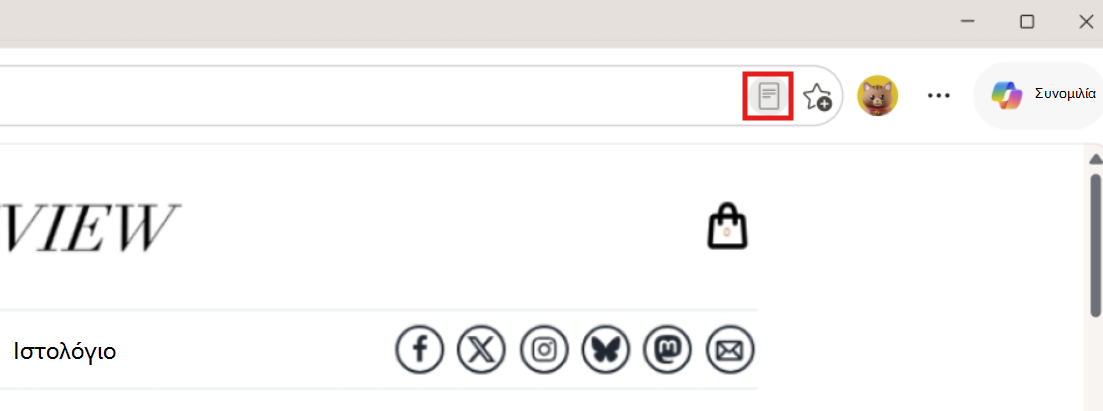
- Αφού ενεργοποιηθεί, η λειτουργία ανάγνωσης θα εμφανίζεται σε υποστηριζόμενες σελίδες στη γραμμή διευθύνσεών σας.
Συμβουλή
Μπορείτε επίσης να πατήσετε το πλήκτρο F9 για να αποκτήσετε πρόσβαση στη λειτουργία ανάγνωσης σε υποστηριζόμενες ιστοσελίδες ή, εάν θέλετε να το χρησιμοποιήσετε για τμήμα της ιστοσελίδας, επιλέξτε το κείμενο, κάντε δεξί κλικ και επιλέξτε "Άνοιγμα επιλογής" στη λειτουργία ανάγνωσης.
Δυνατότητες λειτουργίας ανάγνωσης της Access
Εκφώνηση
Η Εκφώνηση είναι ένα απλό αλλά ισχυρό εργαλείο που διαβάζει το κείμενο μιας ιστοσελίδας ακουστικά. Για μια εμπειρία hands-free, ενεργοποιήστε την Εκφώνηση στη γραμμή εργαλείων της λειτουργίας ανάγνωσης για να ακούτε περιεχόμενο που εκφωνείται με φυσικές φωνές. Μπορείτε να ελέγξετε την αναπαραγωγή, να προσαρμόσετε την ταχύτητα ομιλίας και να παρακολουθείτε κατά την ανάγνωση ή την ακρόαση. Τώρα ενσωματώνει το Copilot, ώστε να μπορείτε επίσης να κάνετε ερωτήσεις και να αλληλεπιδράτε με το περιεχόμενο χρησιμοποιώντας τη φωνή σας. Για να δοκιμάσετε τη διαδραστική δυνατότητα Εκφώνηση, βεβαιωθείτε ότι το μικρόφωνό σας είναι ενεργοποιημένο και η ένταση είναι ενεργοποιημένη.
Για να αποκτήσετε πρόσβαση στην Εκφώνηση:
Επιλογή της λειτουργίας ανάγνωσης στη γραμμή διευθύνσεων ή χρησιμοποιήστε τη συντόμευση πληκτρολογίου F9.
Επιλέξτε " Εκφώνηση " στη γραμμή εργαλείων της λειτουργίας ανάγνωσης.
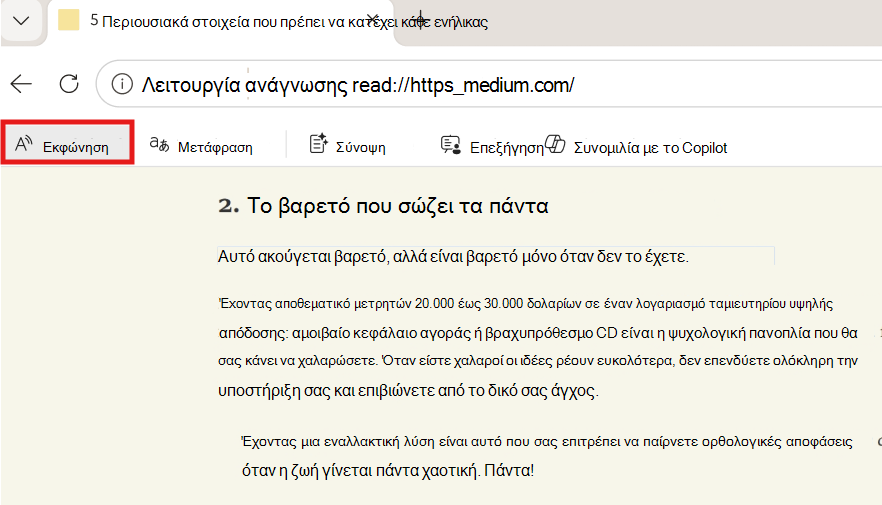
Μια γραμμή εργαλείων κορδέλας εμφανίζεται στο επάνω μέρος της σελίδας αφού ξεκινήσετε την Εκφώνηση. Η γραμμή εργαλείων περιλαμβάνει κουμπιά για την αναπαραγωγή ήχου, τη μετάβαση στην επόμενη ή την προηγούμενη παράγραφο και την προσαρμογή των επιλογών φωνής.
Οι επιλογές φωνής σάς επιτρέπουν να αλλάξετε τη φωνή του αναγνώστη και να επιβραδύνετε ή να επιταχύνετε τον ρυθμό ανάγνωσης.
Για να διακόψετε την ακρόαση, επιλέξτε το κουμπί "Παύση " ή το κουμπί X για να κλείσετε την "Εκφώνηση".
Συμβουλή
Ένας άλλος τρόπος για να αποκτήσετε πρόσβαση στην Εκφώνηση είναι να επιλέξετε τις τρεις τελείες ( ) στην επάνω δεξιά γωνία της γραμμής εργαλείων >Περισσότερα εργαλεία>Εκφώνηση.
Μετάφραση
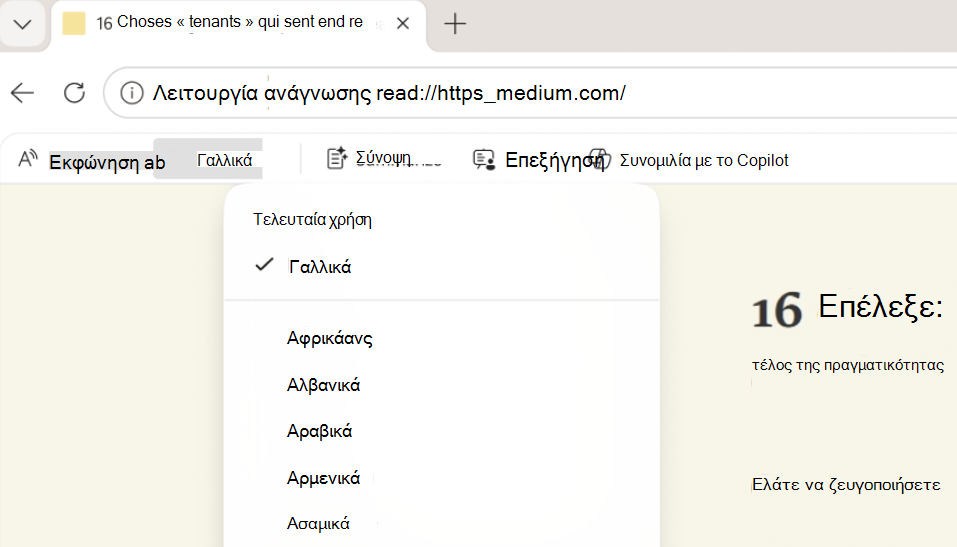
Μπορείτε να μεταφράσετε μια ολόκληρη ιστοσελίδα σε μια άλλη γλώσσα. Επιλέξτε "Μετάφραση" στη γραμμή εργαλείων λειτουργίας ανάγνωσης και επιλέξτε τη γλώσσα σας από περισσότερες από 70 επιλογές.
Σύνοψη
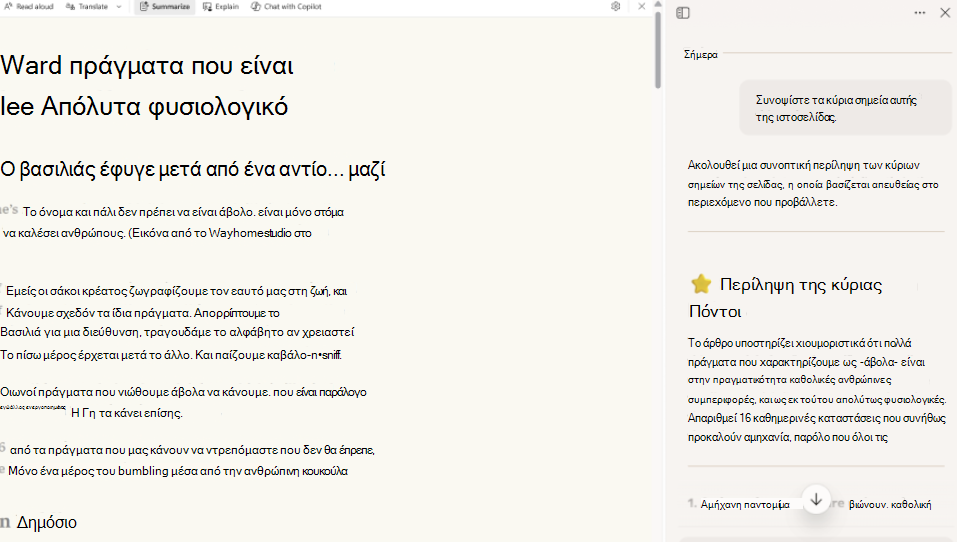
Εάν θέλετε μια σύνοψη του περιεχομένου, επιλέξτε "Σύνοψη " στη γραμμή εργαλείων λειτουργίας ανάγνωσης για να έχετε μια γρήγορη επισκόπηση. Το Copilot ανοίγει στο πλευρικό τμήμα παραθύρου και δημιουργεί μια συνοπτική σύνοψη της ιστοσελίδας ή του υποστηριζόμενου εγγράφου που βλέπετε.
Επεξήγηση
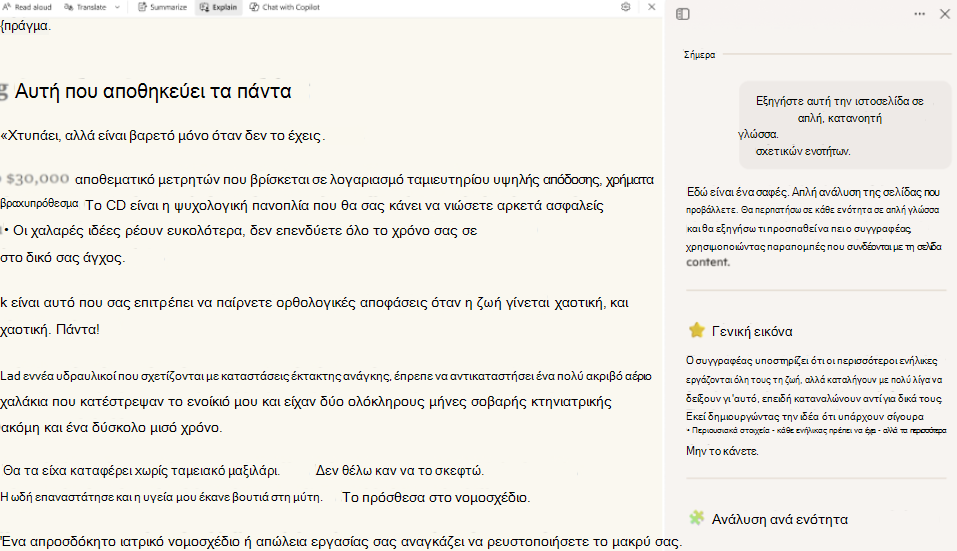
Για βοήθεια σχετικά με την κατανόηση σύνθετων όρων, επιλέξτε "Επεξήγηση " στη γραμμή εργαλείων λειτουργίας ανάγνωσης. Το Copilot ανοίγει στο πλαϊνό τμήμα παραθύρου και αναλύει τις βασικές ιδέες σε απλούστερη, πιο κατανοητή γλώσσα, ώστε να μπορείτε να συνεχίσετε την εκμάθηση και να προχωρήσετε.
Μπορείτε επίσης να ξεκινήσετε μια συνομιλία με το Copilot σχετικά με το τι προβάλλετε απευθείας από τη λειτουργία ανάγνωσης, επιλέγοντας Chat με το Copilot.
Προσαρμογή εμπειρίας λειτουργίας ανάγνωσης
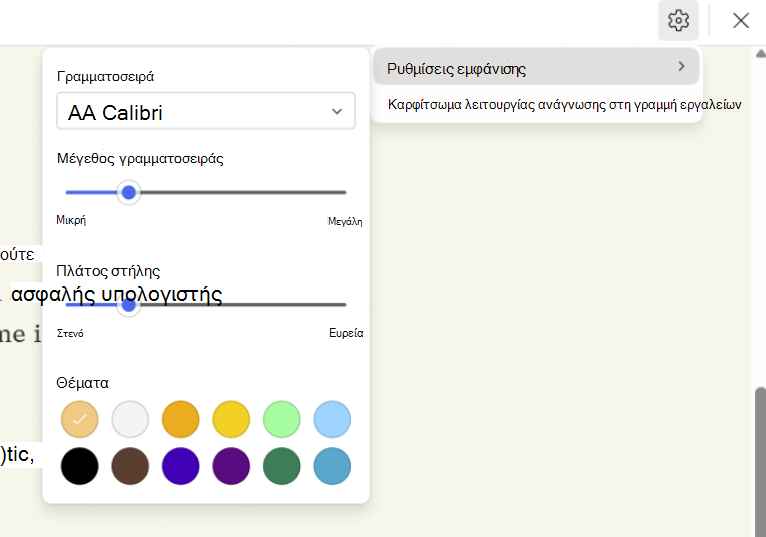
Εάν θέλετε να προσαρμόσετε την εμπειρία λειτουργίας ανάγνωσης, επιλέξτε από μια μεγάλη ποικιλία επιλογών γραμματοσειράς και χρώματος , όπως γραμματοσειρά, μέγεθος γραμματοσειράς και θέματα.
Γραμματοσειρά: Επιλέξτε μια γραμματοσειρά της επιλογής σας για μια πιο εξατομικευμένη εμπειρία ανάγνωσης.
Μέγεθος γραμματοσειράς: Μετακινήστε το ρυθμιστικό προς τα δεξιά για να κάνετε το κείμενο μεγαλύτερο. Μετακινήστε το προς τα αριστερά για να μικρύνετε το κείμενο.
Πλάτος στήλης: Προσαρμόστε το πλάτος της στήλης κειμένου της σελίδας σας.
Θέματα: Επιλέξτε από μια ποικιλία θεμάτων σελίδας και επιλογών χρωμάτων, συμπεριλαμβανομένων θεμάτων εμπνευσμένων από τα φασματικά φίλτρα Irlen για άτομα με σύνδρομο Irlen.
Για να προσαρμόσετε τη λειτουργία ανάγνωσης:
Επιλέξτε το εικονίδιο " Ρυθμίσεις " στη γραμμή εργαλείων της λειτουργίας ανάγνωσης και, στη συνέχεια, επιλέξτε "Ρυθμίσεις εμφάνισης".
Επιλέξτε μια γραμματοσειρά, προσαρμόστε το μέγεθος γραμματοσειράς (μικρό σε μεγάλο), ορίστε το πλάτος στήλης (στενό έως πλάτος) και επιλέξτε ένα θέμα για να αλλάξετε το φόντο και τη συνολική εμφάνιση της σελίδας.