
Ονομάστε και μορφοποιήστε τους πίνακες προσεκτικά, ώστε τα δεδομένα να είναι προσβάσιμα και κατανοητά για όλους, συμπεριλαμβανομένων των ατόμων με προβλήματα ανάγνωσης ή όρασης.
Μετατροπή δεδομένων σε πίνακα
Εισαγάγετε τα δεδομένα που θα γίνουν μέρος του πίνακα.
Επιλέξτε οποιοδήποτε κελί μέσα στα δεδομένα και, στη συνέχεια, επιλέξτε "Εισαγωγή>πίνακα".
Βεβαιωθείτε ότι τα επισημασμένα κελιά ή η αναφορά περιοχής είναι σωστά.
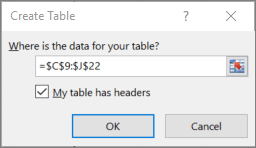
Βεβαιωθείτε ότι είναι επιλεγμένο το πλαίσιο ελέγχου Ο πίνακάς μου περιέχει κεφαλίδες και επιλέξτε OK.
Προσθήκη ονόματος περιγραφικού πίνακα
- Επιλέξτε οπουδήποτε στον πίνακα.
- Στην περιοχή"Όνομα πίνακα σχεδίασης>", αντικαταστήστε το γενικό όνομα με ένα πιο χαρακτηριστικό.
Εφαρμογή προσβάσιμης σχεδίασης
Επιλέξτε οπουδήποτε μέσα στον πίνακα και, στη συνέχεια, μεταβείτε στην επιλογή "Σχεδίαση".
Επιλέξτε τις δυνατότητες σχεδίασης που θέλετε, για παράδειγμα, " Γραμμή κεφαλίδων", "Γραμμές με ζώνες" και "Πρώτη στήλη".
Για να εμφανίσετε όλα τα διαθέσιμα στυλ πίνακα, επιλέξτε Περισσότερα.

Από τα μεσαία στυλ, επιλέξτε ένα στυλ με έντονα χρώματα αντίθεσης.
Αύξηση του μεγέθους γραμματοσειράς
- Επιλογή ολόκληρου του πίνακα.
- Μεταβείτε στην "Αρχική σελίδα>" "Μέγεθος γραμματοσειράς" και επιλέξτε μέγεθος γραμματοσειράς 12 στιγμών ή μεγαλύτερο.
Αύξηση της απόστασης μεταξύ των γραμμών
- Επιλογή ολόκληρου του πίνακα.
- Επιλέξτε "Αρχική>"Μορφοποίηση>ύψους γραμμής.
- Αυξήστε το ύψος της γραμμής σε 30 ή 40, για παράδειγμα, και, στη συνέχεια, επιλέξτε OK.
Προσαρμογή του πλάτους στήλης ώστε να χωράει το κείμενο
- Επιλογή ολόκληρου του πίνακα.
- Επιλέξτε " Κεντρική>" Μορφοποίηση>για την Αυτόματη Προσαρμογή στο πλάτος της στήλης.
Το πλάτος των επιλεγμένων στηλών προσαρμόζεται ώστε να χωρέσει το μεγαλύτερο κείμενο σε κάθε στήλη.
Στοίχιση κειμένου αριστερά
- Επιλέξτε τα κελιά, στήλες ή γραμμές που θέλετε να στοιχίσετε.
- Επιλέξτε Κεντρική>Αριστερό

Θέλετε περισσότερα;
Κάντε τα έγγραφά σας του Excel προσβάσιμα σε άτομα με ειδικές ανάγκες