
Τα περισσότερα γραφήματα χρησιμοποιούν κάποιου είδους υπόμνημα για να βοηθήσουν τους αναγνώστες στην κατανόηση των δεδομένων σε γραφήματα. Όποτε δημιουργείτε ένα γράφημα στο Excel, δημιουργείται αυτόματα ταυτόχρονα ένα υπόμνημα για το γράφημα. Ένα υπόμνημα από ένα γράφημα μπορεί να λείπει, εάν έχει καταργηθεί με μη αυτόματο τρόπο από το γράφημα, αλλά μπορείτε να ανακτήσετε το υπόμνημα που λείπει.
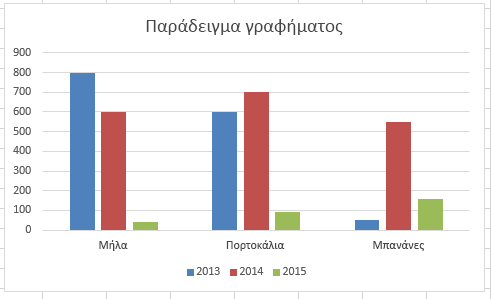
Αυτό το παράδειγμα γραφήματος εμφανίζει ένα υπόμνημα που εξηγεί τα χρώματα για τα έτη 2013, 2014, 2015.
Σε αυτό το άρθρο
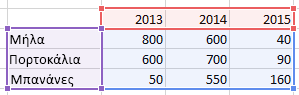
Προσθήκη υπομνήματος σε γράφημα
Στην έκδοση υπολογιστή του Excel, επιλέξτε ένα γράφημα.
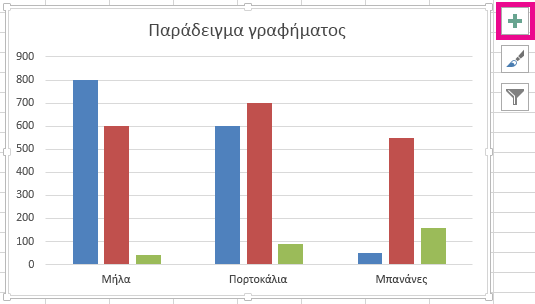
Επιλέξτε Συν στοιχείων γραφήματος
 γράφημα.
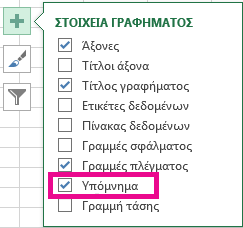
Επιλέξτε το πλαίσιο ελέγχου "Υπόμνημα ".
Το γράφημα έχει τώρα ένα ορατό υπόμνημα.
Επεξεργασία κειμένων υπομνήματος
Εάν τα ονόματα υπομνήματος στο γράφημα δεν είναι σωστά, μπορείτε να μετονομάσετε τις καταχωρήσεις του υπομνήματος.
Στην έκδοση υπολογιστή του Excel, επιλέξτε ένα γράφημα.
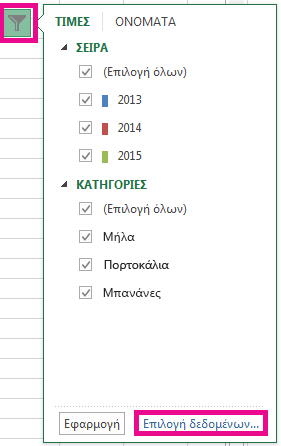
Επιλέξτε Φίλτρα γραφήματος
 στο γράφημα και κάντε κλικ στην επιλογή Επιλογή δεδομένων.
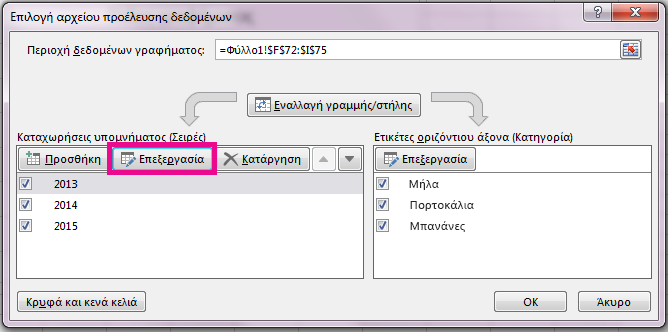
Επιλέξτε μια καταχώρηση στη λίστα Καταχωρήσεις υπομνήματος (Σειρές) και επιλέξτε Επεξεργασία.
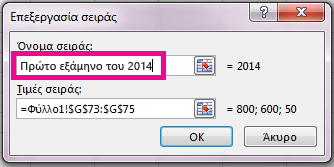
Στο πεδίο "Όνομα σειράς ", πληκτρολογήστε μια νέα καταχώρηση υπομνήματος.
Συμβουλή
Σε ορισμένες εκδόσεις, μπορείτε επίσης να επιλέξετε ένα κελί από το οποίο γίνεται ανάκτηση του κειμένου. Επιλέξτε το κουμπί "Αναγνώριση κελιού ", "
 " και επιλέξτε ένα κελί.
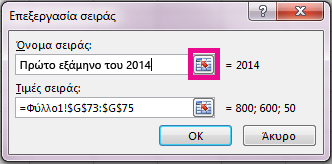
Επιλέξτε OK και, στη συνέχεια, επιλέξτε OK ξανά.