Ας υποθέσουμε ότι θέλετε να προσαρμόσετε την ημερομηνία χρονοδιαγράμματος ενός έργου προσθέτοντας δύο εβδομάδες για να δείτε τη νέα ημερομηνία ολοκλήρωσης ή ότι θέλετε να προσδιορίσετε το χρόνο που απαιτεί μία δραστηριότητα μιας λίστας εργασιών έργου για να ολοκληρωθεί. Μπορείτε να προσθέσετε ή να αφαιρέσετε έναν αριθμό ημερών σε ή από μια ημερομηνία χρησιμοποιώντας έναν απλό τύπο ή μπορείτε να χρησιμοποιήσετε συναρτήσεις φύλλου εργασίας που έχουν σχεδιαστεί για να λειτουργούν ειδικά με ημερομηνίες στο Excel.
Πρόσθεση ή αφαίρεση ημερών από μια ημερομηνία
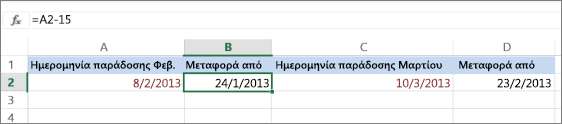
Ας υποθέσουμε ότι ένας λογαριασμός σας λήγει τη δεύτερη Παρασκευή κάθε μήνα. Θέλετε να μεταφέρετε χρήματα στο λογαριασμό όψεως, ώστε τα χρήματα να φθάσουν 15 ημερολογιακές ημέρες πριν από τη συγκεκριμένη ημερομηνία, οπότε θα αφαιρέσετε 15 ημέρες από την ημερομηνία λήξης. Στο παρακάτω παράδειγμα, θα δείτε πώς μπορείτε να προσθέσετε και να αφαιρέσετε ημερομηνίες εισάγοντας θετικούς ή αρνητικούς αριθμούς.
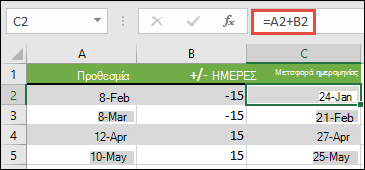
- Πληκτρολογήστε τις προθεσμίες στη στήλη A.
- Εισαγάγετε τον αριθμό των ημερών που θα προστεθούν ή θα αφαιρεθούν στη στήλη B. Μπορείτε να εισαγάγετε έναν αρνητικό αριθμό για να αφαιρέσετε ημέρες από την ημερομηνία έναρξης και έναν θετικό αριθμό για να προσθέσετε στην ημερομηνία σας.
- Στο κελί C2, πληκτρολογήστε =A2+B2 και αντιγράψτε προς τα κάτω όπως απαιτείται.
Πρόσθεση ή αφαίρεση μηνών από μια ημερομηνία με τη συνάρτηση EDATE
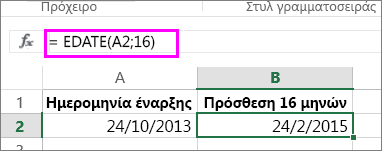
Μπορείτε να χρησιμοποιήσετε τη συνάρτηση EDATE για να προσθέσετε ή να αφαιρέσετε γρήγορα μήνες από μια ημερομηνία.
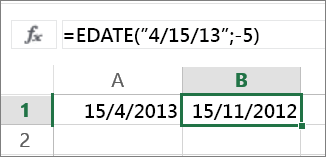
Η συνάρτηση EDATE απαιτεί δύο ορίσματα: την ημερομηνία έναρξης και τον αριθμό μηνών που θέλετε να προσθέσετε ή να αφαιρέσετε. Για να αφαιρέσετε μήνες, πληκτρολογήστε έναν αρνητικό αριθμό ως δεύτερο όρισμα. Για παράδειγμα, η συνάρτηση =EDATE("15/9/2019";-5) επιστρέφει 15/4/2019.
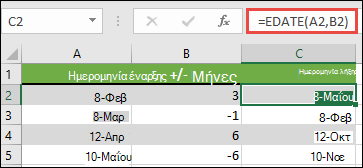
Για αυτό το παράδειγμα, μπορείτε να εισαγάγετε τις ημερομηνίες έναρξης στη στήλη A.
Πληκτρολογήστε τον αριθμό των μηνών που θα προστεθούν ή θα αφαιρεθούν στη στήλη B. Για να υποδείξετε εάν πρέπει να αφαιρεθεί ένας μήνας, μπορείτε να εισαγάγετε ένα σύμβολο μείον (-) πριν από τον αριθμό (π.χ. -1).
Πληκτρολογήστε =EDATE(A2;B2) στο κελί C2 και αντιγράψτε προς τα κάτω όπως απαιτείται.
Σημείωση
- Ανάλογα με τη μορφοποίηση των κελιών που περιέχουν τους τύπους που πληκτρολογήσατε, το Excel μπορεί να εμφανίσει τα αποτελέσματα ως σειριακούς αριθμούς. Για παράδειγμα, η περίοδος 8-Φεβ-2019 μπορεί να εμφανίζεται ως 43504.
- Το Excel αποθηκεύει τις ημερομηνίες με τη μορφή διαδοχικών σειριακών αριθμών ώστε να μπορούν να χρησιμοποιούνται σε υπολογισμούς. Από προεπιλογή, η ημερομηνία 1 Ιανουαρίου 1900 είναι ο αύξων αριθμός 1, ενώ η ημερομηνία 1 Ιανουαρίου 2010 είναι ο αύξων αριθμός 40179, γιατί βρίσκεται 40.178 ημέρες μετά την 1η Ιανουαρίου 1900.
- Εάν τα αποτελέσματά σας εμφανίζονται ως αύξοντες αριθμοί, επιλέξτε τα εν λόγω κελιά και συνεχίστε με τα ακόλουθα βήματα:
- Πατήστε το συνδυασμό πλήκτρων Ctrl+1 για να ανοίξετε το παράθυρο διαλόγου Μορφοποίηση κελιών και επιλέξτε την καρτέλα Αριθμός .
- Στην περιοχή Κατηγορία, επιλέξτε Ημερομηνία, επιλέξτε τη μορφή ημερομηνίας που θέλετε και, στη συνέχεια, επιλέξτε OK. Η τιμή σε κάθε ένα από τα κελιά πρέπει να εμφανιστεί ως ημερομηνία αντί ως αύξων αριθμός.
Πρόσθεση ή αφαίρεση ετών από ημερομηνία
Σε αυτό το παράδειγμα, προσθέτουμε και αφαιρούμε έτη από μια ημερομηνία έναρξης με τον παρακάτω τύπο:
=DATE(YEAR(A2)+B2;MONTH(A2);DAY(A2))
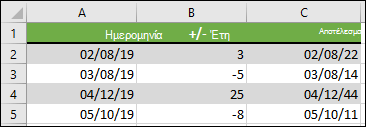
Πώς λειτουργεί ο τύπος:
- Η συνάρτηση YEAR εξετάζει την ημερομηνία στο κελί A2 και επιστρέφει την τιμή 2019. Στη συνέχεια, προσθέτει 3 έτη από το κελί B2, με αποτέλεσμα το 2022.
- Οι συναρτήσεις MONTH και DAY επιστρέφουν μόνο τις αρχικές τιμές από το κελί A2, αλλά απαιτούνται από τη συνάρτηση DATE.
- Τέλος, η συνάρτηση DATE συνδυάζει αυτές τις τρεις τιμές σε μια ημερομηνία μελλοντική κατά 3 χρόνια — 08/02/22.
Πρόσθεση ή αφαίρεση ενός συνδυασμού ημερών, μηνών και ετών σε/από μια ημερομηνία
Σε αυτό το παράδειγμα, προσθέτουμε και αφαιρούμε έτη, μήνες και ημέρες από μια ημερομηνία έναρξης με τον παρακάτω τύπο:
=DATE(YEAR(A2)+B2;MONTH(A2)+C2;DAY(A2)+D2)
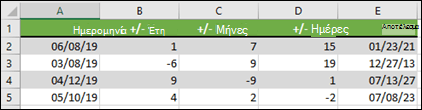
Πώς λειτουργεί ο τύπος:
- Η συνάρτηση YEAR εξετάζει την ημερομηνία στο κελί A2 και επιστρέφει την τιμή 2019. Στη συνέχεια, προσθέτει 1 έτος από το κελί B2, με αποτέλεσμα το 2020.
- Η συνάρτηση MONTH επιστρέφει τον αριθμό 6 και, στη συνέχεια, προσθέτει τον αριθμό 7 από το κελί C2. Αυτό γίνεται ενδιαφέρον, επειδή 6 + 7 = 13, που είναι 1 έτος και 1 μήνας. Σε αυτήν την περίπτωση, ο τύπος θα το αναγνωρίσει και θα προσθέσει αυτόματα ένα ακόμη έτος στο αποτέλεσμα, μεταφέροντάς το από το 2020 στο 2021.
- Η συνάρτηση DAY επιστρέφει 8 και προσθέτει 15. Αυτό θα λειτουργήσει παρόμοια με το τμήμα MONTH του τύπου εάν υπερβείτε τον αριθμό των ημερών σε έναν δεδομένο μήνα.
- Η συνάρτηση DATE , στη συνέχεια, συνδυάζει αυτές τις τρεις τιμές σε μια ημερομηνία μετά από 1 έτος, 7 μήνες και 15 ημέρες — 23/01/21.