
Χρησιμοποιώντας Power Query, μπορείτε να συγκεντρώσετε μία ή περισσότερες στήλες ενός σχετικού πίνακα. Για παράδειγμα, μπορείτε να αθροίσετε το άθροισμα των λεπτομερειών παραγγελίας για κάθε παραγγελία.
Προεπισκόπηση δεδομένων του πίνακα "Παραγγελίες" στην τροφοδοσία OData Northwind

Συγκέντρωση στήλης δεδομένων
Σε αυτό το παράδειγμα, μπορείτε να συγκεντρώσετε τη στήλη Order_Details από τον πίνακα "Παραγγελίες Northwind". Τα δεδομένα εισάγονται από το δείγμα τροφοδοσίας OData Northwind.
In Excel, select Home>New SourceOther Sources>>From OData Feed.
Στο παράθυρο διαλόγου Τροφοδοσία OData, πληκτρολογήστε τη διεύθυνση URL της τροφοδοσίας OData Northwind.
http://services.odata.org/northwind/northwind.svcΕπιλέξτε OK.
Στο παράθυρο " Περιήγηση ", επιλέξτε τον πίνακα "Παραγγελίες " στο αριστερό τμήμα παραθύρου, θα γίνει προεπισκόπηση των δεδομένων στα δεξιά και, στη συνέχεια, επιλέξτε "Μετασχηματισμός δεδομένων".

Εμφανίζεται η πρόγραμμα επεξεργασίας Power Query.
Στην Προεπισκόπηση δεδομένων, κάντε κύλιση προς τα δεξιά και κάντε κλικ στο εικονίδιο ανάπτυξης (
 ) δίπλα στη Order_Details στήλη.
Ο πίνακας είναι ένα παράδειγμα δομημένης στήλης στην οποία μπορείτε να αναπτύξετε για να δείτε περισσότερες στήλες. Για περισσότερες πληροφορίες, ανατρέξτε στο θέμα Εργασία με μια δομημένη στήλη λίστας, εγγραφής ή πίνακα.
Στην αναπτυσσόμενη λίστα στηλών πίνακα :
- Επιλέξτε " Συγκεντρωτικά στοιχεία ".
- Τοποθετήστε το δείκτη του ποντικιού επάνω σε ένα συγκεντρωτικό στοιχείο συνάρτησης, όπως τα συγκεντρωτικά μεγέθη της ΤιμήςΜονάδας.
- Στην αναπτυσσόμενη λίστα της συνάρτησης συγκεντρωτικών αποτελεσμάτων, επιλέξτε μία ή περισσότερες συναρτήσεις συγκεντρωτικών αποτελεσμάτων. Για παράδειγμα, "Άθροισμα " και "Μέσος όρος".
Επιλέξτε OK.

Αποτέλεσμα
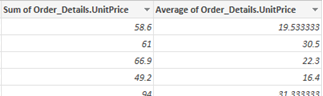
Power Query αναπτύσσει τη στήλη Order_Details, αντικαθιστώντας τη στήλη με το άθροισμα της Τιμής μονάδας και του Μέσου όρου της Τιμής Μονάδας.
Εντοπισμός των σχετικών δεδομένων για μια δομημένη στήλη πίνακα
Όταν αναπτύσσετε μια δομημένη στήλη, όπως " Πίνακα", ίσως αναρωτιέστε από πού προέρχεται. Για να το μάθετε, μπορείτε να κάνετε προεπισκόπηση του σχετικού πίνακα στην εξωτερική προέλευση δεδομένων.
Στο τμήμα παραθύρου Ρυθμίσεις ερωτήματος, στην περιοχή Εφαρμοσμένα βήματα, επιλέξτε Προέλευση και, στη συνέχεια, επιλέξτε το
 επεξεργασίας. Εμφανίζεται το παράθυρο διαλόγου " Αρχείο προέλευσης δεδομένων ", το οποίο διαφέρει ανάλογα με την εξωτερική προέλευση δεδομένων. Σε αυτό το παράδειγμα, είναι το παράθυρο διαλόγου "Τροφοδοσία OData ". Σημειώστε αυτήν την προέλευση δεδομένων.
Επιλέξτε " Αρχικές>" πρόσφατες προελεύσεις και, στη συνέχεια, επιλέξτε την προέλευση δεδομένων από τη λίστα που ταιριάζει με εκείνη που σημειώσατε στο βήμα 1. Εμφανίζεται το παράθυρο διαλόγου "Περιήγηση".
Από προεπιλογή, η λίστα με όλους τους πίνακες από το αρχείο προέλευσης δεδομένων εμφανίζεται στο αριστερό παράθυρο. Επιλέξτε το σχετικό πίνακα για να κάνετε προεπισκόπηση των δεδομένων στο δεξιό παράθυρο. Το όνομα της δομημένης στήλης είναι το όνομα του σχετικού πίνακα. Σε αυτό το παράδειγμα, επιλέξτε Order_Details.
Από προεπιλογή, μπορείτε να δείτε και να κάνετε προεπισκόπηση όλων των πινάκων. Ωστόσο, μπορείτε να επιλέξετε Επιλογές εμφάνισης για να ενεργοποιήσετε ή να απενεργοποιήσετε Μόνο επιλεγμένα στοιχεία και Ενεργοποίηση προεπισκοπήσεων δεδομένων για να προσαρμόσετε την οθόνη σύμφωνα με τις προτιμήσεις σας.