
Αυτό το άρθρο περιγράφει πώς μπορείτε να εφαρμόσετε αυτόματα σκίαση σε κάθε δεύτερη γραμμή ή στήλη σε ένα φύλλο εργασίας.
Υπάρχουν δύο τρόποι για να εφαρμόσετε σκίαση σε εναλλασσόμενες γραμμές ή στήλες: μπορείτε να εφαρμόσετε τη σκίαση χρησιμοποιώντας έναν απλό τύπο μορφοποίησης υπό όρους ή μπορείτε να εφαρμόσετε ένα προκαθορισμένο στυλ πίνακα του Excel στα δεδομένα σας.
Τεχνική 1: Εφαρμογή σκίασης σε εναλλασσόμενες γραμμές ή στήλες με χρήση μορφοποίησης υπό όρους
Ένας τρόπος για την εφαρμογή σκίασης σε εναλλασσόμενες γραμμές ή στήλες στο φύλλο εργασίας σας είναι η δημιουργία ενός κανόνα μορφοποίησης υπό όρους. Αυτός ο κανόνας χρησιμοποιεί έναν τύπο για να προσδιορίσει εάν μια γραμμή είναι ζυγή ή μονή αρίθμηση και, στη συνέχεια, εφαρμόζει τη σκίαση ανάλογα. Ο τύπος εμφανίζεται εδώ:
=MOD(ROW();2)=0
Σημείωση
Εάν θέλετε να εφαρμόσετε σκίαση σε εναλλασσόμενες στήλες αντί για εναλλασσόμενες γραμμές, εισαγάγετε =MOD(COLUMN();2)=0 .
Στο φύλλο εργασίας, κάντε ένα από τα εξής:
- Για να εφαρμόσετε τη σκίαση σε μια συγκεκριμένη περιοχή κελιών, επιλέξτε τα κελιά που θέλετε να μορφοποιήσετε.
- Για να εφαρμόσετε τη σκίαση σε ολόκληρο το φύλλο εργασίας, κάντε κλικ στο κουμπί "Επιλογή όλων ".

Στην Κεντρική καρτέλα, στην ομάδα Στυλ , επιλέξτε το βέλος δίπλα στην επιλογή Μορφοποίηση υπό όρους και, στη συνέχεια, επιλέξτε Δημιουργία κανόνα.
Στο παράθυρο διαλόγου " Νέος κανόνας μορφοποίησης ", στην περιοχή "Επιλογή τύπου κανόνα", επιλέξτε "Χρήση τύπου για τον καθορισμό των κελιών που θα μορφοποιηθούν".
Στο πλαίσιο Μορφοποίηση τιμών όπου αυτός ο τύπος είναι αληθής , εισαγάγετε =MOD(ROW();2)=0, όπως φαίνεται στην παρακάτω εικόνα.

Επιλέξτε Μορφοποίηση.
Στο παράθυρο διαλόγου "Μορφοποίηση κελιών ", επιλέξτε την καρτέλα "Γέμισμα ".
Επιλέξτε το χρώμα φόντου ή μοτίβου που θέλετε να χρησιμοποιήσετε για τις σκιασμένες γραμμές και, στη συνέχεια, επιλέξτε OK.
Σε αυτό το σημείο, το χρώμα που μόλις επιλέξατε θα πρέπει να εμφανιστεί στο παράθυρο "Προεπισκόπηση " στο παράθυρο διαλόγου " Νέος κανόνας μορφοποίησης ".Για να εφαρμόσετε τη μορφοποίηση στα κελιά του φύλλου εργασίας σας, επιλέξτε OK
Σημείωση
Για να προβάλετε ή να επεξεργαστείτε τον κανόνα μορφοποίησης υπό όρους, στην Κεντρική καρτέλα, στην ομάδα Στυλ , επιλέξτε το βέλος δίπλα στην επιλογή Μορφοποίηση υπό όρους και, στη συνέχεια, επιλέξτε Διαχείριση κανόνων.
Τεχνική 2: Εφαρμογή σκίασης σε εναλλασσόμενες γραμμές ή στήλες με χρήση ενός στυλ πίνακα του Excel
Ένας άλλος τρόπος για να προσθέσετε γρήγορα σκίαση ή ζώνες σε εναλλασσόμενες γραμμές είναι να εφαρμόσετε ένα προκαθορισμένο στυλ πίνακα του Excel. Αυτό είναι χρήσιμο όταν θέλετε να μορφοποιήσετε μια συγκεκριμένη περιοχή κελιών και θέλετε τα πρόσθετα πλεονεκτήματα που έχετε με έναν πίνακα, όπως η δυνατότητα γρήγορης εμφάνισης γραμμών αθροίσματος ή γραμμών κεφαλίδων στις οποίες εμφανίζονται αυτόματα αναπτυσσόμενες λίστες φίλτρου.
Από προεπιλογή, ο διαχωρισμός ζωνών εφαρμόζεται στις γραμμές ενός πίνακα για να κάνει τα δεδομένα πιο ευανάγνωστα. Η αυτόματη δημιουργία ζωνών συνεχίζεται εάν προσθέσετε ή διαγράψετε γραμμές στον πίνακα.
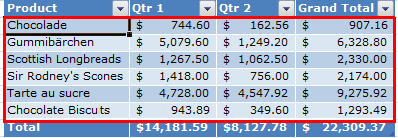
Εάν διαπιστώσετε ότι θέλετε το στυλ πίνακα χωρίς τη λειτουργικότητα του πίνακα, μπορείτε να μετατρέψετε τον πίνακα σε μια κανονική περιοχή δεδομένων. Εάν το κάνετε αυτό, ωστόσο, δεν θα λάβετε την αυτόματη δημιουργία ζωνών καθώς προσθέτετε περισσότερα δεδομένα στην περιοχή σας.
Στο φύλλο εργασίας, επιλέξτε την περιοχή κελιών που θέλετε να μορφοποιήσετε.
Στην "Κεντρική " καρτέλα, στην ομάδα "Στυλ ", επιλέξτε "Μορφοποίηση ως πίνακα".
Στην περιοχή Ανοιχτό, Μεσαίο ή Σκούρο, επιλέξτε το στυλ πίνακα που θέλετε να χρησιμοποιήσετε.
Συμβουλή
Τα προσαρμοσμένα στυλ πίνακα είναι διαθέσιμα στην ενότητα Προσαρμοσμένο, αφού δημιουργήσετε ένα ή περισσότερα από αυτά τα στυλ. Για πληροφορίες σχετικά με τον τρόπο δημιουργίας ενός προσαρμοσμένου στυλ πίνακα, ανατρέξτε στο θέμα Μορφοποίηση πίνακα του Excel.
Στο παράθυρο διαλόγου "Μορφοποίηση ως πίνακα ", επιλέξτε OK.
Παρατηρήστε ότι το πλαίσιο ελέγχου "Γραμμές με ζώνες " είναι επιλεγμένο από προεπιλογή στην ομάδα "Επιλογές στυλ πίνακα ".
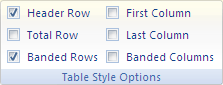
Εάν θέλετε να εφαρμόσετε σκίαση σε εναλλασσόμενες στήλες αντί για εναλλασσόμενες γραμμές, μπορείτε να καταργήσετε την επιλογή από αυτό το πλαίσιο ελέγχου και να επιλέξετε "Στήλες με ζώνες ".Εάν θέλετε να μετατρέψετε ξανά τον πίνακα του Excel σε κανονική περιοχή κελιών, επιλέξτε οπουδήποτε μέσα στον πίνακα για να εμφανίσετε τα απαραίτητα εργαλεία για τη μετατροπή του πίνακα ξανά σε περιοχή δεδομένων.
Στην καρτέλα " Σχεδίαση πίνακα ", στην ομάδα "Εργαλεία ", επιλέξτε "Μετατροπή σε περιοχή".
Συμβουλή
Μπορείτε επίσης να κάνετε δεξί κλικ στον πίνακα, να επιλέξετε Πίνακας και, στη συνέχεια, να επιλέξετε Μετατροπή σε περιοχή.
Χρειάζεστε περισσότερη βοήθεια;
Μπορείτε ανά πάσα στιγμή να ρωτήσετε έναν ειδικό στην Κοινότητα τεχνικής υποστήριξης του Excel ή να λάβετε υποστήριξη στις Κοινότητες.