
Ένας πίνακας δεδομένων είναι μια περιοχή κελιών που δείχνει πώς η αλλαγή μίας ή δύο μεταβλητών στον τύπο σας θα επηρεάσει τα αποτελέσματα αυτών των τύπων. Οι πίνακες δεδομένων παρέχουν μια συντόμευση για τον υπολογισμό πολλών αποτελεσμάτων σε μία λειτουργία και έναν τρόπο για να προβάλετε και να συγκρίνετε τα αποτελέσματα από όλες τις διαφορετικές παραλλαγές μαζί στο φύλλο σας.
Επισκόπηση
Οι πίνακες δεδομένων αποτελούν μέρος μιας σειράς εντολών που ονομάζονται εργαλεία ανάλυσης what-if. Όταν χρησιμοποιείτε πίνακες δεδομένων, πραγματοποιείτε ανάλυση what-if. Η ανάλυση what-if αλλάζει τις τιμές στα κελιά για να δείτε πώς αυτές οι αλλαγές θα επηρεάσουν το αποτέλεσμα των τύπων στο φύλλο. Για παράδειγμα, μπορείτε να χρησιμοποιήσετε έναν πίνακα δεδομένων για να μεταβάλετε το επιτόκιο και τη διάρκεια που χρησιμοποιούνται σε ένα δάνειο για να καθορίσετε πιθανά ποσά μηνιαίας πληρωμής.
Υπάρχουν τρία είδη εργαλείων ανάλυσης what-if στο Excel: σενάρια, πίνακες δεδομένων και αναζήτηση στόχου. Τα σενάρια και οι πίνακες δεδομένων λαμβάνουν σύνολα τιμών εισόδου και προσδιορίζουν πιθανά αποτελέσματα. Η αναζήτηση στόχου λειτουργεί διαφορετικά από τα σενάρια και τους πίνακες δεδομένων, καθώς λαμβάνει ένα αποτέλεσμα και προσδιορίζει πιθανές τιμές εισόδου που παράγουν το συγκεκριμένο αποτέλεσμα. Όπως και τα σενάρια, οι πίνακες δεδομένων σάς βοηθούν να εξερευνήσετε ένα σύνολο πιθανών αποτελεσμάτων. Σε αντίθεση με τα σενάρια, οι πίνακες δεδομένων εμφανίζουν όλα τα αποτελέσματα σε έναν πίνακα σε ένα φύλλο. Η χρήση των πινάκων δεδομένων σάς διευκολύνει να εξετάσετε μια σειρά από πιθανότητες με μία ματιά. Επειδή εστιάζετε σε μόνο μία ή δύο μεταβλητές, είναι εύκολη η ανάγνωση και η κοινή χρήση των αποτελεσμάτων σε μορφή πίνακα.
Ένας πίνακας δεδομένων δεν μπορεί να περιλάβει περισσότερες από δύο μεταβλητές. Εάν θέλετε να αναλύσετε περισσότερες από δύο μεταβλητές, θα πρέπει να χρησιμοποιήσετε σενάρια. Παρόλο που περιορίζεται μόνο σε μία ή δύο μεταβλητές (μία για το κελί εισαγωγής γραμμής και μία για το κελί εισαγωγής στήλης), ένας πίνακας δεδομένων μπορεί να περιλαμβάνει πολλές διαφορετικές τιμές μεταβλητών. Ένα σενάριο μπορεί να έχει έως 32 διαφορετικές τιμές, αλλά μπορείτε να δημιουργήσετε όσα σενάρια θέλετε.
Βασικά στοιχεία πίνακα δεδομένων
Μπορείτε να δημιουργήσετε πίνακες δεδομένων με μία ή δύο μεταβλητές, ανάλογα με τον αριθμό των μεταβλητών και των τύπων που θέλετε να δοκιμάσετε. Χρησιμοποιήστε έναν πίνακα δεδομένων μίας μεταβλητής εάν θέλετε να δείτε πώς οι διαφορετικές τιμές μίας μεταβλητής σε έναν ή περισσότερους τύπους θα αλλάξουν τα αποτελέσματα αυτών των τύπων. Για παράδειγμα, μπορείτε να χρησιμοποιήσετε έναν πίνακα δεδομένων μίας μεταβλητής για να δείτε πώς διαφορετικά επιτόκια επηρεάζουν μια μηνιαία πληρωμή ενός στεγαστικού δανείου, χρησιμοποιώντας τη συνάρτηση PMT. Εισάγετε τις τιμές των μεταβλητών σε μία στήλη ή γραμμή, και τα αποτελέσματα εμφανίζονται σε γεινονική στήλη ή γραμμή.
Για περισσότερες πληροφορίες, ανατρέξτε στο θέμα Συνάρτηση PMT.
Το κελί D2 περιέχει τον τύπο πληρωμής =PMT(B3/12;B4;-B5), ο οποίος αναφέρεται στο κελί εισαγωγής B3.
Πίνακας δεδομένων μίας μεταβλητής
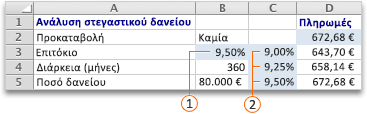
 Κελί εισαγωγής.
 Λίστα τιμών που αντικαθιστά το Excel στο κελί εισαγωγής, B3.
Χρησιμοποιήστε έναν πίνακα δεδομένων δύο μεταβλητών για να δείτε πώς οι διαφορετικές τιμές δύο μεταβλητών σε έναν τύπο θα αλλάξουν τα αποτελέσματα αυτού του τύπου. Για παράδειγμα, μπορείτε να χρησιμοποιήσετε έναν πίνακα δεδομένων δύο μεταβλητών για να δείτε πώς διαφορετικοί συνδυασμοί επιτοκίων και διάρκειας δανείου επηρεάζουν μια μηνιαία πληρωμή στεγαστικού δανείου.
Το κελί C2 περιέχει τον τύπο πληρωμής =PMT(B3/12;B4;-B5), ο οποίος χρησιμοποιεί δύο κελιά εισαγωγής, το B3 και το B4.
Πίνακας δεδομένων δύο μεταβλητών
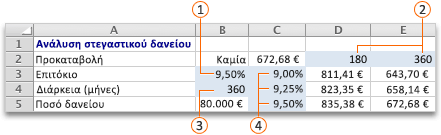
Κελί εισαγωγής στήλης.
Λίστα τιμών που το Excel αντικαθιστά στο κελί εισαγωγής γραμμής, B4.
 Κελί εισαγωγής γραμμής.
 Λίστα τιμών που το Excel αντικαθιστά στο κελί εισαγωγής στήλης, B3.
Οι πίνακες δεδομένων υπολογίζονται εκ νέου όταν επαναλαμβάνεται ο υπολογισμός ενός φύλλου, ακόμα και αν δεν έχουν αλλάξει. Για να επιταχύνετε τον υπολογισμό ενός φύλλου που περιέχει έναν πίνακα δεδομένων, μπορείτε να αλλάξετε τις επιλογές υπολογισμού ώστε να επαναϋπολογίζεται αυτόματα το φύλλο αλλά όχι οι πίνακες δεδομένων.
Δημιουργία πίνακα δεδομένων μίας μεταβλητής
Ένας πίνακας δεδομένων μίας μεταβλητής έχει τιμές εισόδου που παρατίθενται είτε προς τα κάτω σε μια στήλη (κατακόρυφος προσανατολισμός) είτε οριζόντια σε μια γραμμή (οριζόντιος προσανατολισμός). Οι τύποι που χρησιμοποιούνται σε έναν πίνακα δεδομένων μίας μεταβλητής πρέπει να αναφέρονται σε ένα μόνο κελί εισαγωγής.
- Πληκτρολογήστε τη λίστα με τις τιμές που θέλετε να αντικαταστήσετε στο κελί εισαγωγής, είτε προς τα κάτω σε μία στήλη είτε οριζόντια σε γραμμή. Αφήστε αρκετές κενές γραμμές και στήλες σε κάθε πλευρά των τιμών.
- Κάντε ένα από τα εξής:
| Εάν ο πίνακας δεδομένων είναι | Κάντε το εξής |
|---|---|
| Κατακόρυφος προσανατολισμός σε στήλη (οι τιμές μεταβλητών βρίσκονται σε μια στήλη) | Πληκτρολογήστε τον τύπο στο κελί που βρίσκεται μία γραμμή πιο πάνω και ένα κελί δεξιά από τη στήλη τιμών. Η εικόνα του πίνακα δεδομένων μίας μεταβλητής που εμφανίζεται στην ενότητα "Επισκόπηση" είναι προσανατολισμένη κατακόρυφα σε στήλη και ο τύπος περιέχεται στο κελί D2. Σημείωση: Εάν θέλετε να εξετάσετε τα αποτελέσματα διαφόρων τιμών σε άλλους τύπους, πληκτρολογήστε τους πρόσθετους τύπους στα κελιά δεξιά από τον πρώτο τύπο. |
| Προσανατολισμένος οριζόντια σε γραμμή (οι τιμές μεταβλητών βρίσκονται σε μια γραμμή) | Πληκτρολογήστε τον τύπο στο κελί που βρίσκεται μία στήλη στα αριστερά της πρώτης τιμής και ένα κελί κάτω από τη γραμμή τιμών Σημείωση: Εάν θέλετε να εξετάσετε τα αποτελέσματα διαφόρων τιμών σε άλλους τύπους, πληκτρολογήστε τους πρόσθετους τύπους στα κελιά κάτω από τον πρώτο τύπο. |
Επιλέξτε την περιοχή κελιών που περιέχει τους τύπους και τις τιμές που θέλετε να αντικαταστήσετε. Με βάση την πρώτη εικόνα στην προηγούμενη ενότητα "Επισκόπηση", αυτή η περιοχή είναι η C2:D5.
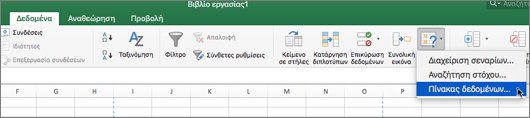
Κάντε κλικ στην επιλογή "Δεδομένα","Πίνακας δεδομένων> ανάλυσης what-if>".
Κάντε ένα από τα εξής:
| Εάν ο πίνακας δεδομένων είναι | Κάντε το εξής |
|---|---|
| Κατακόρυφος προσανατολισμός σε στήλη | Πληκτρολογήστε την αναφορά κελιού για το κελί εισαγωγής στο πλαίσιο Κελί εισαγωγής στήλης . Χρησιμοποιώντας το παράδειγμα που φαίνεται στην πρώτη εικόνα, το κελί εισαγωγής είναι το B3. |
| Προσανατολισμένος σε γραμμές | Πληκτρολογήστε την αναφορά κελιού για το κελί εισαγωγής στο πλαίσιο "Κελί εισαγωγής γραμμής ". |
Σημείωση
Αφού δημιουργήσετε τον πίνακα δεδομένων, μπορεί να αλλάξετε τη μορφοποίηση των κελιών αποτελεσμάτων. Στην εικόνα, τα κελιά αποτελεσμάτων μορφοποιούνται ως νομισματική μονάδα.
Προσθήκη τύπου σε πίνακα δεδομένων μίας μεταβλητής
Οι τύποι που χρησιμοποιούνται σε έναν πίνακα δεδομένων μίας μεταβλητής πρέπει να αναφέρονται στο ίδιο κελί εισαγωγής.
- Κάντε ένα από τα εξής:
| Εάν ο πίνακας δεδομένων είναι | Κάντε το εξής |
|---|---|
| Κατακόρυφος προσανατολισμός σε στήλη (οι τιμές μεταβλητών βρίσκονται σε μια στήλη) | Πληκτρολογήστε τον νέο τύπο σε ένα κενό κελί στα δεξιά ενός υπάρχοντος τύπου, στην επάνω γραμμή του πίνακα δεδομένων. |
| Προσανατολισμένος οριζόντια σε γραμμή (οι τιμές μεταβλητών βρίσκονται σε μια γραμμή) | Πληκτρολογήστε τον νέο τύπο σε ένα κενό κελί κάτω από έναν υπάρχοντα τύπο, στην πρώτη στήλη του πίνακα δεδομένων. |
Επιλέξτε την περιοχή κελιών που περιέχει τον πίνακα δεδομένων και τον νέο τύπο.
Κάντε κλικ στην επιλογή "Δεδομένα","Πίνακας δεδομένων> ανάλυσης what-if>".
Κάντε ένα από τα εξής:
| Εάν ο πίνακας δεδομένων είναι | Κάντε το εξής |
|---|---|
| Κατακόρυφος προσανατολισμός σε στήλη | Πληκτρολογήστε την αναφορά κελιού για το κελί εισαγωγής στο πλαίσιο Κελί εισαγωγής στήλης . |
| Προσανατολισμένος σε γραμμές | Πληκτρολογήστε την αναφορά κελιού για το κελί εισαγωγής στο πλαίσιο "Κελί εισαγωγής γραμμής ". |
Δημιουργία πίνακα δεδομένων δύο μεταβλητών
Ένας πίνακας δεδομένων δύο μεταβλητών χρησιμοποιεί έναν τύπο που περιέχει δύο λίστες τιμών εισόδου. Ο τύπος πρέπει να αναφέρεται σε δύο διαφορετικά κελιά εισόδου.
Σε ένα κελί στο φύλλο, εισαγάγετε τον τύπο που αναφέρεται στα δύο κελιά εισαγωγής. Στο παρακάτω παράδειγμα, στο οποίο οι αρχικές τιμές του τύπου εισάγονται στα κελιά B3, B4 και B5, πληκτρολογήστε τον τύπο =PMT(B3/12;B4;-B5) στο κελί C2.
Πληκτρολογήστε μία λίστα τιμών εισόδου στην ίδια στήλη, κάτω από τον τύπο. Σε αυτή την περίπτωση, πληκτρολογήστε τα διαφορετικά επιτόκια στα κελιά C3, C4 και C5.
Εισαγάγετε τη δεύτερη λίστα στην ίδια γραμμή με τον τύπο, στα δεξιά του. Πληκτρολογήστε τις διάρκειες του δανείου (σε μήνες) στα κελιά D2 και E2.
Επιλέξτε την περιοχή κελιών που περιέχει τον τύπο (C2), τόσο τη γραμμή όσο και τη στήλη τιμών (C3:C5 και D2:E2), καθώς και τα κελιά στα οποία θέλετε να εμφανιστούν οι υπολογιζόμενες τιμές (D3:E5). Σε αυτή την περίπτωση, επιλέξτε την περιοχή C2:E5.
Κάντε κλικ στην επιλογή "Δεδομένα","Πίνακας δεδομένων> ανάλυσης what-if>".
Στο πλαίσιο Κελί εισαγωγής γραμμής , εισαγάγετε την αναφορά στο κελί εισαγωγής για τις τιμές εισόδου στη γραμμή. Πληκτρολογήστε B4 στο πλαίσιο "Κελί εισαγωγής γραμμής ".
Στο πλαίσιο Κελί εισαγωγής στήλης , εισαγάγετε την αναφορά στο κελί εισαγωγής για τις τιμές εισόδου στη στήλη. Πληκτρολογήστε B3 στο πλαίσιο Κελί εισαγωγής στήλης.
Ένας πίνακας δεδομένων δύο μεταβλητών μπορεί να δείξει πώς διαφορετικοί συνδυασμοί επιτοκίων και όρων δανείου θα επηρεάσουν μια μηνιαία πληρωμή στεγαστικού δανείου. Στην παρακάτω εικόνα, το κελί C2 περιέχει τον τύπο πληρωμής = PMT(B3/12;B4;-B5), ο οποίος χρησιμοποιεί δύο κελιά εισαγωγής, το B3 και το B4.
Κελί εισαγωγής στήλης.
Λίστα τιμών που το Excel αντικαθιστά στο κελί εισαγωγής γραμμής, B4.
Κελί εισαγωγής γραμμής.
Λίστα τιμών που το Excel αντικαθιστά στο κελί εισαγωγής στήλης, B3.
Επιτάχυνση υπολογισμού σε φύλλο που περιέχει πίνακες δεδομένων
Σημαντικό
Όταν ενεργοποιείτε αυτή την επιλογή υπολογισμού, οι πίνακες δεδομένων παραλείπονται όταν επαναλαμβάνεται ο υπολογισμός του υπόλοιπου βιβλίου εργασίας. Για τον επαναϋπολογισμό του πίνακα δεδομένων με μη αυτόματο τρόπο, επιλέξτε τους τύπους του και, στη συνέχεια, πατήστε το πλήκτρο F9. Για να χρησιμοποιήσετε αυτή τη συντόμευση πληκτρολογίου στο Mac OS X έκδοση 10.3 ή νεότερη, πρέπει πρώτα να απενεργοποιήσετε τη συντόμευση πληκτρολογίου Exposé για το συγκεκριμένο πλήκτρο. Για περισσότερες πληροφορίες, ανατρέξτε στο θέμα Συντομεύσεις πληκτρολογίου στο Excel για Windows.
- Στο μενού του Excel, κάντε κλικ στην επιλογή Προτιμήσεις.
- Στην ενότητα Τύποι και λίστες , κάντε κλικ στην επιλογή Υπολογισμός και, στη συνέχεια, κάντε κλικ στην επιλογή Αυτόματα εκτός από πίνακες δεδομένων.
Δείτε επίσης
Προσδιορισμός και επίλυση προβλήματος χρησιμοποιώντας την Επίλυση
Χρήση της αναζήτησης στόχου για την εύρεση του αποτελέσματος που θέλετε από έναν τύπο