
Εκτελέστε οποιαδήποτε από τις εξής ενέργειες:
Αλλαγή του πλάτους των στηλών
Κάντε κλικ και σύρετε κατά μήκος των επικεφαλίδων στηλών για τις στήλες που θέλετε να αλλάξετε.
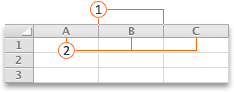
 Διαχωριστικό στηλών
 Επικεφαλίδες στηλών
Σημείωση
Εάν πρέπει να αλλάξετε το πλάτος μίας μόνο στήλης, δεν χρειάζεται να την επιλέξετε πρώτα.
Τοποθετήστε το δείκτη του ποντικιού στο διαχωριστικό στη δεξιά πλευρά οποιασδήποτε επιλεγμένης επικεφαλίδας στήλης.
Ο δείκτης μετατρέπεται σε .
.Κάντε ένα από τα εξής:
| Για | Κάντε το εξής |
|---|---|
| Αλλαγή του πλάτους στήλης για προσαρμογή στα περιεχόμενα | Κάντε διπλό κλικ στο διαχωριστικό. |
| Αλλαγή του πλάτους στήλης σε οποιοδήποτε μέγεθος | Σύρετε το διαχωριστικό μέχρι η στήλη να αποκτήσει το πλάτος που θέλετε. |
Συμβουλή
Για να ορίσετε μια ακριβή μέτρηση πλάτους, στο μενού Μορφή , τοποθετήστε το δείκτη του ποντικιού στην εντολή Στήλη και, στη συνέχεια, κάντε κλικ στην εντολή Πλάτος.
Αλλαγή του πλάτους όλων των στηλών σε ένα φύλλο
- Επιλέξτε όλα τα κελιά στο φύλλο, κάνοντας κλικ στο τρίγωνο "Επιλογή όλων" στην επάνω αριστερή γωνία του πλέγματος φύλλου.
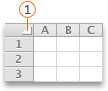
Τρίγωνο - Τοποθετήστε το δείκτη του ποντικιού στο διαχωριστικό στη δεξιά πλευρά οποιασδήποτε επιλεγμένης επικεφαλίδας στήλης.
Ο δείκτης μετατρέπεται σε . - Κάντε ένα από τα εξής:
| Για | Κάντε το εξής |
|---|---|
| Αλλαγή του πλάτους στήλης για προσαρμογή στα περιεχόμενα | Κάντε διπλό κλικ στο διαχωριστικό. |
| Αλλαγή του πλάτους στήλης σε οποιοδήποτε μέγεθος | Σύρετε το διαχωριστικό μέχρι η στήλη να αποκτήσει το πλάτος που θέλετε. |
Αντιγραφή πλάτους στήλης σε άλλες στήλες
- Επιλέξτε οποιοδήποτε κελί της στήλης έχει το πλάτος που θέλετε να αντιγράψετε.
- Στη γραμμή εργαλείων Standard, κάντε κλικ στο κουμπί Αντιγραφή
 .
. - Επιλέξτε οποιοδήποτε κελί στη στήλη όπου θέλετε να αντιγράψετε το πλάτος.
- Στο μενού Επεξεργασία (Edit ), κάντε κλικ στην εντολή Ειδική επικόλληση (paste special), επιλέξτε Πλάτος στηλών (Column Widths) και, στη συνέχεια, κάντε κλικ στο κουμπί OK.
Αλλαγή του ύψους των γραμμών
Κάντε κλικ και σύρετε κατά μήκος των επικεφαλίδων γραμμών για τις γραμμές που θέλετε να αλλάξετε.
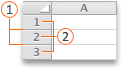
Διαχωριστικό γραμμών
Επικεφαλίδες γραμμώνΣημείωση
Εάν πρέπει να αλλάξετε το ύψος μίας μόνο γραμμής, δεν χρειάζεται να την επιλέξετε πρώτα.
Τοποθετήστε το δείκτη του ποντικιού στο διαχωριστικό κάτω από οποιαδήποτε επιλεγμένη επικεφαλίδα γραμμής.
Ο δείκτης μετατρέπεται σε .
.Κάντε ένα από τα εξής:
| Για | Κάντε το εξής |
|---|---|
| Ορισμός του ύψους γραμμής για να προσαρμοστεί με τα περιεχόμενα | Κάντε διπλό κλικ στο διαχωριστικό. |
| Αλλαγή του ύψους γραμμής σε οποιοδήποτε μέγεθος | Σύρετε το διαχωριστικό μέχρι η γραμμή να αποκτήσει το ύψος που θέλετε. |
Συμβουλή
Για να ορίσετε μια ακριβή μέτρηση ύψους, στο μενού Μορφή , τοποθετήστε το δείκτη του ποντικιού στην εντολή Γραμμή και, στη συνέχεια, κάντε κλικ στην επιλογή Ύψος.
Αλλαγή του ύψους όλων των γραμμών σε ένα φύλλο
- Επιλέξτε όλα τα κελιά στο φύλλο, κάνοντας κλικ στο τρίγωνο "Επιλογή όλων" στην επάνω αριστερή γωνία του πλέγματος φύλλου.
Τρίγωνο - Τοποθετήστε το δείκτη του ποντικιού στο διαχωριστικό κάτω από οποιαδήποτε επιλεγμένη επικεφαλίδα γραμμής.
Ο δείκτης μετατρέπεται σε . - Κάντε ένα από τα εξής:
| Για | Κάντε το εξής |
|---|---|
| Ορισμός του ύψους γραμμής για να προσαρμοστεί με τα περιεχόμενα | Κάντε διπλό κλικ στο διαχωριστικό. |
| Αλλαγή του ύψους γραμμής σε οποιοδήποτε μέγεθος | Σύρετε το διαχωριστικό μέχρι η γραμμή να αποκτήσει το ύψος που θέλετε. |
Χρειάζεστε περισσότερη βοήθεια;
Μπορείτε ανά πάσα στιγμή να ρωτήσετε έναν ειδικό στην Κοινότητα τεχνικής υποστήριξης του Excel ή να λάβετε υποστήριξη στις Κοινότητες.