
Για να αλλάξετε γρήγορα τις γραμματοσειρές κειμένου, τα χρώματα ή τη γενική εμφάνιση των αντικειμένων σε όλα τα φύλλα εργασίας του βιβλίου εργασίας σας, δοκιμάστε να μεταβείτε σε ένα άλλο θέμα ή να προσαρμόσετε ένα θέμα ανάλογα με τις ανάγκες σας. Εάν σας αρέσει ένα συγκεκριμένο θέμα, μπορείτε να το ορίσετε ως προεπιλογή για όλα τα νέα βιβλία εργασίας.
Για να μεταβείτε σε ένα άλλο θέμα, επιλέξτε "Θέματα διάταξης>σελίδας" και επιλέξτε αυτό που θέλετε.
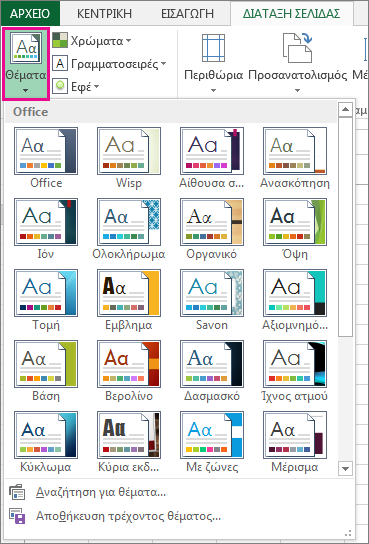
Για να προσαρμόσετε αυτό το θέμα, αλλάξτε τα χρώματα, τις γραμματοσειρές και τα εφέ, ανάλογα με τις ανάγκες. Αποθηκεύστε τις αλλαγές με το τρέχον θέμα και ορίστε το ως το προεπιλεγμένο θέμα για όλα τα νέα βιβλία εργασίας.
Αλλαγή χρωμάτων θέματος
Όταν επιλέγετε μια διαφορετική παλέτα χρωμάτων θέματος ή αλλάζετε τα χρώματά της, αλλάζετε τα διαθέσιμα χρώματα στον επιλογέα χρώματος και τα χρώματα που χρησιμοποιήσατε στο βιβλίο εργασίας σας.
Επιλέξτε "Διάταξη> σελίδας", "Θέματα",>"Χρώματα" και επιλέξτε το σύνολο χρωμάτων που θέλετε.
Το πρώτο σύνολο χρωμάτων χρησιμοποιείται στο τρέχον θέμα.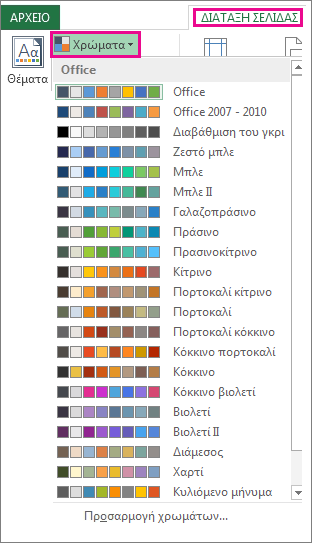
Για να δημιουργήσετε το δικό σας σύνολο χρωμάτων, επιλέξτε "Προσαρμογή χρωμάτων".
Για κάθε χρώμα θέματος που θέλετε να αλλάξετε, επιλέξτε το κουμπί δίπλα στο συγκεκριμένο χρώμα και, στη συνέχεια, επιλέξτε ένα χρώμα στην περιοχή "Χρώματα θέματος".
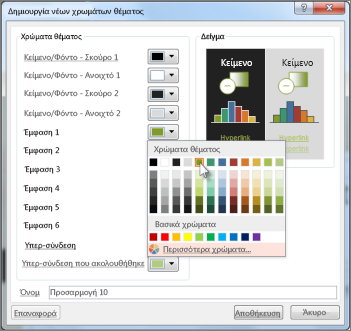
Για να προσθέσετε το δικό σας χρώμα, επιλέξτε "Περισσότερα χρώματα" και, στη συνέχεια, επιλέξτε ένα χρώμα στην καρτέλα Standard ή εισαγάγετε αριθμούς στην καρτέλα "Προσαρμογή".
Συμβουλή
Στο πλαίσιο "Δείγμα", βλέπετε μια προεπισκόπηση των αλλαγών που κάνατε.
Στο πλαίσιο Όνομα , πληκτρολογήστε ένα όνομα για το νέο σύνολο χρωμάτων και επιλέξτε Αποθήκευση.
Συμβουλή
Επιλέξτε "Επαναφορά" πριν επιλέξετε "Αποθήκευση", αν θέλετε να επιστρέψετε στα αρχικά χρώματα.
Για να αποθηκεύσετε αυτά τα νέα χρώματα θέματος με το τρέχον θέμα, επιλέξτεΘέματα>διάταξης> σελίδας ομάδα Θέματα>Αποθήκευση τρέχοντος θέματος.
Αλλαγή γραμματοσειρών θέματος
Όταν επιλέγετε μια διαφορετική γραμματοσειρά θέματος, αλλάζετε όλο το κείμενο ταυτόχρονα. Για να λειτουργήσει αυτή η δυνατότητα, μορφοποιήστε το κείμενό σας χρησιμοποιώντας γραμματοσειρές σώματος και επικεφαλίδας .
Επιλέξτε "Διάταξη> σελίδας","Θέματα",>"Γραμματοσειρές" και επιλέξτε το σύνολο γραμματοσειρών που θέλετε.
Το τρέχον θέμα χρησιμοποιεί το πρώτο σύνολο γραμματοσειρών.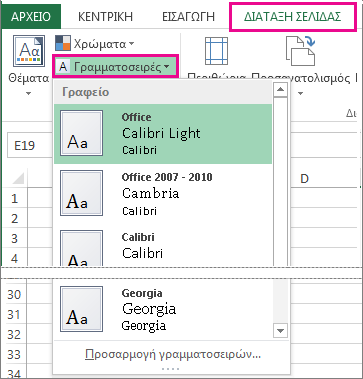
Επιλέξτε "Προσαρμογή γραμματοσειρών" για να δημιουργήσετε το δικό σας σύνολο γραμματοσειρών.
Στο παράθυρο διαλόγου Δημιουργία νέων γραμματοσειρών θέματος , επιλέξτε τις γραμματοσειρές που θέλετε στις αναπτυσσόμενες λίστες Γραμματοσειρά επικεφαλίδας και Γραμματοσειρά σώματος .
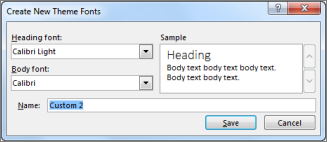
Πληκτρολογήστε ένα όνομα για το νέο σύνολο γραμματοσειράς στο πλαίσιο "Όνομα " και, στη συνέχεια, επιλέξτε "Αποθήκευση".
Για να αποθηκεύσετε αυτές τις νέες γραμματοσειρές θέματος με το τρέχον θέμα, επιλέξτεΘέματα>διάταξης> σελίδας ομάδα Θέματα>Αποθήκευση τρέχοντος θέματος.
Αλλαγή εφέ θέματος
Όταν επιλέγετε διαφορετικό σύνολο εφέ, αλλάζετε την εμφάνιση των αντικειμένων που χρησιμοποιήσατε στο φύλλο εργασίας σας. Τα εφέ εφαρμόζουν διαφορετικούς τύπους περιγραμμάτων και οπτικών εφέ, όπως σκίαση και σκιάσεις.
Επιλέξτε την ομάδα > "Θέματαδιάταξης> σελίδας" Εφέ και επιλέξτε το σύνολο εφέ που θέλετε.
Το τρέχον θέμα χρησιμοποιεί το πρώτο σύνολο εφέ.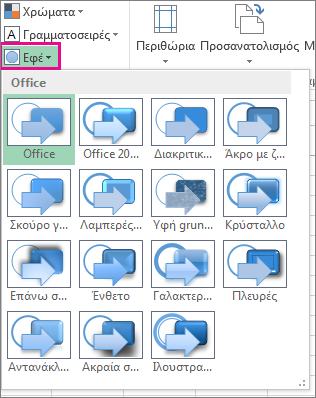
Σημείωση
Δεν μπορείτε να προσαρμόσετε ένα σύνολο εφέ.
Για να αποθηκεύσετε τα εφέ που επιλέξατε με το τρέχον θέμα, επιλέξτε Διάταξη σελίδας> Ομάδα >"Θέματα" Θέματα>Αποθήκευση τρέχοντος θέματος.
Αποθήκευση προσαρμοσμένου θέματος για εκ νέου χρήση
Αφού κάνετε αλλαγές στο θέμα σας, αποθηκεύστε το για να το χρησιμοποιήσετε ξανά.
Επιλέξτε την ομάδα >"Θέματαδιάταξης> σελίδας" Θέματα>Αποθήκευση τρέχοντος θέματος.
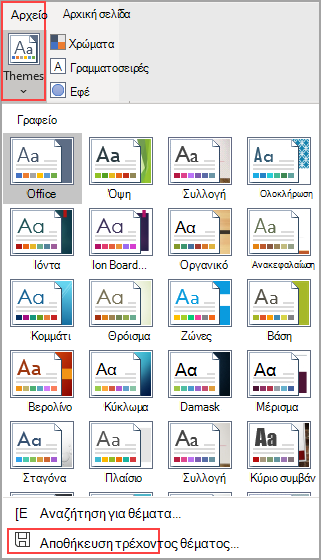
Στο πλαίσιο Όνομα αρχείου , πληκτρολογήστε ένα όνομα για το θέμα και επιλέξτε Αποθήκευση.
Σημείωση
Το θέμα αποθηκεύεται ως αρχείο θέματος (.thmx) στο φάκελο "Θέματα εγγράφων" στον τοπικό σας δίσκο. Το Excel τα προσθέτει αυτόματα στη λίστα των προσαρμοσμένων θεμάτων που εμφανίζονται όταν κάνετε κλικ στην επιλογή "Θέματα".
Χρήση ενός προσαρμοσμένου θέματος ως προεπιλογής για νέα βιβλία εργασίας
Για να χρησιμοποιήσετε το προσαρμοσμένο θέμα για όλα τα νέα βιβλία εργασίας, εφαρμόστε το σε ένα κενό βιβλίο εργασίας και, στη συνέχεια, αποθηκεύστε το ως πρότυπο με όνομα Book.xltx στο φάκελο XLStart (συνήθως C:\Users\*user name*\AppData\Local\Microsoft\Excel\XLStart).
Για να ρυθμίσετε το Excel ώστε να ανοίγει αυτόματα ένα νέο βιβλίο εργασίας που χρησιμοποιεί το αρχείο Book.xltx:
Κάντε κλικ στο στοιχείο"Επιλογέςαρχείου>".
Στην καρτέλα Γενικά , στην περιοχή Επιλογές εκκίνησης, καταργήστε την επιλογή του πλαισίου ελέγχου Εμφάνιση της οθόνης Έναρξης κατά την εκκίνηση αυτής της εφαρμογής .
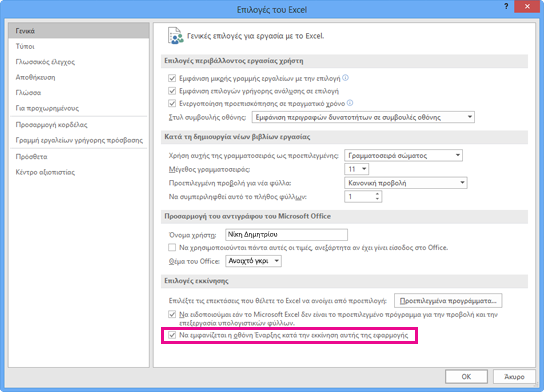
Την επόμενη φορά που θα ξεκινήσετε το Excel, θα ανοίξει ένα βιβλίο εργασίας που χρησιμοποιεί το αρχείο Book.xltx.
Συμβουλή
Πιέζοντας το συνδυασμό πλήκτρων Ctrl+N, δημιουργείται επίσης ένα νέο βιβλίο εργασίας που χρησιμοποιεί τη συνάρτηση Book.xltx.