
Μπορεί να δημιουργήσατε ένα γράφημα και να σκέφτεστε "χρειάζεται κάτι διαφορετικό", για να έχει μεγαλύτερη απήχηση. Εδώ είναι χρήσιμο το κουμπί "Στυλ γραφήματος",  ". Κάντε κλικ στο γράφημα, κάντε κλικ στο , που βρίσκεται δίπλα στο γράφημα στην επάνω δεξιά γωνία και ορίστε μια επιλογή στις συλλογές Στυλ ή Χρώμα .
Αλλαγή του χρώματος ενός γραφήματος
- Κάντε κλικ στο γράφημα που θέλετε να αλλάξετε.
- Στην επάνω δεξιά γωνία, δίπλα στο γράφημα, κάντε κλικ στο κουμπί "Στυλ γραφήματος .
- Κάντε κλικ στην επιλογή Χρώμα και επιλέξτε το συνδυασμό χρωμάτων που θέλετε.
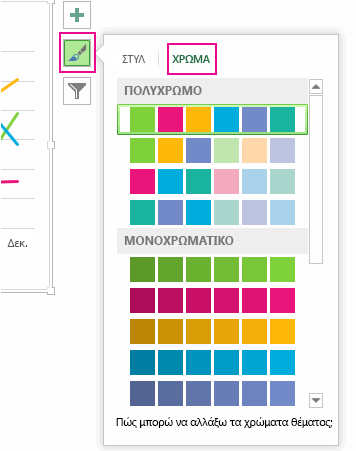
Συμβουλή
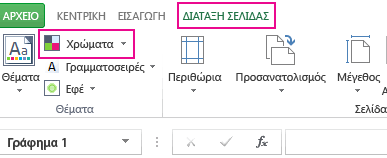
Τα στυλ γραφημάτων (συνδυασμοί επιλογών μορφοποίησης και διατάξεων γραφημάτων) χρησιμοποιούν τα χρώματα θέματος. Για να αλλάξετε τους συνδυασμούς χρωμάτων, επιλέξτε διαφορετικό θέμα. Στο Excel, κάντε κλικ στην επιλογή Διάταξη σελίδας, κάντε κλικ στο κουμπί Χρώματα και, στη συνέχεια, επιλέξτε το συνδυασμό χρωμάτων που θέλετε ή δημιουργήστε τα δικά σας χρώματα θέματος.
Αλλαγή του στυλ γραφήματος
- Κάντε κλικ στο γράφημα που θέλετε να αλλάξετε.
- Στην επάνω δεξιά γωνία, δίπλα στο γράφημα, κάντε κλικ στο κουμπί Στυλ γραφήματος .
- Κάντε κλικ στο στοιχείο Στυλ και κάντε την επιλογή που θέλετε.
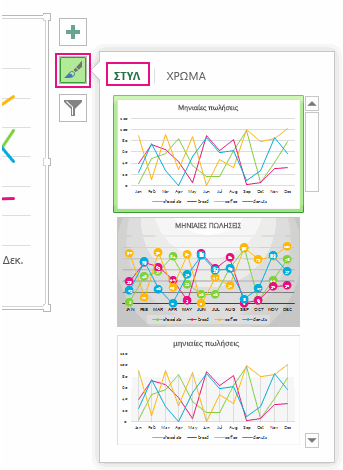 " Καθώς κάνετε κύλιση προς τα κάτω στη συλλογή, η Προεπισκόπηση σε πραγματικό χρόνο σάς δείχνει πώς θα φαίνονται τα δεδομένα του γραφήματός σας με το στυλ που έχετε επιλέξει εκείνη τη στιγμή.