
Ορισμένες φορές, οι ημερομηνίες μπορεί να μορφοποιηθούν και να αποθηκευτούν στα κελιά ως κείμενο. Για παράδειγμα, μπορεί να έχετε εισαγάγει μια ημερομηνία σε ένα κελί που έχει μορφοποιηθεί ως κείμενο ή τα δεδομένα μπορεί να έχουν εισαχθεί ή επικολληθεί από μια εξωτερική προέλευση δεδομένων ως κείμενο.
Οι ημερομηνίες με μορφοποίηση κειμένου έχουν αριστερή στοίχιση σε ένα κελί (αντί για στοίχιση δεξιά).
Όταν είναι ενεργοποιημένος ο Έλεγχος σφαλμάτων, οι ημερομηνίες κειμένου με διψήφιο αριθμό ετών μπορεί επίσης να επισημαίνονται με μια ένδειξη σφάλματος:  .
.
Επειδή ο έλεγχος σφαλμάτων στο Excel μπορεί να προσδιορίσει ημερομηνίες με μορφοποίηση κειμένου με διψήφιο αριθμό ετών, μπορείτε να χρησιμοποιήσετε τις επιλογές αυτόματης διόρθωσης για να τις μετατρέψετε σε ημερομηνίες με μορφή ημερομηνίας. Μπορείτε να χρησιμοποιήσετε τη συνάρτηση DATEVALUE για να μετατρέψετε τους περισσότερους άλλους τύπους ημερομηνιών κειμένου σε ημερομηνίες.
Μετατροπή ημερομηνιών κειμένου με διψήφιο αριθμό ετών με χρήση του Ελέγχου σφαλμάτων
Εάν εισάγετε δεδομένα στο Excel από άλλη προέλευση ή εάν εισάγετε ημερομηνίες με διψήφιο αριθμό ετών σε κελιά που προηγουμένως είχαν τη μορφοποίηση κειμένου, ενδέχεται να εμφανιστεί ένα μικρό πράσινο τρίγωνο στην επάνω αριστερή γωνία του κελιού. Αυτή η ένδειξη σφάλματος σας ενημερώνει ότι η ημερομηνία αποθηκεύεται ως κείμενο, όπως φαίνεται στο ακόλουθο παράδειγμα.
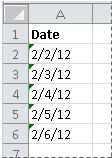
Μπορείτε να χρησιμοποιήσετε την ένδειξη σφάλματος για να μετατρέψετε ημερομηνίες από κείμενο σε μορφή ημερομηνίας.
Σημείωση
Πρώτα, βεβαιωθείτε ότι ο Έλεγχος σφαλμάτων είναι ενεργοποιημένος στο Excel. Για να το κάνετε αυτό:
- Επιλέξτε τύπους επιλογών>αρχείου>.
- Στον Έλεγχο σφαλμάτων, επιλέξτε Ενεργοποίηση ελέγχου σφαλμάτων στο παρασκήνιο. Κάθε σφάλμα που βρίσκεται, θα επισημαίνεται με ένα τρίγωνο στην επάνω αριστερή γωνία του κελιού.
- Στην περιοχή "Κανόνες ελέγχου σφαλμάτων", επιλέξτε "Κελιά που περιέχουν έτη με 2 ψηφία".
Ακολουθήστε αυτή τη διαδικασία για να μετατρέψετε την ημερομηνία με μορφοποίηση κειμένου σε κανονική ημερομηνία:
Στο φύλλο εργασίας, επιλέξτε οποιοδήποτε μεμονωμένο κελί ή περιοχή γειτονικών κελιών που έχουν ένδειξη σφάλματος στην επάνω αριστερή γωνία. Για περισσότερες πληροφορίες, ανατρέξτε στο θέμα Επιλογή κελιών, περιοχών, γραμμών ή στηλών σε φύλλο εργασίας.
Συμβουλή
Για να ακυρώσετε μια επιλογή κελιών, επιλέξτε οποιοδήποτε κελί στο φύλλο εργασίας.
Επιλέξτε το κουμπί σφάλματος που εμφανίζεται κοντά στα επιλεγμένα κελιά.
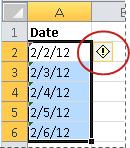
Στο μενού, επιλέξτε είτε Μετατροπή XX σε 20XX είτε Μετατροπή XX σε 19XX. Εάν θέλετε να κλείσετε την ένδειξη σφάλματος χωρίς να μετατρέψετε τον αριθμό, επιλέξτε "Παράβλεψη σφάλματος".

Οι ημερομηνίες κειμένου με διψήφια έτη μετατρέπονται σε τυπικές ημερομηνίες με τετραψήφια έτη.
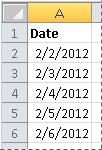
Αφού μετατρέψετε τα κελιά από ημερομηνίες με μορφοποίηση κειμένου, μπορείτε να αλλάξετε τον τρόπο εμφάνισης των ημερομηνιών στα κελιά εφαρμόζοντας μορφοποίηση ημερομηνίας.
Μετατροπή ημερομηνιών κειμένου με τη συνάρτηση DATEVALUE
Για να μετατρέψετε μια ημερομηνία κειμένου σε ένα κελί σε σειριακό αριθμό, χρησιμοποιήστε τη συνάρτηση DATEVALUE. Στη συνέχεια, αντιγράψτε τον τύπο, επιλέξτε τα κελιά που περιέχουν τις ημερομηνίες κειμένου και χρησιμοποιήστε την επιλογή "Ειδική επικόλληση " για να εφαρμόσετε σε αυτές μια μορφή ημερομηνίας.
Ακολουθήστε τα παρακάτω βήματα:
Επιλέξτε ένα κενό κελί και επαληθεύστε ότι η μορφή αριθμού του είναι "Γενική".
Στο κενό κελί:
- Εισαγάγετε =DATEVALUE(
- Επιλέξτε το κελί που περιέχει την ημερομηνία με μορφοποίηση κειμένου που θέλετε να μετατρέψετε.
- Enter )
- Πιέστε το πλήκτρο Enter και η συνάρτηση DATEVALUE επιστρέφει τον σειριακό αριθμό της ημερομηνίας που αναπαριστάται από το κείμενο ημερομηνίας.
Τι είναι ο σειριακός αριθμός του Excel;
Το Excel αποθηκεύει τις ημερομηνίες με τη μορφή διαδοχικών σειριακών αριθμών ώστε να μπορούν να χρησιμοποιούνται σε υπολογισμούς. Από προεπιλογή, η ημερομηνία 1 Ιανουαρίου 1900 είναι ο αύξων αριθμός 1, ενώ η ημερομηνία 1 Ιανουαρίου 2008 είναι ο αύξων αριθμός 39448, γιατί βρίσκεται 39.448 ημέρες μετά την 1η Ιανουαρίου 1900.To αντιγράψετε τον τύπο μετατροπής σε μια συνεχόμενη περιοχή, επιλέξτε το κελί που περιέχει τον τύπο που εισαγάγατε και, στη συνέχεια, σύρετε τη λαβή σε μια περιοχή κενών κελιών που ταιριάζει σε μέγεθος με την περιοχή κελιών που περιέχει ημερομηνίες κειμένου.
Αφού σύρετε τη λαβή συμπλήρωσης, θα πρέπει να έχετε μια περιοχή κελιών με σειριακούς αριθμούς που αντιστοιχεί στην περιοχή κελιών που περιέχουν ημερομηνίες κειμένου.
Επιλέξτε το κελί ή την περιοχή κελιών που περιέχει τους σειριακούς αριθμούς και, στη συνέχεια, στην Κεντρική καρτέλα, στην ομάδα Πρόχειρο , επιλέξτε Αντιγραφή.
Συντόμευση πληκτρολογίου: Μπορείτε επίσης να πατήσετε το συνδυασμό πλήκτρων CTRL+C.Επιλέξτε το κελί ή την περιοχή κελιών που περιέχει τις ημερομηνίες κειμένου και, στη συνέχεια, στην Κεντρική καρτέλα, στην ομάδα Πρόχειρο , επιλέξτε το βέλος κάτω από την επιλογή Επικόλληση και, στη συνέχεια, επιλέξτε Ειδική επικόλληση.
Στο παράθυρο διαλόγου Ειδική επικόλληση , στην περιοχή Επικόλληση, επιλέξτε Τιμές και, στη συνέχεια, επιλέξτε OK.
Στην καρτέλα Αρχική σελίδα, επιλέξτε την εκκίνηση αναδυόμενου παραθύρου δίπλα στο στοιχείο Αριθμός.
Στο πλαίσιο Κατηγορία , επιλέξτε Ημερομηνία και, στη συνέχεια, επιλέξτε τη μορφή ημερομηνίας που θέλετε από τη λίστα Τύπος .
Για να διαγράψετε τους σειριακούς αριθμούς μετά την επιτυχημένη μετατροπή όλων των ημερομηνιών, επιλέξτε τα κελιά που τους περιέχουν και, στη συνέχεια, πατήστε το πλήκτρο DELETE.
Χρειάζεστε περισσότερη βοήθεια;
Μπορείτε ανά πάσα στιγμή να ρωτήσετε έναν ειδικό στην Κοινότητα τεχνικής υποστήριξης του Excel ή να λάβετε υποστήριξη στις Κοινότητες.