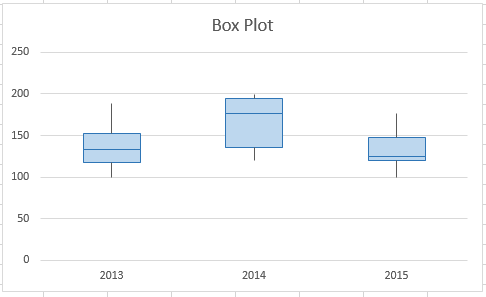
Εάν κάνετε στατιστική ανάλυση, μπορεί να θέλετε να δημιουργήσετε ένα τυπικό γράφημα πλαισίου για να δείξετε την κατανομή ενός συνόλου δεδομένων. Σε ένα διάγραμμα πλαισίου, τα αριθμητικά δεδομένα χωρίζονται σε τεταρτημόρια και ένα πλαίσιο σχεδιάζεται μεταξύ του πρώτου και του τρίτου τεταρτημορίου, με μια πρόσθετη γραμμή να σχεδιάζεται κατά μήκος του δεύτερου τεταρτημορίου για να σηματοδοτήσει τη διάμεσο. Σε ορισμένα πλαίσια σχεδίασης, τα ελάχιστα και μέγιστα εκτός του πρώτου και του τρίτου τεταρτημορίου απεικονίζονται με γραμμές, οι οποίες συχνά ονομάζονται μουστάκια.
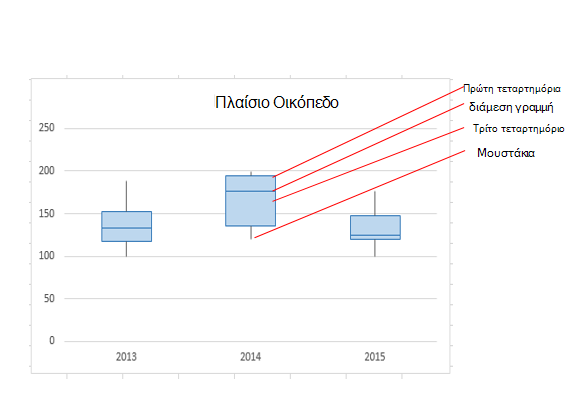 Αν και το Excel 2013 δεν διαθέτει πρότυπο γραφήματος για σχεδίαση πλαισίου, μπορείτε να δημιουργήσετε γραφικά πλαισίων ακολουθώντας τα παρακάτω βήματα:
- Υπολογισμός τιμών τεταρτημορίου από το σύνολο δεδομένων προέλευσης.
- Υπολογίστε τις διαφορές τεταρτημορίων.
- Δημιουργήστε έναν τύπο γραφήματος σωρευμένων στηλών από τις περιοχές τεταρτημορίων.
- Μετατροπή του γραφήματος σωρευμένων στηλών σε στυλ σχεδίασης πλαισίου.
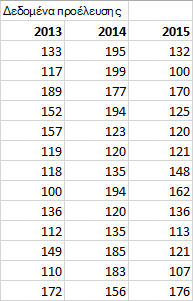
Στο παράδειγμά μας, το σύνολο δεδομένων προέλευσης περιέχει τρεις στήλες. Κάθε στήλη έχει 30 καταχωρήσεις από τις παρακάτω περιοχές:
- Στήλη 1 (2013): 100–200
- Στήλη 2 (2014): 120–200
- Στήλη 3 (2015): 100–180
 Σε αυτό το άρθρο
Βήμα 1: Υπολογισμός των τιμών τεταρτημορίου
Πρώτα πρέπει να υπολογίσετε τις ελάχιστες, μέγιστες και διάμεσες τιμές, καθώς και το πρώτο και το τρίτο τεταρτημόριο, από το σύνολο δεδομένων.
Για να το κάνετε αυτό, δημιουργήστε έναν δεύτερο πίνακα και συμπληρώστε τον με τους ακόλουθους τύπους:
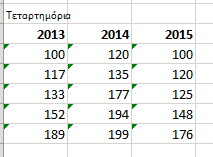
Τιμή Τύπος Ελάχιστη τιμή MIN(περιοχή κελιών) Πρώτο τεταρτημόριο ΤΕΤΑΡΤΗΜΌΡΙΟ. INC(περιοχή κελιών; 1) Διάμεση τιμή ΤΕΤΑΡΤΗΜΌΡΙΟ. INC(περιοχή κελιών; 2) Τρίτο τεταρτημόριο ΤΕΤΑΡΤΗΜΌΡΙΟ. INC(περιοχή κελιών; 3) Μέγιστη τιμή MAX(περιοχή κελιών) Κατά συνέπεια, θα πρέπει να λάβετε έναν πίνακα που να περιέχει τις σωστές τιμές. Τα παρακάτω τεταρτημόρια υπολογίζονται από το σύνολο δεδομένων του παραδείγματος:
Βήμα 2: Υπολογισμός διαφορών τεταρτημορίου
Στη συνέχεια, υπολογίστε τις διαφορές μεταξύ κάθε φάσης. Στην πραγματικότητα, πρέπει να υπολογίσετε τις διαφορές μεταξύ των εξής:
- Πρώτο τεταρτημόριο και ελάχιστη τιμή
- Διάμεση τιμή και πρώτο τεταρτημόριο
- Τρίτο τεταρτημόριο και διάμεση τιμή
- Μέγιστη τιμή και τρίτο τεταρτημόριο
- Για να ξεκινήσετε, δημιουργήστε έναν τρίτο πίνακα και αντιγράψτε τις ελάχιστες τιμές απευθείας από τον τελευταίο πίνακα εκεί.
- Υπολογίστε τις διαφορές τεταρτημορίου με τον τύπο αφαίρεσης του Excel (κελί1 – κελί2) και συμπληρώστε τον τρίτο πίνακα με τις διαφορές.
Για το σύνολο δεδομένων του παραδείγματος, ο τρίτος πίνακας μοιάζει ως εξής:
Βήμα 3: Δημιουργία γραφήματος σωρευμένων στηλών
Τα δεδομένα στον τρίτο πίνακα είναι κατάλληλα για ένα γράφημα πλαισίου και θα ξεκινήσουμε δημιουργώντας ένα γράφημα σωρευμένων στηλών, το οποίο στη συνέχεια θα τροποποιήσουμε.
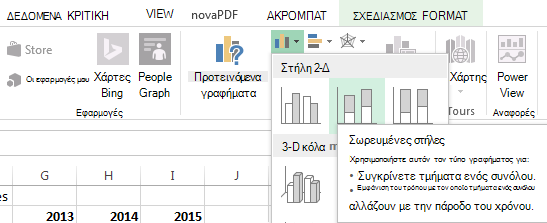
Επιλέξτε όλα τα δεδομένα από τον τρίτο πίνακα και κάντε κλικ στο κουμπί Εισαγωγή>Εισαγωγή γραφήματος> στηλώνΣωρευμένη στήλη.
Στην αρχή, το γράφημα δεν μοιάζει ακόμα με γράφημα πλαισίου, καθώς το Excel σχεδιάζει σωρευμένες στήλες από προεπιλογή από οριζόντια και όχι κατακόρυφα σύνολα δεδομένων.
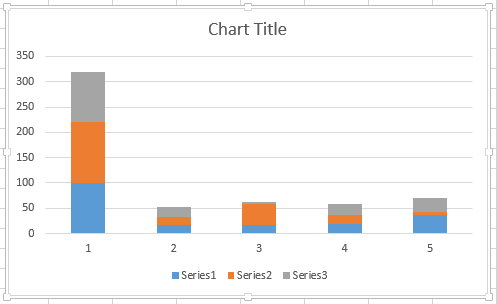
Για να αντιστρέψετε τους άξονες του γραφήματος, κάντε δεξί κλικ στο γράφημα και επιλέξτε Επιλογή δεδομένων.
Κάντε κλικ στην επιλογή Εναλλαγή γραμμής/στήλης.
Συμβουλή
- Για να μετονομάσετε τις στήλες σας, στην πλευρά Οριζόντιες ετικέτες άξονα (Κατηγορία), κάντε κλικ στο κουμπί Επεξεργασία, επιλέξτε την περιοχή κελιών στον τρίτο πίνακα με τα ονόματα κατηγοριών που θέλετε και κάντε κλικ στο κουμπί OK.
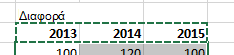
- Για να μετονομάσετε τις καταχωρήσεις υπομνήματος, στην πλευρά " Καταχωρήσεις υπομνήματος (Σειρές) ", κάντε κλικ στην επιλογή "Επεξεργασία" και πληκτρολογήστε την καταχώρηση που θέλετε.
- Για να μετονομάσετε τις στήλες σας, στην πλευρά Οριζόντιες ετικέτες άξονα (Κατηγορία), κάντε κλικ στο κουμπί Επεξεργασία, επιλέξτε την περιοχή κελιών στον τρίτο πίνακα με τα ονόματα κατηγοριών που θέλετε και κάντε κλικ στο κουμπί OK.
Κάντε κλικ στο κουμπί OK.
Το γράφημα θα πρέπει τώρα να μοιάζει με το παρακάτω. Σε αυτό το παράδειγμα, ο τίτλος γραφήματος έχει επίσης υποστεί επεξεργασία και το υπόμνημα είναι κρυφό σε αυτό το σημείο.
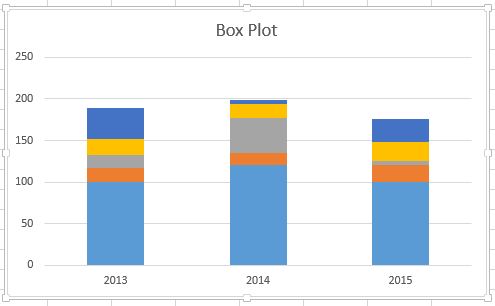
Βήμα 4: Μετατροπή του γραφήματος σωρευμένων στηλών στο στυλ σχεδίασης πλαισίου
Απόκρυψη της κάτω σειράς δεδομένων
Για να μετατρέψετε το γράφημα σωρευμένων στηλών σε ένα πλαίσιο σχεδίασης, ξεκινήστε με την απόκρυψη της κάτω σειράς δεδομένων:
Επιλέξτε το κάτω μέρος των στηλών.
Σημείωση
Όταν κάνετε κλικ σε μια μεμονωμένη στήλη, επιλέγονται όλες οι εμφανίσεις της ίδιας σειράς.
Κάντε κλικ στην επιλογή "Μορφοποίηση>τρέχουσας επιλογής>", "Επιλογή μορφής". Ο πίνακας "Μορφοποίηση" ανοίγει στα δεξιά.
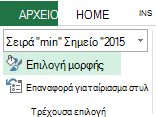
Στην καρτέλα "Γέμισμα ", στον πίνακα "Τυπικό ", επιλέξτε "Χωρίς γέμισμα".
Οι τελευταίες σειρές δεδομένων αποκρύπτονται στο γράφημα.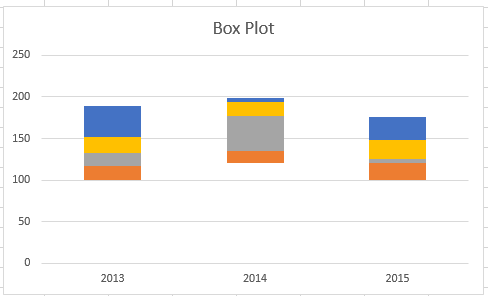
Δημιουργία whisker για την πλοκή πλαισίου
Το επόμενο βήμα είναι να αντικαταστήσετε τη σειρά δεδομένων που βρίσκεται στην κορυφή και τη δεύτερη από το τέλος (τις βαθιές μπλε και πορτοκαλί περιοχές στην εικόνα) με γραμμές ή μουστάκια.
Επιλέξτε την κορυφαία σειρά δεδομένων.
Στην καρτέλα "Γέμισμα ", στον πίνακα "Τυπικό ", επιλέξτε "Χωρίς γέμισμα".
Από την κορδέλα, κάντε κλικ στις επιλογές "Σχεδίαση>", "Προσθήκη στοιχείου> γραφήματος", "Γραμμές σφάλματοςStandard "Απόκλιση>".
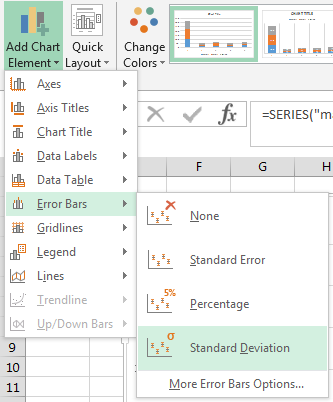
Κάντε κλικ σε μία από τις σχεδιασμένες γραμμές σφάλματος.
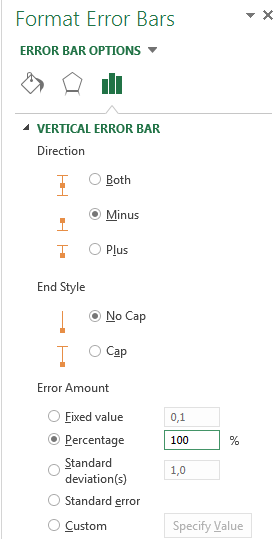
Ανοίξτε την καρτέλα "Επιλογές γραμμής σφάλματος " στον πίνακα " Μορφοποίηση " και ορίστε τα εξής:
Ορίστε την κατεύθυνση σε μείον.
Ορίστε την τιμή "Στυλ τέλους" σε "Χωρίς κεφαλαία".
Για το πλήθος σφαλμάτων, ορίστε το ποσοστό σε 100.
Επαναλάβετε τα προηγούμενα βήματα για τη σειρά δεδομένων "δεύτερο από το τέλος".
Το γράφημα σωρευμένων στηλών θα πρέπει τώρα να αρχίσει να μοιάζει με γράφημα πλαισίου.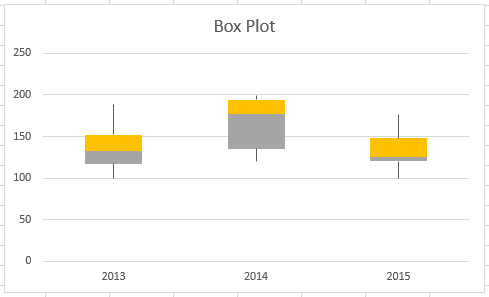
Χρωματίστε τις μεσαίες περιοχές
Τα πλαίσια σχεδιάζονται συνήθως με ένα χρώμα γεμίσματος, με ένα λεπτό περίγραμμα περιγράμματος. Τα παρακάτω βήματα περιγράφουν τον τρόπο ολοκλήρωσης της διάταξης.
Επιλέξτε την επάνω περιοχή του πλαισίου σας.
Στην καρτέλα "Γέμισμα & γραμμή ", στον πίνακα "Μορφοποίηση ", κάντε κλικ στην επιλογή "Συμπαγές γέμισμα".
Επιλέξτε ένα χρώμα γεμίσματος.
Κάντε κλικ στην επιλογή "Συμπαγής γραμμή " στην ίδια καρτέλα.
Επιλέξτε χρώμα περιγράμματος και πλάτος περιγράμματος.
Ορίστε τις ίδιες τιμές για άλλες περιοχές του πλαισίου σας.
Το τελικό αποτέλεσμα θα πρέπει να μοιάζει με οικόπεδο πλαισίου.