
Τα γραφήματα ομαδοποίησης εμφανίζουν τιμές σε πολλά στάδια σε μια διεργασία. Για παράδειγμα, μπορείτε να χρησιμοποιήσετε ένα γράφημα ομαδοποίησης για να εμφανίσετε τον αριθμό των προοπτικών πωλήσεων σε κάθε στάδιο σε μια διοχέτευση πωλήσεων. Συνήθως, οι τιμές μειώνονται σταδιακά και έτσι οι ράβδοι μοιάζουν με χωνί.
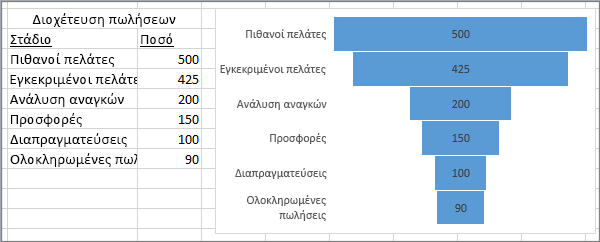
Εισαγωγή γραφήματος ομαδοποίησης στο Excel για Windows
Σημείωση
Αυτή η δυνατότητα είναι διαθέσιμη στο Excel για Windows μόνο εάν έχετε Office 2021 ή εάν διαθέτετε συνδρομή στο Microsoft 365. Εάν είστε συνδρομητής του Microsoft 365, βεβαιωθείτε ότι έχετε την πιο πρόσφατη έκδοση του Office.
Ρυθμίστε τα δεδομένα σας όπως στο προηγούμενο παράδειγμα. Χρησιμοποιήστε μία στήλη για τα στάδια της διεργασίας και μία για τις τιμές.
Επιλέξτε τα δεδομένα.
Επιλέξτε Εισαγωγή>,Εισαγωγή, Καταρράκτης, Ομαδοποίηση, Μετοχή, Επιφάνεια ή Αραχνοειδές γράφημα>ομαδοποίησης.
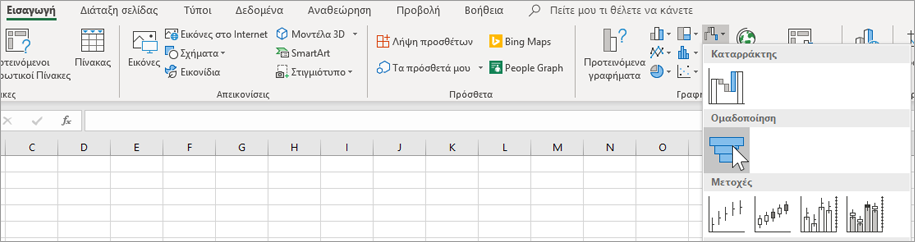
Συμβουλή
Στο Excel, χρησιμοποιήστε τις καρτέλες "Σχεδίαση γραφήματος " και "Μορφοποίηση " για να προσαρμόσετε την εμφάνιση του γραφήματός σας. Εάν δεν μπορείτε να δείτε αυτές τις καρτέλες, επιλέξτε σε οποιοδήποτε σημείο στο γράφημα ομαδοποίησης και, στη συνέχεια, τα "Εργαλεία γραφήματος " θα εμφανιστούν στο επάνω μέρος του προγράμματος:
Εισαγωγή γραφήματος ομαδοποίησης στο Excel για Mac
Σημείωση
Αυτή η δυνατότητα είναι διαθέσιμη στο Excel για Mac μόνο εάν έχετε Office 2021 για Mac, το Office 2024 για Mac ή εάν έχετε συνδρομή Microsoft 365. Εάν είστε συνδρομητής του Microsoft 365, βεβαιωθείτε ότι έχετε την πιο πρόσφατη έκδοση του Office.
Ρυθμίστε τα δεδομένα σας όπως στο προηγούμενο παράδειγμα. Χρησιμοποιήστε μία στήλη για τα στάδια της διεργασίας και μία για τις τιμές.
Επιλέξτε τα δεδομένα.
Στην κορδέλα, επιλέξτε την καρτέλα "Εισαγωγή " και, στη συνέχεια, επιλέξτε
 (το εικονίδιο " Καταρράκτης ") και επιλέξτε " Χωνί".
Συμβουλή
Στο Excel για Mac, χρησιμοποιήστε τις καρτέλες "Σχεδίαση γραφήματος" και "Μορφοποίηση" για να προσαρμόσετε την εμφάνιση του γραφήματός σας. Εάν δεν μπορείτε να δείτε αυτές τις καρτέλες, κάντε κλικ σε οποιοδήποτε σημείο στο γράφημα ομαδοποίησης και οι καρτέλες εμφανίζονται στην κορδέλα.
Εισαγωγή γραφήματος ομαδοποίησης στο Excel Mobile και στο Excel για Android
- Ρυθμίστε τα δεδομένα σας όπως στο προηγούμενο παράδειγμα. Χρησιμοποιήστε μία στήλη για τα στάδια της διεργασίας και μία για τις τιμές.
- Επιλέξτε τα δεδομένα.
- Επιλέξτε "Εισαγωγή>ομαδοποίησηςγραφήματος>".
Εισαγωγή γραφήματος ομαδοποίησης στο Outlook, το PowerPoint ή το Word
Σημείωση
Μπορείτε να χρησιμοποιήσετε αυτήν τη δυνατότητα σε αυτές τις εφαρμογές, εάν έχετε συνδρομή στο Office 2021, το Office 2024 ή το Microsoft 365. Εάν είστε συνδρομητής του Microsoft 365, βεβαιωθείτε ότι έχετε την πιο πρόσφατη έκδοση του Office.
Επιλέξτε έναν κενό χώρο σε ένα μήνυμα ηλεκτρονικού ταχυδρομείου, μια παρουσίαση ή ένα έγγραφο.
Επιλέξτε "Εισαγωγή>ομαδοποίησηςγραφήματος>".
Εμφανίζεται το γράφημα ομαδοποίησης. Εμφανίζεται επίσης ένα μικρό παράθυρο με δεδομένα παραδείγματος. Αλλάξτε τους αριθμούς με τους δικούς σας.
Συμβουλή
Στο επάνω μέρος του παραθύρου δεδομένων, επιλέξτε το Επεξεργασία δεδομένων στο Microsoft Excel κουμπί
 . Επιλέξτε αυτό το κουμπί εάν θέλετε περισσότερο χώρο για να εργαστείτε με τα δεδομένα.
Για να προσθέσετε τα ονόματα των σταδίων, κάντε δεξί κλικ σε οποιοδήποτε σημείο στη στήλη A και, στη συνέχεια, επιλέξτε Εισαγωγή.
Επιλέξτε "Ολόκληρη στήλη" και, στη συνέχεια, επιλέξτε OK.
Πληκτρολογήστε τα ονόματα των σταδίων στα κελιά A2, A3 και ούτω καθεξής.
Στο επάνω μέρος του παραθύρου του προγράμματος, επιλέξτε την καρτέλα Σχεδίαση .
Επιλέξτε Επιλογή δεδομένων.
Σημείωση
Στο PowerPoint, ίσως χρειαστεί να μετακινήσετε το μικρό παράθυρο δεδομένων προς τα κάτω για να δείτε το κουμπί "Επιλογή δεδομένων ".
Εμφανίζεται το παράθυρο Επιλογή προέλευσης δεδομένων . Εμφανίζονται διακεκομμένες γραμμές γύρω από τη δεύτερη στήλη δεδομένων.
Στα δεδομένα, επιλέξτε και σύρετε για να επιλέξετε και τις δύο στήλες: τα στάδια και τις τιμές. Όταν τελειώσετε, οι διακεκομμένες γραμμές περικλείουν τις δύο στήλες.
Στο παράθυρο Επιλογή προέλευσης δεδομένων , επιλέξτε OK για να το κλείσετε.
Τώρα κλείστε το παράθυρο δεδομένων. Ή, αν είχατε ανοίξει το Excel για να επεξεργαστείτε τα δεδομένα σας, κλείστε το παράθυρο του Excel.