
Διαθεσιμότητα
Windows: 16.0.15128
Web: παρουσιάστηκε στις 28-Μαρ-2022
Μπορείτε να δημιουργήσετε Συγκεντρωτικούς Πίνακες στο Excel που είναι συνδεδεμένοι με σύνολα δεδομένων που είναι αποθηκευμένα στο Power BI με μερικά μόνο κλικ. Αυτή η δυνατότητα σάς επιτρέπει να αξιοποιείτε στο έπακρο τους Συγκεντρωτικούς Πίνακες και το Power BI. Κάντε υπολογισμό, σύνοψη και ανάλυση των δεδομένων σας με Συγκεντρωτικούς Πίνακες από τα σύνολα δεδομένων σας Power BI.
Σημείωση
Οι Συγκεντρωτικοί Πίνακες από σύνολα δεδομένων Power BI είναι μια δυνατότητα του Microsoft 365 που κυκλοφορεί σταδιακά. Για περισσότερες πληροφορίες, ανατρέξτε στο θέμα Πότε μπορώ να αποκτήσω τις πιο πρόσφατες δυνατότητες. Για να χρησιμοποιήσετε αυτήν τη δυνατότητα, πρέπει να πληρούνται οι εξής απαιτήσεις:
- Για να δημιουργήσετε έναν Συγκεντρωτικό Πίνακα συνδεδεμένο στο Power BI, πρέπει να χρησιμοποιείτε το Excel για Windows ή Excel για το web και να έχετε άδεια χρήσης Power BI. Συνιστάται επίσης το αρχείο να αποθηκεύεται στο SharePoint ή το OneDrive.
- Για να δημιουργήσετε ή να χρησιμοποιήσετε έναν Συγκεντρωτικό Πίνακα συνδεδεμένο στο Power BI, πρέπει να έχετε δικαιώματα για το υποκείμενο σύνολο δεδομένων. Για περισσότερες λεπτομέρειες, ανατρέξτε στην ενότητα Περισσότερες πληροφορίες σχετικά με τους συνδεδεμένους Συγκεντρωτικούς Πίνακες του Power BI.
Πώς μπορείτε να δημιουργήσετε Συγκεντρωτικούς Πίνακες από ένα σύνολο δεδομένων Power BI
Επιλέξτε ένα κενό κελί στο βιβλίο εργασίας σας.
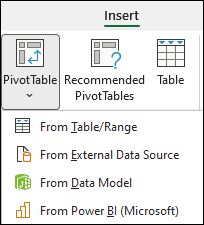
Επιλέξτε Εισαγωγή, το βέλος κάτω από τον Συγκεντρωτικό Πίνακα και, στη συνέχεια, επιλέξτε Από Power BI.
Σημείωση
Ανάλογα με τις ρυθμίσεις IT της εταιρείας σας, ενδέχεται να δείτε το όνομα της εταιρείας σας στο κουμπί. Για παράδειγμα, "Από το Power BI (Contoso)"
Στο παράθυρο " Σύνολα δεδομένων Power BI ", επιλέξτε ένα εταιρικό σύνολο δεδομένων που είναι διαθέσιμο σε εσάς. Με αυτόν τον τρόπο θα δημιουργηθεί ένας Συγκεντρωτικός Πίνακας σε ένα νέο υπολογιστικό φύλλο του βιβλίου εργασίας όπου εργάζεστε. Αυτό μπορεί να διαρκέσει αρκετή ώρα, ανάλογα με το μέγεθος των συνόλων δεδομένων.
Συμβουλή
Στο Excel για Windows, μπορείτε επίσης να μεταβείτε στην καρτέλα " Δεδομένα " >Λήψη δεδομένων>από το Power Platform > Από το Power BI.

Αφού δημιουργήσετε τον Συγκεντρωτικό Πίνακά σας συνδεδεμένο σε ένα σύνολο δεδομένων Power BI, μπορείτε να κάνετε τα εξής:
- Χρήση της λίστας πεδίων για την τακτοποίηση πεδίων σε έναν Συγκεντρωτικό Πίνακα
- Χρήση αναλυτών για φιλτράρισμα δεδομένων
- Ενημέρωση (ανανέωση) δεδομένων σε Συγκεντρωτικό Πίνακα
Περισσότερες πληροφορίες σχετικά με τους συνδεδεμένους Συγκεντρωτικούς Πίνακες του Power BI
Στο Excel για Windows, για να αποστείλετε ένα βιβλίο εργασίας του Excel που περιέχει συνδεδεμένους Συγκεντρωτικούς Πίνακες Power BI στις εφαρμογές Power BI, μεταβείτε στην Υπηρεσία Power BI και, στη συνέχεια, στην περιοχή "Λήψη δεδομένων", επιλέξτε "Σύνδεση".
Οι ετικέτες Microsoft Information Protect (MIP) είναι η προσφορά ασφάλειας και συμμόρφωσης της Microsoft για την προστασία των δεδομένων σας από ακούσιες διαρροές. Τόσο το Excel όσο και το Power BI υποστηρίζουν τις ετικέτες MIP και μπορούν να συνεργαστούν για να εξασφαλίσουν την ασφάλεια των εμπιστευτικών δεδομένων σας στα σύνολα δεδομένων σας Power BI. Κάθε φορά που δημιουργείτε μια νέα σύνδεση σε ένα σύνολο δεδομένων Power BI από τη λειτουργικότητα του Συγκεντρωτικού Πίνακα που περιγράφεται παραπάνω, στο βιβλίο εργασίας του Excel μεταβιβάζεται αυτόματα η ετικέτα που εφαρμόζεται στο σύνολο δεδομένων.
Προσοχή
Η μεταβίβαση ετικέτας MIP δεν λειτουργεί επί του παρόντος με άλλες εξωτερικές συνδέσεις που είναι διαθέσιμες στο Excel.
Οι Συγκεντρωτικοί Πίνακες του Excel που συνδέονται με σύνολα δεδομένων Power BI υποστηρίζουν πλέον τη συνάθροιση αριθμητικών πεδίων με μεταφορά και απόθεση, καθώς και τη σωστή ταξινόμηση και φιλτράρισμα για πεδία ημερομηνίας που αναγνωρίζονται πλέον ως αντικείμενα ημερομηνίας και ώρας στις εκδόσεις >υπολογιστή Excel για το web και Excel = [16.0.15601.20020].
Οι χρήστες μπορούν να συνδεθούν με σύνολα δεδομένων στο Power BI , εάν έχουν δικαιώματα για το υποκείμενο σύνολο δεδομένων. Ένας χρήστης θα μπορούσε να έχει αυτό το δικαίωμα με διάφορους τρόπους, όπως με τον ρόλο Μέλος στον χώρο εργασίας που περιέχει το σύνολο δεδομένων, με την κοινή χρήση μιας αναφοράς ή ενός πίνακα εργαλείων που χρησιμοποιεί το σύνολο δεδομένων ή με το δικαίωμα Δόμησης για το σύνολο δεδομένων, είτε σε έναν χώρο εργασίας είτε σε μια εφαρμογή που περιέχει το σύνολο δεδομένων.
Δείτε επίσης
- Δημιουργία και διαχείριση συνόλων δεδομένων στο Power BI
- Λειτουργίες συνόλου δεδομένων στο Υπηρεσία Power BI
- Δημιουργία Συγκεντρωτικού Πίνακα για την ανάλυση δεδομένων φύλλου εργασίας
- Δημιουργία Συγκεντρωτικού Πίνακα για την ανάλυση δεδομένων σε πολλούς πίνακες
- Αλλαγή της περιοχής προέλευσης δεδομένων για Συγκεντρωτικό Πίνακα