
Μπορείτε να δημιουργήσετε έναν απλό τύπο για πρόσθεση, αφαίρεση, πολλαπλασιασμό ή διαίρεση τιμών στο φύλλο εργασίας σας. Οι απλοί τύποι ξεκινούν πάντα με το σύμβολο της ισότητας (=) ακολουθούμενο από σταθερές που είναι αριθμητικές τιμές και τελεστές υπολογισμού, όπως τα σύμβολα συν (+), πλην (-), αστερίσκος (*) ή κάθετος (/).
Ακολουθεί ένα παράδειγμα απλού τύπου.
Στο φύλλο εργασίας, επιλέξτε το κελί στο οποίο θέλετε να εισαγάγετε τον τύπο.
Πληκτρολογήστε το = (σύμβολο ισότητας) ακολουθούμενο από τις σταθερές και τους τελεστές (μέχρι 8192 χαρακτήρες) που θέλετε να χρησιμοποιήσετε στον υπολογισμό.
Στο παράδειγμά μας, πληκτρολογήστε =1+1.Σημείωση
- Αντί να πληκτρολογήσετε τις σταθερές στον τύπο σας, μπορείτε να επιλέξετε τα κελιά που περιέχουν τις τιμές που θέλετε να χρησιμοποιήσετε και να εισαγάγετε τους τελεστές ανάμεσα στην επιλογή κελιών.
- Σύμφωνα με την τυποποιημένη σειρά μαθηματικών πράξεων, ο πολλαπλασιασμός και η διαίρεση εκτελούνται πριν από την πρόσθεση και την αφαίρεση.
Πατήστε Enter (Windows) ή Return (Mac).
Ας δούμε μια άλλη παραλλαγή ενός απλού τύπου. Πληκτρολογήστε =5+2*3 σε άλλο κελί και πατήστε το πλήκτρο Enter ή Return. Το Excel πολλαπλασιάζει τους δύο τελευταίους αριθμούς και προσθέτει τον πρώτο αριθμό στο αποτέλεσμα.
Χρήση της Αυτόματης Άθροισης
Μπορείτε να χρησιμοποιήσετε την Αυτόματη Άθροιση για να αθροίσετε γρήγορα μια στήλη, μια γραμμή ή αριθμούς. Επιλέξτε ένα κελί δίπλα στους αριθμούς που θέλετε να αθροίσετε, επιλέξτε "Αυτόματη Άθροιση " στην καρτέλα "Αρχική " ή " Τύποι ", πατήστε το πλήκτρο Enter (Windows) ή το πλήκτρο Return (Mac) και αυτό ήταν!
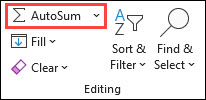
Όταν επιλέγετε " Αυτόματη Άθροιση", το Excel εισάγει αυτόματα έναν τύπο (που χρησιμοποιεί τη συνάρτηση SUM) για να αθροίσει τους αριθμούς.
Σημείωση
Μπορείτε επίσης να πληκτρολογήσετε ALT+= (Windows) ή ALT+ += (Mac) σε ένα κελί, και το Excel εισάγει αυτόματα τη συνάρτηση SUM.
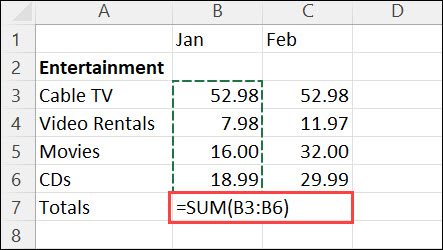
Ακολουθεί ένα παράδειγμα. Για να προσθέσετε τους αριθμούς του Ιανουαρίου σε αυτόν τον προϋπολογισμό ψυχαγωγίας, επιλέξτε το κελί B7, το κελί ακριβώς κάτω από τη στήλη αριθμών. Στη συνέχεια, επιλέξτε "Αυτόματη Άθροιση". Ένας τύπος εμφανίζεται στο κελί B7 και το Excel επισημαίνει τα κελιά που αθροίζετε.
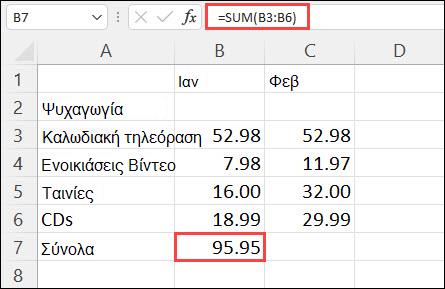
Πατήστε το πλήκτρο Enter για να εμφανίσετε το αποτέλεσμα (95,94) στο κελί B7. Μπορείτε επίσης να δείτε τον τύπο στη γραμμή τύπων, στο επάνω μέρος του παραθύρου του Excel.
Σημείωση
- Για να υπολογίσετε το άθροισμα μιας στήλης αριθμών, επιλέξτε το κελί ακριβώς κάτω από τον τελευταίο αριθμό στη στήλη. Για να βρείτε το άθροισμα μιας γραμμής αριθμών, επιλέξτε το κελί ακριβώς προς τα δεξιά.
- Αφού δημιουργήσετε έναν τύπο, μπορείτε να τον αντιγράψετε σε άλλα κελιά αντί να τον πληκτρολογείτε ξανά και ξανά. Για παράδειγμα, εάν αντιγράψετε τον τύπο του κελιού B7 στο κελί C7, ο τύπος στο κελί C7 προσαρμόζεται αυτόματα στη νέα θέση και υπολογίζει τους αριθμούς στην περιοχή C3:C6.
- Μπορείτε επίσης να χρησιμοποιήσετε την Αυτόματη Άθροιση σε περισσότερα από ένα κελιά ταυτόχρονα. Για παράδειγμα, μπορείτε να επισημάνετε το κελί B7 και το κελί C7, να επιλέξετε "Αυτόματη Άθροιση" και να αθροίσετε τις δύο στήλες ταυτόχρονα.
Παραδείγματα
Αντιγράψτε τα δεδομένα του παραδείγματος στον ακόλουθο πίνακα και επικολλήστε τα στο κελί A1 ενός νέου φύλλου εργασίας του Excel. Αν χρειαστεί, μπορείτε να ρυθμίσετε το πλάτος των στηλών για να βλέπετε όλα τα δεδομένα.
Σημείωση
Για εμφανιστούν τα αποτελέσματα των τύπων, επιλέξτε τους, πατήστε το πλήκτρο F2 και, στη συνέχεια, πατήστε το πλήκτρο Enter (Windows) ή το πλήκτρο Return (Mac).
| Δεδομένα | ||
|---|---|---|
| 2 | ||
| 5 | ||
| Τύπος | Περιγραφή | Αποτέλεσμα |
| =A2+A3 | Προσθέτει τις τιμές στα κελιά A2 και A3 | =A2+A3 |
| =A2-A3 | Αφαιρεί την τιμή του κελιού A2 από την τιμή του κελιού A3 | =A2-A3 |
| =A2/A3 | Διαιρεί την τιμή του κελιού A2 με την τιμή του κελιού A3 | =A2/A3 |
| =A2*A3 | Πολλαπλασιάζει την τιμή στο κελί A2 επί την τιμή στο κελί A3 | =A2*A3 |
| =A2^A3 | Αυξάνει την τιμή του κελιού A2 στην εκθετική τιμή που καθορίζεται στο κελί A3 | =A2^A3 |
| Τύπος | Περιγραφή | Αποτέλεσμα |
| =5+2 | Προσθέτει 5 και 2 | =5+2 |
| =5-2 | Αφαιρεί το 2 από το 5 | =5-2 |
| =5/2 | Διαιρεί το 5 με το 2 | =5/2 |
| =5*2 | Πολλαπλασιάζεται 5 επί 2 | =5*2 |
| =5^2 | Αυξάνει το 5 στη 2η δύναμη | =5^2 |
Χρειάζεστε περισσότερη βοήθεια;
Μπορείτε ανά πάσα στιγμή να ρωτήσετε έναν ειδικό στην Κοινότητα τεχνικής υποστήριξης του Excel ή να λάβετε υποστήριξη στις Κοινότητες.